Скидка 5% на первый заказ — RDS5




Роутер tp link как сбросить до заводских настроек
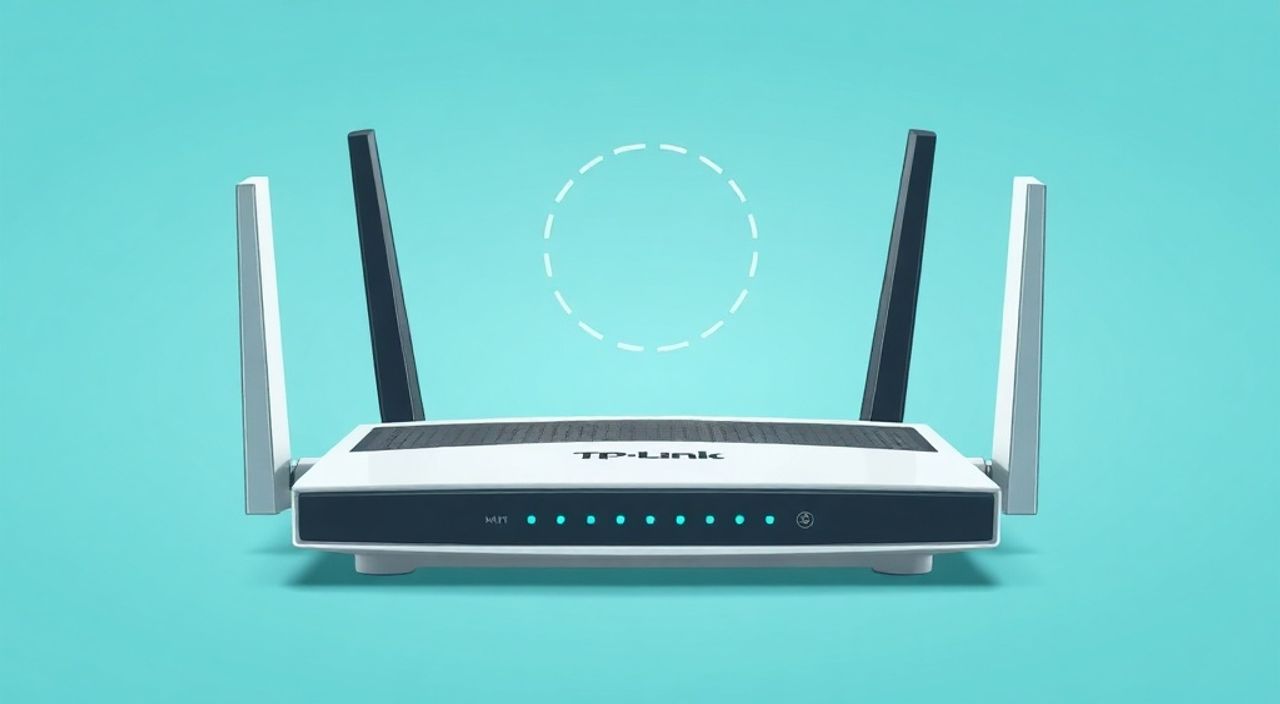
Роутер TP-Link — один из самых популярных устройств для организации домашнего и офисного интернета. Однако со временем пользователи сталкиваются с проблемами: медленная работа, сбои в подключении, забытый пароль от веб-интерфейса или неправильные настройки, внесённые случайно. В таких случаях единственный надёжный способ восстановить стабильную работу устройства — сбросить его до заводских настроек. Этот процесс несложный, но требует точного соблюдения инструкций, иначе можно потерять важные данные или повредить конфигурацию. Главное — понимать, когда именно нужен сброс, и как правильно его выполнить, чтобы избежать повторных ошибок.
Чтобы сбросить роутер TP-Link до заводских настроек, найдите кнопку Reset на задней панели устройства, нажмите и удерживайте её 7–10 секунд, пока индикаторы не начнут мигать. После перезагрузки доступ к настройкам будет по адресу 192.168.0.1 или 192.168.1.1 с логином и паролем «admin». Это самый надёжный способ восстановить устройство, если другие методы не сработали.
Содержание статьи:
Когда нужно сбрасывать роутер TP-Link
Сброс роутера до заводских настроек — это не первое, что стоит делать при возникновении проблем. Это крайняя мера, применяемая тогда, когда другие методы не помогают. Например, если вы забыли пароль администратора, не можете подключиться к веб-интерфейсу, или после обновления прошивки устройство перестало работать. Также сброс полезен, если вы покупаете б/у роутер и хотите полностью очистить предыдущие настройки владельца.
Представьте, что вы настроили роутер, внесли множество изменений — изменили SSID, пароль Wi-Fi, порты, DNS, QoS, и вдруг перестал работать интернет. Попробовали перезагрузить — не помогло. Проверили кабели — всё в порядке. Тогда сброс становится логичным шагом. Он возвращает устройство в состояние, в котором оно находилось сразу после покупки, удаляя все пользовательские настройки, включая пароли, список подключённых устройств и кастомные правила маршрутизации.
Полезно знать: Перед сбросом обязательно запишите текущие настройки: имя Wi-Fi, пароль, тип подключения к интернету (PPPoE, DHCP, L2TP), статические IP-адреса. Это сэкономит вам часы на повторную настройку.
Способы сброса: аппаратный и программный
Существует два основных способа сброса роутера TP-Link: аппаратный (физический) и программный (через веб-интерфейс). Оба приводят к одному результату — полной очистке конфигурации. Однако они различаются по надёжности и условиям применения.
Аппаратный сброс — это физическое нажатие кнопки Reset. Он работает даже если устройство не отвечает на команды, если забыт пароль или повреждена прошивка. Этот метод надёжен, универсален и подходит для всех моделей TP-Link — от Archer C6 до Deco XE75. Он не требует подключения к интернету или компьютеру — достаточно доступа к самому роутеру.
Программный сброс выполняется через веб-интерфейс, в разделе «Системные инструменты» → «Сброс». Он безопаснее, потому что позволяет увидеть подтверждение перед удалением данных. Но он работает только если вы помните пароль администратора и можете подключиться к веб-панели. Если вы забыли пароль — программный способ вам не подойдёт.
Полезно знать: Аппаратный сброс — это «жёсткий» метод. Он не удаляет данные с флеш-памяти на уровне прошивки, но полностью стирает пользовательские настройки. После него устройство ведёт себя как новое.
Пошаговая инструкция: аппаратный сброс
Аппаратный сброс — самый распространённый и надёжный способ восстановить роутер TP-Link. Он занимает менее 2 минут и не требует специальных инструментов. Вот подробная инструкция:
- Убедитесь, что роутер включён и подключён к электросети. Не отключайте питание во время процедуры.
- Найдите кнопку Reset — она обычно расположена на задней или нижней панели устройства. Это небольшое углубление с надписью «Reset» рядом.
- Возьмите тонкий предмет — скрепку, иголку или специальный инструмент из комплекта. Вставьте его в отверстие кнопки.
- Нажмите и удерживайте кнопку в течение 7–10 секунд. Не отпускайте её раньше — это критично.
- После 7–10 секунд индикаторы на роутере начнут мигать быстрее, а затем перезагрузятся. Это означает, что сброс прошёл успешно.
- Подождите 1–2 минуты, пока устройство полностью перезагрузится и восстановит заводские настройки.
После завершения процедуры роутер будет доступен по умолчательному IP-адресу: чаще всего 192.168.0.1 или 192.168.1.1. Логин и пароль — admin для обоих полей. Уточнить точный адрес можно на наклейке на корпусе устройства.
Полезно знать: Если вы нажимали кнопку меньше 7 секунд — сброс не произошёл. Иногда требуется до 15 секунд удержания, особенно на старых моделях. Не торопитесь.
Как сбросить через веб-интерфейс
Если вы помните пароль от веб-интерфейса и можете подключиться к роутеру через браузер, программный сброс — более безопасный вариант. Он позволяет увидеть предупреждение и подтвердить действие, что снижает риск случайного удаления данных.
Войдите в панель управления роутера, используя IP-адрес (например, 192.168.0.1) и свои учётные данные. Перейдите в раздел:
Системные инструменты → Резервное копирование и восстановление → Сброс.
В некоторых моделях (особенно новых) этот раздел может называться «Сброс настроек» или «Восстановление по умолчанию». Нажмите кнопку «Сброс», подтвердите действие, когда появится предупреждение. Устройство автоматически перезагрузится, и все настройки будут удалены.
Этот метод особенно полезен, если вы планируете передать роутер другому человеку — например, при смене квартиры или продаже. Он не требует физического доступа к кнопке, и вы можете выполнить его удалённо, если у вас есть доступ к локальной сети.
Полезно знать: После программного сброса может потребоваться обновить прошивку. Проверьте версию ПО в разделе «Системные инструменты → Обновление прошивки» — скачайте последнюю версию с официального сайта TP-Link.
Что делать после сброса: настройка заново
После сброса роутер TP-Link становится «как новый» — без Wi-Fi, без паролей, без подключения к интернету. Теперь нужно настроить его заново. Это несложно, но требует внимания.
Подключитесь к роутеру по кабелю Ethernet или по Wi-Fi — имя сети будет что-то вроде «TP-Link_XXXX». Пароль Wi-Fi по умолчанию указан на наклейке на корпусе. Откройте браузер, введите IP-адрес (192.168.0.1 или 192.168.1.1), войдите как admin/admin.
Запустите мастер настройки. Он автоматически определит тип подключения к интернету. Если у вас провайдер с PPPoE — введите логин и пароль, которые вы получили при подключении. Для динамического IP (DHCP) — просто нажмите «Далее». Настройте имя Wi-Fi и пароль — желательно использовать сложный пароль из 12+ символов.
Не забудьте включить WPA3 или WPA2-PSK для безопасности. Обновите прошивку, если система предложит. Настройте родительский контроль, если есть дети, и включите автоматическое обновление.
Полезно знать: Не используйте простые пароли вроде «12345678» или «password». Взлом роутера — один из самых распространённых способов проникновения в домашнюю сеть.
Частые ошибки и как их избежать
Даже простая процедура сброса может сопровождаться ошибками. Вот самые распространённые:
- Нажал кнопку на 3 секунды — ничего не произошло. Удерживайте минимум 7 секунд. На некоторых моделях требуется до 15. Не торопитесь.
- После сброса не открывается веб-интерфейс. Убедитесь, что вы вводите правильный IP. Проверьте, не изменился ли адрес — у некоторых моделей он 192.168.1.1, у других — 192.168.0.1. Попробуйте подключиться по кабелю, а не по Wi-Fi.
- Пароль admin/admin не работает. Возможно, вы сбросили не тот роутер. Проверьте модель на наклейке. Некоторые модели (особенно с Mesh-системами) требуют логина через приложение.
- Интернет не работает после настройки. Убедитесь, что вы правильно ввели данные от провайдера. Проверьте, не отключён ли сервис. Попробуйте перезагрузить модем, если он отдельный.
Также не забывайте: сброс не устраняет аппаратные неисправности. Если роутер перегревается, постоянно перезагружается или не включается — проблема может быть в блоке питания или процессоре.
«После сброса всегда проверяйте дату и время на роутере. Если они неправильные, могут возникнуть проблемы с SSL-сертификатами и подключением к HTTPS-сайтам. Включите автоматическую синхронизацию с NTP-сервером.» — Алексей Морозов, сетевой инженер с 12-летним стажем
Экспертное мнение: когда сброс — не решение
Сброс роутера — это не панацея. Многие пользователи, столкнувшись с медленным интернетом, сразу сбрасывают устройство, не проверив другие причины. Эксперты предупреждают: чаще всего проблемы возникают не из-за роутера, а из-за внешних факторов.
Если скорость интернета упала, проверьте:
— не перегружена ли сеть (много устройств онлайн);
— не сбоит ли провайдер (проверьте на сайте или в приложении);
— не заражён ли ваш компьютер вирусами;
— не изменились ли настройки DNS на устройстве.
Сброс роутера не поможет, если проблема в кабеле, розетке, модеме или сервере провайдера. Часто достаточно просто перезагрузить роутер — это 10-секундная процедура, которая решает 80% временных сбоев.
Также не рекомендуется сбрасывать роутер, если вы используете Mesh-систему (например, Deco). Сброс одного узла может разрушить всю сеть. В таких случаях лучше перезагрузить узел или восстановить синхронизацию через приложение TP-Link Tether.
Полезно знать: Если вы сбросили роутер, а через час снова столкнулись с той же проблемой — вероятно, проблема не в настройках, а в оборудовании или провайдере. Обратитесь в службу поддержки.
Часто задаваемые вопросы
Сколько раз можно сбрасывать роутер TP-Link?
Теоретически — неограниченное количество раз. Флеш-память в роутерах рассчитана на десятки тысяч циклов записи. Однако частые сбросы могут указывать на глубокую проблему — например, нестабильную прошивку или конфликт с провайдером.
После сброса пропал Wi-Fi — что делать?
После сброса Wi-Fi включён по умолчанию, но с именем и паролем, указанными на наклейке. Если вы не видите сеть — перезагрузите роутер, проверьте, включён ли Wi-Fi в настройках, и убедитесь, что ваше устройство не отключает неизвестные сети.
Можно ли сбросить роутер без кнопки Reset?
Да, если вы можете войти в веб-интерфейс — используйте программный сброс. Если нет — попробуйте восстановить доступ через приложение TP-Link Tether (для моделей с поддержкой Bluetooth или Wi-Fi Direct).
Сбросит ли это мои настройки на других устройствах?
Нет. Сброс затрагивает только роутер. Устройства, подключённые к сети (телефоны, ноутбуки), сохранят свои настройки. Но им нужно будет заново подключиться к Wi-Fi с новым паролем.
Что делать, если после сброса роутер не запускается?
Проверьте блок питания. Убедитесь, что он совместим с вашей моделью (напряжение и сила тока). Попробуйте другой кабель и розетку. Если роутер не включается вообще — возможно, аппаратная неисправность.
Заключение
Сброс роутера TP-Link до заводских настроек — это эффективный, простой и надёжный способ решить множество проблем с сетью, особенно когда забыт пароль, возникли конфликты настроек или устройство работает нестабильно. Главное — действовать правильно: удерживать кнопку Reset не менее 7 секунд, не прерывать процесс, и после сброса внимательно настроить роутер заново.
Не спешите сбрасывать устройство при первых сбоях. Попробуйте перезагрузить его, проверить кабели, обновить прошивку и убедиться, что проблема не в провайдере. Сброс — это не лечение, а перезагрузка. Он не устраняет корневые причины, но даёт чистый старт.
Помните: сброс — это не решение, а инструмент. Используйте его осознанно, после анализа всех возможных причин сбоя. Хорошая настройка — это не разовое действие, а регулярное обслуживание: обновление прошивки, смена паролей, мониторинг подключённых устройств.
- Аппаратный сброс — через кнопку Reset, удерживать 7–10 секунд.
- Программный сброс — только если есть доступ к веб-интерфейсу.
- После сброса настройте Wi-Fi, пароль и тип подключения к интернету.
- Не сбрасывайте роутер без необходимости — это не панацея от медленного интернета.
- Всегда записывайте текущие настройки перед сбросом — это сэкономит вам часы.
⚠️ Дисклеймер — нажмите, чтобы развернуть
Материалы, опубликованные в разделе «Блог» на сайте RU DESIGN SHOP (rudesignshop.ru), носят исключительно информационный и ознакомительный характер и не являются руководством к действию, финансовой рекомендацией, медицинской услугой, ветеринарным назначением либо рекламой товаров и услуг, включая азартные игры. Публикации не содержат призывов к участию в азартных играх и не направлены на продвижение соответствующих операторов.
Безопасность применения товаров и веществ: при использовании строительных материалов, бытовой химии, пестицидов и агрохимикатов необходимо строго следовать инструкциям производителя и действующему законодательству Российской Федерации, включая Федеральный закон РФ от 19.07.1997 № 109-ФЗ «О безопасном обращении с пестицидами и агрохимикатами».
Упоминание товарных знаков, брендов и организаций носит исключительно информационный характер и не означает наличие партнёрских отношений или одобрения со стороны правообладателей.
Материалы, содержащие сведения о медицинских, ветеринарных или косметических средствах, представлены в справочных целях и не являются медицинской консультацией или назначением. Перед применением рекомендуется обратиться к врачу, ветеринарному специалисту или иному сертифицированному профессионалу.
Возрастные ограничения: материалы, содержащие сведения о продукции категории 18+, включая алкоголь или азартные игры, предназначены исключительно для совершеннолетней аудитории и публикуются в информационных целях.
Правовая ответственность: решения, принятые на основе опубликованной информации, пользователь принимает самостоятельно и на свой риск; редакция и авторы несут ответственность в пределах, установленных законодательством Российской Федерации.
Редакция не допускает публикаций, содержащих пропаганду экстремизма, терроризма, наркотических средств или суицида; подобные материалы подлежат немедленному удалению.
Упоминание организаций с ограниченным статусом: компания Meta Platforms Inc. (социальные сети Facebook и Instagram) признана экстремистской организацией решением суда РФ, её деятельность запрещена на территории Российской Федерации; любые упоминания приводятся исключительно в информационных целях.
Авторские права и источники: информация собирается из открытых источников; её актуальность указывается на дату публикации и может изменяться.
Изображения и иллюстрации используются на условиях, разрешённых правообладателями. При возникновении претензий редакция готова оперативно рассмотреть обращение и внести необходимые изменения.
Персональные данные и cookies: сайт использует cookies и обрабатывает персональные данные пользователей в соответствии с Федеральным законом № 152-ФЗ «О персональных данных» и Политикой конфиденциальности RU DESIGN SHOP.
Мнения авторов могут не совпадать с позицией государственных органов или коммерческих организаций, упомянутых в материалах.
РЕКОМЕНДУЕМ
Товары от российских производителей




