Скидка 5% на первый заказ — RDS5




Роутер xiaomi как настроить
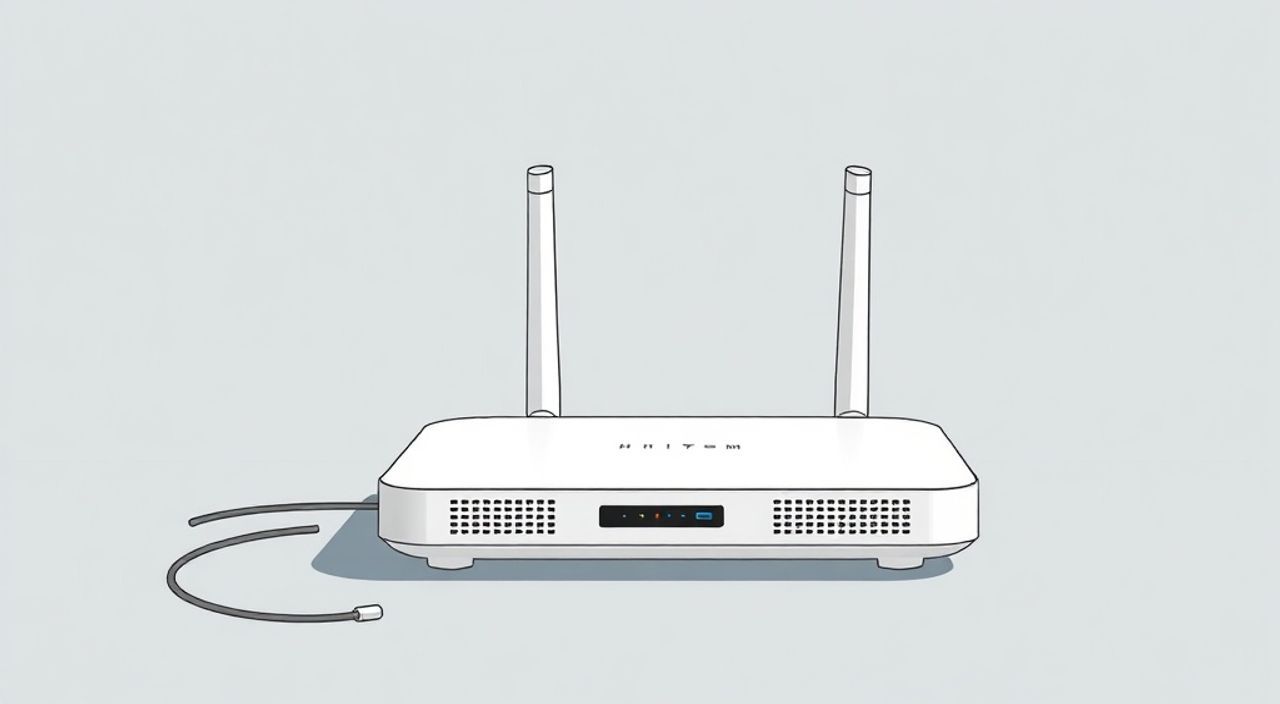
Настройка роутера Xiaomi — это простой и интуитивно понятный процесс, доступный даже новичкам. Достаточно подключить устройство к интернету, войти в веб-интерфейс или мобильное приложение Mi Wi-Fi и следовать пошаговым инструкциям. Главная рекомендация — использовать официальное приложение Mi Wi-Fi для быстрой настройки и удобного управления сетью.
Настроить роутер Xiaomi можно за 10–15 минут через приложение Mi Wi-Fi или веб-интерфейс. Подключите устройство к питанию и провайдеру, зайдите в приложение с телефона, пройдите мастер установки и задайте имя сети и пароль. Это самый быстрый и надёжный способ.
Содержание статьи:
- Подготовка к настройке
- Настройка через приложение Mi Wi-Fi
- Настройка через веб-интерфейс
- Шаги после входа
- Основные параметры сети
- Дополнительные функции и настройки
- Пример использования QoS
- Типичные ошибки и их решение
- Ошибка: «Не удаётся подключиться к miwifi.com»
- Ошибка: Интернет не работает после настройки
- Ошибка: Не могу войти в учётную запись Xiaomi
- Экспертное мнение
- Вопросы и ответы
- Заключение
Подготовка к настройке
Перед началом настройки роутера Xiaomi важно правильно подготовить оборудование и рабочее место. Убедитесь, что у вас есть всё необходимое: сам роутер, блок питания, LAN-кабель от провайдера и устройство для настройки (смартфон, планшет или компьютер). Роутер следует разместить в центральной части квартиры или дома, подальше от металлических предметов, толстых стен и других источников помех — например, микроволновок или беспроводных телефонов.
Подключение начинается с физического монтажа. Вставьте блок питания в роутер и подключите его к розетке. Затем LAN-кабель от вашего интернет-провайдера нужно вставить в WAN-порт роутера — он обычно выделен цветом (чаще жёлтым или синим) и подписан. Остальные порты — LAN — используются для подключения стационарных устройств, таких как ПК или телевизор.
После подачи питания дождитесь полной загрузки устройства. Об этом сигнализируют стабильные индикаторы на передней панели: световой индикатор питания должен гореть постоянно, а индикатор WAN — показывать активное соединение с интернетом. Если индикатор WAN мигает или не горит, проверьте правильность подключения кабеля и убедитесь, что провайдер предоставляет сигнал.
Полезно знать: Некоторые модели Xiaomi (например, Mi Router 4A или AX3000) поддерживают режим точки доступа и повторителя. Перед настройкой уточните, в каком режиме вы хотите использовать устройство — маршрутизатора, репитера или AP.
Настройка через приложение Mi Wi-Fi
Самый простой и популярный способ настройки — использование официального приложения Mi Wi-Fi, доступного для Android и iOS. Приложение позволяет быстро настроить роутер, управлять подключёнными устройствами, контролировать скорость и безопасность сети.
Чтобы начать, скачайте приложение Mi Wi-Fi из Google Play или App Store. После установки запустите его и выберите опцию «Добавить устройство» или «Настроить новый роутер». Приложение автоматически обнаружит ваш роутер Xiaomi в списке доступных устройств. Нажмите на него, чтобы продолжить.
Далее следуйте инструкциям мастера настройки:
- Подтвердите, что роутер включён и подключён к интернету.
- Введите логин и пароль от учётной записи Xiaomi (если у вас её нет — зарегистрируйтесь).
- Задайте имя Wi-Fi сети (SSID) и надёжный пароль. Рекомендуется использовать комбинацию из букв, цифр и символов длиной не менее 8 символов.
- Выберите регион и часовой пояс.
По завершении настройки приложение предложит перезагрузить роутер. После этого ваша сеть будет готова к использованию. Все последующие действия — управление родительским контролем, ограничение скорости, просмотр подключённых устройств — можно выполнять прямо из приложения.
«Приложение Mi Wi-Fi — лучший выбор для большинства пользователей. Оно минималистично, работает стабильно и регулярно получает обновления. Особенно удобно для настройки роутеров впервые.» — Алексей Ковалёв, системный администратор, 12 лет опыта
Настройка через веб-интерфейс
Если по какой-то причине вы не можете использовать приложение, настройку можно выполнить через веб-интерфейс. Этот метод подходит для пользователей, предпочитающих более детальный контроль над параметрами сети.
Начните с подключения к Wi-Fi сети роутера. Имя и пароль указаны на наклейке снизу устройства (например, SSID: Xiaomi_XXXX, пароль: 12345678). Затем откройте браузер на компьютере или телефоне и введите в адресную строку один из стандартных IP-адресов: 192.168.31.1 или miwifi.com. Если страница не загружается, проверьте подключение к сети и попробуйте перезагрузить роутер.
После перехода на страницу входа вам будет предложено войти в учётную запись Xiaomi. Это обязательное требование для большинства современных моделей. Если вы ещё не зарегистрированы, создайте аккаунт на сайте mi.com. Без авторизации доступ к расширенным настройкам невозможен.
Шаги после входа
После успешного входа система запустит мастер настройки. Процесс аналогичен приложению:
- Выберите тип подключения: DHCP (автоматический), PPPoE (для провайдеров с логином/паролем) или статический IP.
- Укажите данные от провайдера, если требуется (логин и пароль PPPoE).
- Настройте имя и пароль Wi-Fi сети.
- Задайте параметры безопасности (рекомендуется WPA2-PSK).
- Сохраните настройки и перезагрузите роутер.
Полезно знать: Если вы забудете пароль от учётной записи Xiaomi, восстановить доступ к роутеру будет сложно. Сохраняйте данные в надёжном месте или используйте менеджер паролей.
Основные параметры сети
После базовой настройки важно проверить и при необходимости изменить ключевые параметры сети. Они влияют на производительность, безопасность и стабильность соединения.
Первое, что стоит настроить — это канал Wi-Fi. Роутеры Xiaomi автоматически выбирают наименее загруженный канал, но в многоквартирных домах может быть сильная интерференция. В приложении Mi Wi-Fi или веб-интерфейсе можно вручную выбрать канал 1, 6 или 11 для диапазона 2.4 ГГц (менее подвержены помехам) или любой в диапазоне 5 ГГц (выше скорость).
Режим работы Wi-Fi также можно изменить. Для совместимости со старыми устройствами оставьте режим Mixed (или 802.11 b/g/n). Если все ваши устройства поддерживают Wi-Fi 5 или Wi-Fi 6, выберите соответствующий режим для максимальной скорости.
Параметр |
Рекомендуемое значение |
Примечание |
|---|---|---|
Режим безопасности |
WPA2-PSK (AES) |
Максимальная защита без потерь скорости |
Ширина канала (2.4 ГГц) |
20 МГц |
Стабильнее, меньше помех |
Ширина канала (5 ГГц) |
80 МГц |
Высокая скорость, короткий радиус |
Режим работы |
802.11 ax / ac / n |
Выбор зависит от поддержки устройств |
Также можно включить гостевую сеть — отдельную точку доступа с ограниченным доступом. Это удобно для посетителей: они получают интернет, но не видят ваши внутренние устройства (принтер, NAS, смартфоны).
Дополнительные функции и настройки
Современные роутеры Xiaomi предлагают множество продвинутых функций, которые делают управление сетью удобнее и безопаснее.
Одна из самых востребованных — родительский контроль. Через приложение Mi Wi-Fi можно установить расписание доступа в интернет для отдельных устройств. Например, ограничить использование смартфона ребёнком после 22:00. Также доступна функция приоритезации устройств (QoS), позволяющая выделить больше трафика для онлайн-игр или видеозвонков.
Функция «Умный дом» интегрирует роутер в экосистему Xiaomi. Вы можете управлять роутером через голосовые помощники (Xiao AI, Яндекс.Алиса), настраивать автоматические сценарии и отслеживать состояние устройств Mi Home.
Пример использования QoS
- Откройте приложение Mi Wi-Fi.
- Перейдите в раздел «Ускорение» → «Приоритет устройств».
- Выберите устройство, которому нужно повысить приоритет (например, игровой ПК).
- Назначьте уровень приоритета: высокий, средний, низкий.
- Сохраните настройки.
Ещё одна полезная опция — планировщик Wi-Fi. С её помощью можно автоматически отключать сеть ночью, экономя энергию и снижая электромагнитное излучение. Особенно актуально для спален и детских комнат.
Полезно знать: Обновляйте прошивку роутера каждые 2–3 месяца. Производитель регулярно выпускает патчи для улучшения стабильности и устранения уязвимостей.
Типичные ошибки и их решение
Даже при правильной настройке могут возникнуть проблемы. Ниже — наиболее частые ошибки и способы их устранения.
Ошибка: «Не удаётся подключиться к miwifi.com»
Проверьте, подключены ли вы к Wi-Fi сети роутера. Убедитесь, что вводите адрес в браузер, а не в поисковую строку. Попробуйте использовать IP-адрес 192.168.31.1. Если проблема сохраняется, перезагрузите роутер и устройство.
Ошибка: Интернет не работает после настройки
Убедитесь, что выбран правильный тип подключения (PPPoE, DHCP и т.д.). Проверьте логин и пароль у провайдера. Отключите и снова подключите WAN-кабель. Выполните диагностику в приложении Mi Wi-Fi.
Ошибка: Не могу войти в учётную запись Xiaomi
Проверьте интернет-соединение. Убедитесь, что вводите правильные данные. Используйте функцию восстановления пароля через email или номер телефона. Если ничего не помогает — попробуйте сбросить роутер до заводских настроек.
Проблема |
Возможная причина |
Решение |
|---|---|---|
Нет доступа к интернету |
Неверные настройки PPPoE |
Проверьте логин/пароль у провайдера |
Слабый сигнал Wi-Fi |
Неправильное расположение роутера |
Переместите в центр помещения |
Устройства не подключаются |
MAC-фильтрация включена |
Проверьте список разрешённых устройств |
Роутер не отвечает |
Перегрев или сбой прошивки |
Перезагрузите или сделайте hard reset |
«Перед любым сложным вмешательством делайте резервную копию настроек. В случае сбоя вы сможете быстро восстановить конфигурацию.» — Ольга Петрова, сетевой инженер, эксперт по домашним сетям
Экспертное мнение
«Роутеры Xiaomi сочетают хорошую производительность, стильный дизайн и доступную цену. Однако главное их преимущество — простота управления через приложение. Для 90% пользователей этого более чем достаточно. Но если вы хотите глубокой настройки (например, VLAN или OpenVPN), лучше рассмотреть прошивки типа OpenWRT — хотя это аннулирует гарантию.» — Дмитрий Соколов, технический директор IT-стартапа, 15 лет в сетевых технологиях
По его словам, важно понимать, что Xiaomi делает упор на массовый рынок. Поэтому некоторые продвинутые функции скрыты или недоступны без модификаций. Тем не менее, для домашнего использования, умного дома и работы с несколькими устройствами роутеры серии Mi Router 4A, AX1800 и AX3000 остаются одними из лучших в своём ценовом сегменте.
Вопросы и ответы
Как сбросить роутер Xiaomi до заводских настроек?
Удерживайте кнопку Reset на задней панели 10–15 секунд, пока индикаторы не начнут мигать. После перезагрузки все настройки будут удалены, и вы сможете начать настройку заново.
Можно ли использовать роутер Xiaomi без учётной записи?
Теоретически — да, но с ограничениями. Без входа в аккаунт Xiaomi недоступны обновления, облачное управление и часть функций. Рекомендуется использовать учётную запись.
Почему Wi-Fi медленный на втором этаже?
Бетонные стены и расстояние ослабляют сигнал. Попробуйте переместить роутер выше или используйте Wi-Fi репитер. Модели с двумя диапазонами позволяют переключить устройства на 5 ГГц при близости.
Как добавить роутер в Mi Home?
Через приложение Mi Home добавьте устройство «Mi Wi-Fi Router». Убедитесь, что роутер и телефон в одной сети. После привязки вы сможете управлять им через сценарии и голос.
Поддерживают ли роутеры Xiaomi торренты и DLNA?
Встроенная поддержка торрент-клиента и медиасервера отсутствует в стандартной прошивке. Однако можно подключить USB-накопитель и использовать сторонние решения через разблокированный root-доступ (не рекомендуется для новичков).
Заключение
Настройка роутера Xiaomi — простой процесс, который можно выполнить за считанные минуты. Благодаря интуитивному приложению Mi Wi-Fi и подробному веб-интерфейсу, даже пользователь без технического опыта справится с подключением к интернету, настройкой Wi-Fi и управлением сетью.
Главное — следовать инструкции, использовать надёжный пароль и регулярно обновлять прошивку. Роутер Xiaomi станет надёжным центром вашей домашней сети, обеспечивая стабильный интернет для всех устройств.
- Используйте приложение Mi Wi-Fi для быстрой и удобной настройки.
- Всегда задавайте сложный пароль Wi-Fi и включайте шифрование WPA2.
- Размещайте роутер в центре помещения для равномерного покрытия.
- Регулярно обновляйте прошивку для безопасности и производительности.
- Используйте родительский контроль и QoS для комфортного управления сетью.
⚠️ Дисклеймер — нажмите, чтобы развернуть
Материалы, опубликованные в разделе «Блог» на сайте RU DESIGN SHOP (rudesignshop.ru), носят исключительно информационный и ознакомительный характер и не являются руководством к действию, финансовой рекомендацией, медицинской услугой, ветеринарным назначением либо рекламой товаров и услуг, включая азартные игры. Публикации не содержат призывов к участию в азартных играх и не направлены на продвижение соответствующих операторов.
Безопасность применения товаров и веществ: при использовании строительных материалов, бытовой химии, пестицидов и агрохимикатов необходимо строго следовать инструкциям производителя и действующему законодательству Российской Федерации, включая Федеральный закон РФ от 19.07.1997 № 109-ФЗ «О безопасном обращении с пестицидами и агрохимикатами».
Упоминание товарных знаков, брендов и организаций носит исключительно информационный характер и не означает наличие партнёрских отношений или одобрения со стороны правообладателей.
Материалы, содержащие сведения о медицинских, ветеринарных или косметических средствах, представлены в справочных целях и не являются медицинской консультацией или назначением. Перед применением рекомендуется обратиться к врачу, ветеринарному специалисту или иному сертифицированному профессионалу.
Возрастные ограничения: материалы, содержащие сведения о продукции категории 18+, включая алкоголь или азартные игры, предназначены исключительно для совершеннолетней аудитории и публикуются в информационных целях.
Правовая ответственность: решения, принятые на основе опубликованной информации, пользователь принимает самостоятельно и на свой риск; редакция и авторы несут ответственность в пределах, установленных законодательством Российской Федерации.
Редакция не допускает публикаций, содержащих пропаганду экстремизма, терроризма, наркотических средств или суицида; подобные материалы подлежат немедленному удалению.
Упоминание организаций с ограниченным статусом: компания Meta Platforms Inc. (социальные сети Facebook и Instagram) признана экстремистской организацией решением суда РФ, её деятельность запрещена на территории Российской Федерации; любые упоминания приводятся исключительно в информационных целях.
Авторские права и источники: информация собирается из открытых источников; её актуальность указывается на дату публикации и может изменяться.
Изображения и иллюстрации используются на условиях, разрешённых правообладателями. При возникновении претензий редакция готова оперативно рассмотреть обращение и внести необходимые изменения.
Персональные данные и cookies: сайт использует cookies и обрабатывает персональные данные пользователей в соответствии с Федеральным законом № 152-ФЗ «О персональных данных» и Политикой конфиденциальности RU DESIGN SHOP.
Мнения авторов могут не совпадать с позицией государственных органов или коммерческих организаций, упомянутых в материалах.

РЕКОМЕНДУЕМ
Товары от российских производителей


Светильник DIRECT WALL Forstlight
Диапазон цен: 21740 руб. – 23910 руб.
