Скидка 5% на первый заказ — RDS5




Samsung a12 как сбросить до заводских настроек
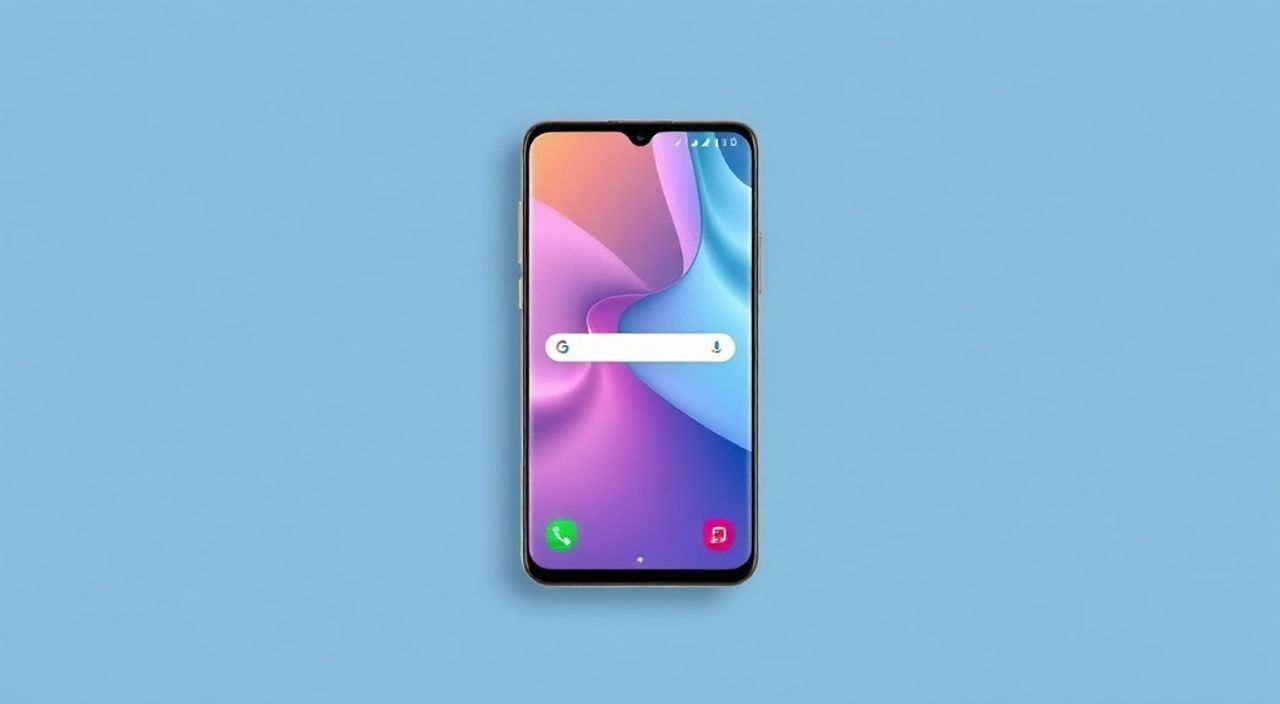
Смартфон Samsung Galaxy A12 — популярное решение для тех, кто ищет надежное устройство по доступной цене. Однако со временем накопление приложений, кэша и настроек может замедлить работу телефона, а сбои в системе — сделать использование неудобным. В таких случаях заводской сброс — один из самых эффективных способов вернуть устройство к первоначальному состоянию. Но выполнить его правильно важно: неправильные действия могут привести к потере данных или даже к программному сбою. В этой статье вы найдете пошаговые инструкции для всех сценариев, включая ситуацию, когда экран не реагирует, а также ответы на распространённые вопросы и советы экспертов.
Чтобы сбросить Samsung Galaxy A12 до заводских настроек, зайдите в «Настройки» → «Общие управление» → «Сброс» → «Сброс настроек» и подтвердите действие. Если устройство не включается, используйте комбинацию клавиш: «Громкость вверх + Питание» для входа в режим Recovery и выберите «Wipe data/factory reset». Обязательно сделайте резервную копию данных перед сбросом.
Содержание статьи:
- Зачем нужен сброс до заводских настроек?
- Как правильно сделать резервную копию перед сбросом
- Как сбросить Samsung A12 через меню настроек
- Как сбросить Samsung A12 через режим Recovery
- Что делать, если забыли пароль или шаблон разблокировки
- Частые ошибки и как их избежать
- Экспертное мнение: когда сброс — лучшее решение
- Вопросы и ответы
- Заключение
Зачем нужен сброс до заводских настроек?
Смартфон со временем накапливает временные файлы, кэш приложений, ненужные настройки и конфликты между системными компонентами. Даже если вы не устанавливаете подозрительные приложения, системные обновления или неудачные попытки настройки могут привести к тормозам, перегреву, сбоям в работе камеры или Wi-Fi. Сброс до заводских настроек — это не просто «перезагрузка», а полное удаление всех пользовательских данных и возврат системы к состоянию, в котором она была при первой включении. Это эффективно при устойчивых сбоях, когда другие методы (очистка кэша, переустановка приложений) не помогают.
Представьте, что ваш телефон — это офисный компьютер, на котором накопилось десятки тысяч временных файлов, неудалённые архивы и конфликтующие программы. Даже самый мощный процессор не справится с такой нагрузкой. Сброс — это как переустановка Windows на чистую систему. Он не устраняет аппаратные неисправности, но решает до 90% программных проблем, связанных с ОС Android.
Полезно знать: Сброс не влияет на физическое состояние батареи или памяти. Если устройство медленно работает даже после сброса — возможно, проблема в износе накопителя или процессора.
Как правильно сделать резервную копию перед сбросом
Перед тем как сбрасывать Samsung A12, вы обязаны сохранить всю важную информацию: контакты, фото, сообщения, документы, учетные записи. Устройство не предупредит вас о потере данных — сброс удалит всё безвозвратно. Лучший способ — использовать облачные сервисы Samsung и Google.
Сначала войдите в аккаунт Google: откройте «Настройки» → «Учетные записи» → «Google» и убедитесь, что включены синхронизация контактов, календаря и фотографий. Затем включите резервное копирование: «Настройки» → «Общие управление» → «Резервное копирование и восстановление» → включите «Резервная копия данных» и «Автоматическое восстановление». Это сохранит настройки приложений и список установленных программ.
Для фото и видео используйте Google Фото: откройте приложение, нажмите на аватар → «Настройки» → «Резервное копирование и синхронизация» → включите опцию. Убедитесь, что все файлы загружены — проверьте в браузере на компьютере. Для сообщений и документов — экспортируйте их вручную через приложения «Файлы» или «Сообщения» в формате .txt или .pdf.
Полезно знать: Не полагайтесь только на облачные сервисы. Скопируйте важные файлы на компьютер или флешку — это гарантирует сохранность даже при сбое интернета или аккаунта.
Как сбросить Samsung A12 через меню настроек
Это самый простой и безопасный способ, если телефон включается и вы можете получить доступ к интерфейсу. Алгоритм следующий:
- Откройте приложение «Настройки».
- Прокрутите вниз и выберите «Общие управление».
- Нажмите «Сброс».
- Выберите «Сброс настроек» (в некоторых версиях Android — «Сброс к заводским настройкам»).
- Прочитайте предупреждение — убедитесь, что вы понимаете, что данные будут удалены.
- Нажмите «Сброс» и подтвердите действие, введя пароль, PIN-код или отпечаток пальца.
Процесс займет от 5 до 15 минут. Телефон перезагрузится несколько раз. После завершения вы увидите начальный экран настройки — как при первом включении. Теперь можно восстановить данные из резервной копии Google или Samsung Cloud.
Полезно знать: Если в меню нет опции «Сброс», проверьте версию Android. На некоторых прошивках (особенно в регионах СНГ) производитель может скрыть эту опцию. В таком случае используйте режим Recovery.
Как сбросить Samsung A12 через режим Recovery
Если телефон завис, не реагирует на касания или вы забыли пароль, единственный рабочий способ — сброс через Recovery Mode. Этот метод работает даже при полной блокировке устройства.
- Выключите телефон полностью.
- Нажмите и удерживайте одновременно кнопки: Громкость вверх + Питание.
- Когда появится логотип Samsung, отпустите кнопку питания, но продолжайте удерживать кнопку громкости вверх.
- Когда откроется меню Recovery, отпустите и кнопку громкости.
- Используйте клавиши громкости для перемещения по меню, кнопку питания — для выбора.
- Выберите «Wipe data/factory reset» → подтвердите выбор «Yes».
- После завершения выберите «Reboot system now».
Этот метод полностью очищает внутреннюю память, включая системные разделы. Он не затрагивает карту памяти microSD — если вы не удаляли её вручную, файлы на ней останутся. Но не полагайтесь на это: перед сбросом лучше извлечь карту.
Полезно знать: Если в Recovery не появляется меню, а только логотип — попробуйте повторить процедуру, удерживая кнопки дольше (до 20 секунд). Иногда требуется несколько попыток.
Что делать, если забыли пароль или шаблон разблокировки
Забытый PIN, графический ключ или пин-код — частая причина, по которой пользователи ищут способы сброса. Если вы не помните данные для разблокировки, стандартный сброс через меню невозможен. В этом случае есть два пути: сброс через Recovery (как описано выше) или использование функции «Найти устройство» от Google.
Если вы ранее включили «Найти устройство» (Find My Device), зайдите с компьютера на сайт google.com/android/find, войдите в аккаунт, привязанный к телефону, и выберите «Очистить устройство». Это удалит все данные и сбросит устройство к заводским настройкам, даже если оно выключено или заблокировано.
Если аккаунт не был привязан — единственный вариант: режим Recovery. После сброса вы сможете настроить телефон заново, но потребуется ввести данные от Google-аккаунта, который ранее использовался на устройстве. Это защита от кражи — Google FRP (Factory Reset Protection). Без пароля от этого аккаунта вы не сможете использовать телефон.
Полезно знать: FRP — это не ошибка, а функция безопасности. Не пытайтесь обойти её с помощью «взломов» — это может повредить устройство или нарушить закон.
Частые ошибки и как их избежать
Даже опытные пользователи допускают типичные ошибки при сбросе. Вот основные из них:
- Пропущена резервная копия. Самая частая ошибка. После сброса восстановить фото, чаты или документы без бэкапа невозможно.
- Не отключена защита FRP. После сброса система требует ввода пароля от Google-аккаунта. Если вы его не помните — устройство становится «кирпичом».
- Использование сторонних приложений для сброса. Приложения вроде «One Click Reset» или «Hard Reset Tool» часто содержат вредоносный код и не работают на современных устройствах Samsung.
- Прерывание процесса. Если отключить питание во время сброса — может повредиться прошивка. Всегда подключайте телефон к зарядке.
- Сброс с картой памяти. Хотя microSD не затрагивается, её наличие может вызвать ошибки при восстановлении. Извлекайте карту перед сбросом.
Ошибка |
Последствия |
Как избежать |
|---|---|---|
Нет резервной копии |
Потеря всех фото, контактов, сообщений |
Синхронизируйте с Google и скопируйте файлы на ПК |
FRP-блокировка |
Устройство нельзя настроить без пароля от Google |
Запомните пароль от аккаунта или используйте восстановление |
Отключение питания во время сброса |
Повреждение прошивки, необходимость прошивки через Odin |
Подключите к зарядке, не трогайте кнопки до перезагрузки |
Использование сторонних программ |
Вирусы, блокировка аккаунта, невозможность восстановления |
Используйте только официальные методы Samsung |
Экспертное мнение: когда сброс — лучшее решение
«Сброс до заводских настроек — это не панацея, а последний шаг в диагностике. Я рекомендую его только после проверки кэша, обновления ПО и удаления проблемных приложений. Если после сброса телефон снова начинает тормозить — проблема, скорее всего, аппаратная: износ флеш-памяти или неисправность оперативной памяти. В таких случаях ремонт нецелесообразен — лучше заменить устройство.» — Дмитрий Кузнецов, инженер-программист, 12 лет опыта в ремонте Android-устройств.
Дмитрий отмечает, что Samsung A12, несмотря на свою доступность, имеет ограниченную производительность. При использовании более 2 лет и установке тяжелых приложений (игры, редакторы, VPN) система не справляется с нагрузкой. Сброс временно улучшает работу, но не увеличивает объём ОЗУ или скорость процессора. Поэтому, если вы планируете использовать телефон как основное устройство — рассмотрите апгрейд. Если же он используется для звонков, SMS и базового интернета — сброс продлит его жизнь на 6–12 месяцев.
Вопросы и ответы
Сброс удалит данные с карты памяти?
Нет, заводской сброс не трогает microSD-карту, если вы не выбрали опцию «Удалить данные с карты памяти» вручную. Но для безопасности лучше извлечь её перед процедурой.
После сброса телефон просит ввести старый Google-аккаунт. Что делать?
Это защита FRP. Если вы не помните пароль — попробуйте восстановить его через сайт Google. Если не получается — обратитесь в сервисный центр Samsung. Без правильного аккаунта устройство не активируется.
Сколько времени занимает сброс?
В среднем от 5 до 15 минут. Всё зависит от объема данных и состояния памяти. Если процесс длится более 30 минут — отключите питание, перезагрузите устройство и попробуйте снова.
Можно ли отменить сброс после начала?
Нет. Как только вы подтвердили действие, процесс необратим. Даже выключение питания не остановит его полностью — и может повредить систему.
После сброса пропали все приложения. Как их вернуть?
Если вы включили резервное копирование, при входе в Google-аккаунт система автоматически предложит восстановить установленные программы и настройки. Выберите «Восстановить» и дождитесь завершения.
Заключение
Сброс Samsung Galaxy A12 до заводских настроек — это надежный способ решить проблемы с производительностью, сбоями системы и блокировкой доступа. Главное — действовать осознанно: всегда делайте резервную копию, используйте только официальные методы и не прерывайте процесс. Несмотря на кажущуюся простоту, эта процедура требует внимания — ошибки могут привести к потере данных или полной неработоспособности устройства.
Сброс — это не «восстановление», а «переустановка». Он не делает телефон новым, но даёт ему вторую жизнь. Если после сброса устройство работает стабильно — вы сделали всё правильно. Если нет — стоит задуматься о замене на более современную модель.
- Всегда создавайте резервную копию перед сбросом — фото, контакты, сообщения не восстановятся.
- Используйте режим Recovery только при невозможности войти в систему или при забытом пароле.
- FRP-защита требует ввода Google-аккаунта — запомните его данные или используйте восстановление.
- Не используйте сторонние программы для сброса — они опасны и не работают на Samsung.
- Если проблема возвращается после сброса — возможна аппаратная неисправность.
⚠️ Дисклеймер — нажмите, чтобы развернуть
Материалы, опубликованные в разделе «Блог» на сайте RU DESIGN SHOP (rudesignshop.ru), носят исключительно информационный и ознакомительный характер и не являются руководством к действию, финансовой рекомендацией, медицинской услугой, ветеринарным назначением либо рекламой товаров и услуг, включая азартные игры. Публикации не содержат призывов к участию в азартных играх и не направлены на продвижение соответствующих операторов.
Безопасность применения товаров и веществ: при использовании строительных материалов, бытовой химии, пестицидов и агрохимикатов необходимо строго следовать инструкциям производителя и действующему законодательству Российской Федерации, включая Федеральный закон РФ от 19.07.1997 № 109-ФЗ «О безопасном обращении с пестицидами и агрохимикатами».
Упоминание товарных знаков, брендов и организаций носит исключительно информационный характер и не означает наличие партнёрских отношений или одобрения со стороны правообладателей.
Материалы, содержащие сведения о медицинских, ветеринарных или косметических средствах, представлены в справочных целях и не являются медицинской консультацией или назначением. Перед применением рекомендуется обратиться к врачу, ветеринарному специалисту или иному сертифицированному профессионалу.
Возрастные ограничения: материалы, содержащие сведения о продукции категории 18+, включая алкоголь или азартные игры, предназначены исключительно для совершеннолетней аудитории и публикуются в информационных целях.
Правовая ответственность: решения, принятые на основе опубликованной информации, пользователь принимает самостоятельно и на свой риск; редакция и авторы несут ответственность в пределах, установленных законодательством Российской Федерации.
Редакция не допускает публикаций, содержащих пропаганду экстремизма, терроризма, наркотических средств или суицида; подобные материалы подлежат немедленному удалению.
Упоминание организаций с ограниченным статусом: компания Meta Platforms Inc. (социальные сети Facebook и Instagram) признана экстремистской организацией решением суда РФ, её деятельность запрещена на территории Российской Федерации; любые упоминания приводятся исключительно в информационных целях.
Авторские права и источники: информация собирается из открытых источников; её актуальность указывается на дату публикации и может изменяться.
Изображения и иллюстрации используются на условиях, разрешённых правообладателями. При возникновении претензий редакция готова оперативно рассмотреть обращение и внести необходимые изменения.
Персональные данные и cookies: сайт использует cookies и обрабатывает персональные данные пользователей в соответствии с Федеральным законом № 152-ФЗ «О персональных данных» и Политикой конфиденциальности RU DESIGN SHOP.
Мнения авторов могут не совпадать с позицией государственных органов или коммерческих организаций, упомянутых в материалах.
РЕКОМЕНДУЕМ
Товары от российских производителей



