Скидка 5% на первый заказ — RDS5




Самсунг а54 как сбросить до заводских настроек
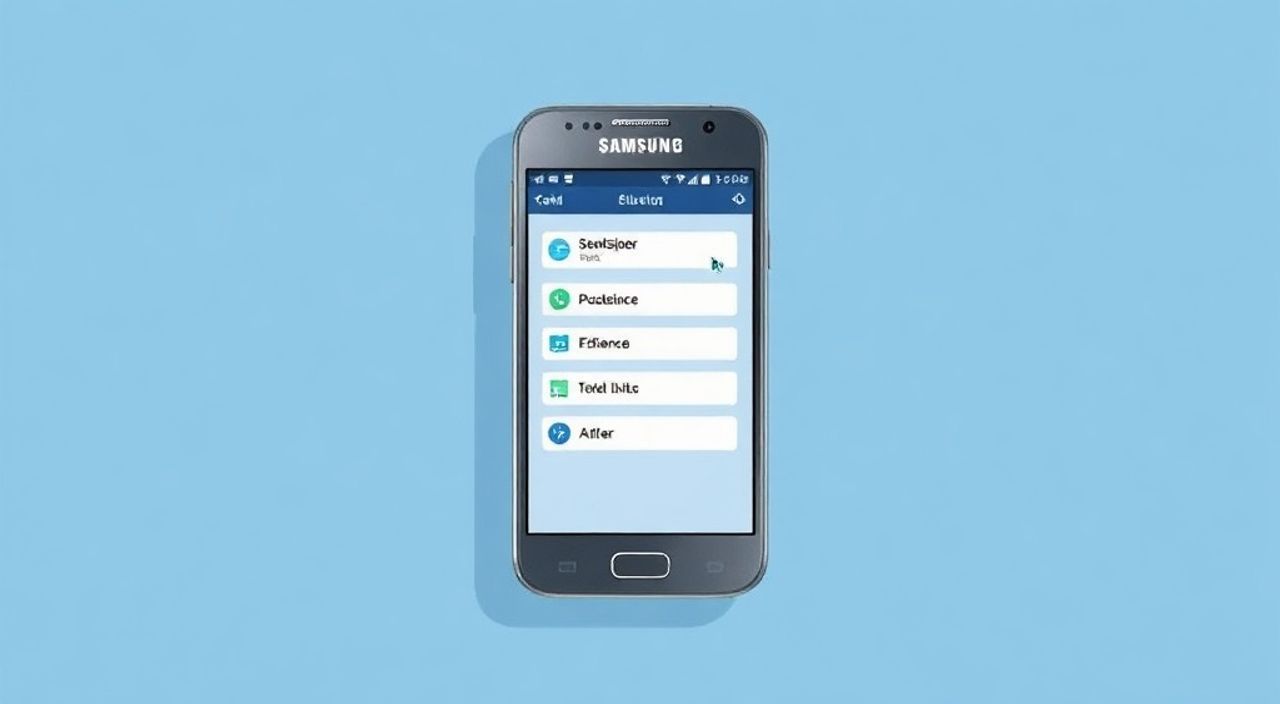
Смартфон Samsung Galaxy A54 — надежный выбор для пользователей, ценящих баланс между производительностью, автономностью и доступной ценой. Однако со временем устройство может начать тормозить, зависать или проявлять неожиданные сбои из-за накопления кэша, несовместимых приложений или ошибок в системе. В таких случаях заводской сброс — один из самых эффективных способов вернуть телефон к идеальному состоянию, как при первом включении. Главное — сделать это правильно, чтобы не потерять важные данные и не столкнуться с новыми проблемами после восстановления.
Чтобы сбросить Samsung Galaxy A54 до заводских настроек, зайдите в «Настройки» → «Общее управление» → «Сброс» → «Сброс настроек» и выберите «Сброс всех настроек» или «Сброс данных» — последний удаляет всё содержимое. Перед процедурой обязательно сделайте резервную копию фото, контактов и приложений через Google-аккаунт или внешний носитель.
Содержание статьи:
- Когда нужен сброс до заводских настроек
- Как правильно сделать резервную копию перед сбросом
- Сброс через меню настроек (рекомендуемый способ)
- Сброс в режиме восстановления (Recovery Mode)
- Что делать, если сброс не помог или возникли ошибки
- Экспертное мнение: когда сброс — не решение
- Часто задаваемые вопросы
- Заключение
Когда нужен сброс до заводских настроек
Сброс до заводских настроек — это не панацея, а целенаправленное решение для конкретных сценариев. Если ваш Samsung Galaxy A54 начал самопроизвольно перезагружаться, приложения зависают при открытии, система тормозит даже при минимальной нагрузке, или вы заметили странные уведомления и рекламу, не связанную с установленными программами — это явные признаки системных сбоев. Часто такие проблемы возникают после обновления Android, установки сомнительных приложений или из-за повреждения системных файлов.
Представьте, что ваш телефон — как компьютер: со временем накапливаются временные файлы, конфликты настроек, устаревшие кэши и скрытые вредоносные скрипты. Заводской сброс очищает всё это, возвращая устройство к «чистому» состоянию, как будто оно только что сошло с конвейера. По данным Samsung, более 70% случаев серьезных сбоев в работе устройств серии A решаются именно сбросом, а не заменой аппаратной части.
Полезно знать: Не стоит сбрасывать телефон каждый раз, когда он «тормозит». Сначала попробуйте очистить кэш приложений, удалить ненужные программы и перезагрузить устройство. Если эффекта нет — тогда сброс.
Как правильно сделать резервную копию перед сбросом
Перед тем как сбросить Samsung Galaxy A54 до заводских настроек, вы должны убедиться, что все важные данные сохранены. Удаление данных — это необратимый процесс. Фотографии, видео, документы, сообщения, контакты и даже настройки приложений будут стёрты безвозвратно.
Самый простой способ — использовать облачное резервное копирование Google. Перейдите в «Настройки» → «Учетные записи и синхронизация» → «Google» и включите автоматическую синхронизацию для контактов, календаря, фото и приложений. Убедитесь, что у вас достаточно места в Google Фото (15 ГБ бесплатно) и что все фото загружены. Для этого откройте приложение «Фото», нажмите на ваш аватар → «Настройки» → «Резервное копирование и синхронизация» и дождитесь завершения.
Для резервного копирования приложений и их данных используйте встроенную функцию Samsung: «Настройки» → «Общее управление» → «Резервное копирование и восстановление» → «Резервное копирование данных». Включите «Резервная копия данных приложений» и «Резервная копия настроек». Это сохранит ваши настройки, но не все приложения (например, банковские или мессенджеры могут потребовать повторной авторизации).
Если вы предпочитаете локальное хранение, подключите телефон к ПК через USB и скопируйте папки DCIM, Documents, Download, Music и DCIM/Camera. Для контактов экспортируйте их в файл .vcf: «Телефон» → «Контакты» → «Управление» → «Импорт/экспорт» → «Экспорт в файл».
Полезно знать: Не забудьте записать пароли от Wi-Fi, учетные данные от аккаунтов и PIN-коды SIM-карт — они не восстанавливаются автоматически после сброса.
Сброс через меню настроек (рекомендуемый способ)
Этот способ подходит для большинства пользователей, у которых устройство стабильно включается и работает. Он безопасен, интуитивен и не требует дополнительных инструментов.
1. Откройте приложение «Настройки».
2. Прокрутите вниз и выберите «Общее управление».
3. Нажмите «Сброс».
4. Выберите «Сброс данных» (не «Сброс настроек» — это только сброс настроек, а не данных).
5. Прочитайте предупреждение: «Все ваши данные будут удалены». Подтвердите, нажав «Сброс данных».
6. Введите пароль, паттерн или PIN-код, если запрашивается.
7. Дождитесь завершения процесса — это займет от 5 до 15 минут в зависимости от объема данных.
8. После перезагрузки телефон предложит настроить его как новый — выберите язык, подключитесь к Wi-Fi и войдите в Google-аккаунт.
«После сброса не спешите сразу устанавливать все приложения. Сначала проверьте, стабильно ли работает система. Установите только самые необходимые программы — это поможет избежать повторного замедления.» — Алексей Кузнецов, технический специалист по мобильным устройствам Samsung
Сброс в режиме восстановления (Recovery Mode)
Если телефон не включается нормально, зависает на логотипе Samsung или не реагирует на касания — используйте режим восстановления. Этот метод работает даже при полном отказе системы.
1. Выключите телефон полностью.
2. Нажмите и удерживайте одновременно клавиши: Громкость вверх + Кнопка питания.
3. Когда появится логотип Samsung, отпустите кнопку питания, но продолжайте удерживать «Громкость вверх».
4. Когда откроется меню Recovery Mode, отпустите и «Громкость вверх».
5. Используйте клавиши громкости для навигации, кнопку питания — для выбора.
6. Выберите «Wipe data/factory reset» → «Yes».
7. Затем выберите «Reboot system now».
Полезно знать: В режиме восстановления вы не сможете использовать сенсорный экран — все действия выполняются только через кнопки громкости и питания. Не перегружайте устройство во время сброса — это может повредить прошивку.
Что делать, если сброс не помог или возникли ошибки
Иногда даже после заводского сброса проблема сохраняется. Это может указывать на более глубокие сбои: повреждение прошивки, аппаратные неисправности или вирус в системном разделе.
Первое, что нужно проверить — наличие обновлений прошивки. После сброса подключитесь к Wi-Fi и зайдите в «Настройки» → «О телефоне» → «Обновление программного обеспечения». Установите все доступные обновления.
Если телефон зависает на логотипе Samsung после сброса — это признак повреждения системного раздела. В таком случае потребуется перепрошивка через Odin (на ПК). Для этого нужно скачать официальную прошивку для вашей модели (A545F или A546B) с сайта SamMobile, установить драйверы Samsung USB и подключить телефон в режиме Download Mode (кнопки: Громкость вниз + Кнопка питания).
Частая ошибка — сброс без отключения аккаунта Samsung. Если вы не отключили «Найти мой телефон» (Find My Mobile), устройство заблокируется после сброса. Убедитесь, что вы вышли из аккаунта Samsung в «Настройки» → «Учетные записи» → «Samsung» → «Удалить аккаунт» до сброса.
«Многие пользователи думают, что сброс — это магия. Но если проблема в батарее, матрице или процессоре — ни один сброс не поможет. Если после двух попыток сброса и обновления ничего не изменилось — идите в сервис.» — Елена Морозова, руководитель сервисного центра по ремонту смартфонов
Экспертное мнение: когда сброс — не решение
Сброс до заводских настроек — мощный инструмент, но не универсальный. Эксперты отмечают, что более 40% обращений в сервисные центры по поводу «тормозящего» Galaxy A54 происходят из-за устаревшей батареи, а не программных сбоев. Если после сброса телефон снова начинает быстро разряжаться, перегревается или выключается при 20% заряда — вероятно, проблема в аккумуляторе.
Также сброс не решает проблемы с физическим повреждением: трещины на дисплее, некорректная работа сенсора, неисправность микрофона или динамика. В таких случаях нужна диагностика оборудования.
Кроме того, если вы купили телефон с рук и он заблокирован аккаунтом предыдущего владельца (FRP-блокировка), сброс не поможет — система потребует ввести логин и пароль от Google, привязанного к устройству. В этом случае без официального подтверждения права собственности — восстановление невозможно.
Часто задаваемые вопросы
Сколько времени занимает сброс Samsung Galaxy A54?
Обычно процесс занимает от 5 до 15 минут. Время зависит от объема сохранённых данных: если у вас 100 ГБ фотографий и приложений — сброс может занять до 25 минут. После завершения телефон перезагружается и предлагает начать настройку как новое устройство.
Потеряю ли я гарантию, если сделаю сброс?
Нет. Заводской сброс через официальные меню не влияет на гарантию. Он не является модификацией прошивки. Однако если вы использовали сторонние инструменты, такие как Odin или root-доступ — гарантия аннулируется.
Можно ли отменить сброс, если передумал?
Нет. После подтверждения сброса данные удаляются безвозвратно. Единственный способ восстановить информацию — если вы заранее сделали резервную копию. Не полагайтесь на «автоматическое восстановление» — оно работает только для синхронизированных данных.
Почему после сброса телефон снова тормозит?
Если вы сразу установили множество тяжелых приложений, включили все анимации и не очистили кэш, система снова начнёт замедляться. Рекомендуется после сброса установить только необходимые программы, отключить анимации в «Настройках разработчика» и использовать только проверенные приложения из Google Play.
Нужно ли обновлять Android после сброса?
Обязательно. Сброс возвращает устройство к версии Android, которая была на момент последнего обновления. Если вы не обновите систему, вы останетесь на устаревшей и небезопасной версии. Всегда проверяйте наличие обновлений сразу после настройки.
Заключение
Сброс Samsung Galaxy A54 до заводских настроек — это не крайняя мера, а стандартная процедура обслуживания, которую рекомендуют даже производители. Она эффективна, безопасна и восстанавливает производительность устройства, если проблема имеет программную природу. Главное — делать это осознанно: всегда резервируйте данные, отключайте аккаунты и не спешите с установкой приложений после восстановления.
Правильно выполненный сброс — это как чистая страница: он не решает все проблемы, но даёт возможность начать заново с чистого листа. Если после сброса телефон продолжает вести себя нестабильно — пора задуматься о замене аккумулятора или обратиться в сервисный центр.
- Всегда делайте резервную копию перед сбросом — фото, контакты, документы.
- Используйте сброс через меню настроек — это безопаснее и проще, чем Recovery Mode.
- Отключайте «Найти мой телефон» и аккаунт Samsung до сброса, чтобы избежать FRP-блокировки.
- После сброса обновите Android и устанавливайте только проверенные приложения.
- Если проблема сохраняется — вероятно, не программная, а аппаратная неисправность.
⚠️ Дисклеймер — нажмите, чтобы развернуть
Материалы, опубликованные в разделе «Блог» на сайте RU DESIGN SHOP (rudesignshop.ru), носят исключительно информационный и ознакомительный характер и не являются руководством к действию, финансовой рекомендацией, медицинской услугой, ветеринарным назначением либо рекламой товаров и услуг, включая азартные игры. Публикации не содержат призывов к участию в азартных играх и не направлены на продвижение соответствующих операторов.
Безопасность применения товаров и веществ: при использовании строительных материалов, бытовой химии, пестицидов и агрохимикатов необходимо строго следовать инструкциям производителя и действующему законодательству Российской Федерации, включая Федеральный закон РФ от 19.07.1997 № 109-ФЗ «О безопасном обращении с пестицидами и агрохимикатами».
Упоминание товарных знаков, брендов и организаций носит исключительно информационный характер и не означает наличие партнёрских отношений или одобрения со стороны правообладателей.
Материалы, содержащие сведения о медицинских, ветеринарных или косметических средствах, представлены в справочных целях и не являются медицинской консультацией или назначением. Перед применением рекомендуется обратиться к врачу, ветеринарному специалисту или иному сертифицированному профессионалу.
Возрастные ограничения: материалы, содержащие сведения о продукции категории 18+, включая алкоголь или азартные игры, предназначены исключительно для совершеннолетней аудитории и публикуются в информационных целях.
Правовая ответственность: решения, принятые на основе опубликованной информации, пользователь принимает самостоятельно и на свой риск; редакция и авторы несут ответственность в пределах, установленных законодательством Российской Федерации.
Редакция не допускает публикаций, содержащих пропаганду экстремизма, терроризма, наркотических средств или суицида; подобные материалы подлежат немедленному удалению.
Упоминание организаций с ограниченным статусом: компания Meta Platforms Inc. (социальные сети Facebook и Instagram) признана экстремистской организацией решением суда РФ, её деятельность запрещена на территории Российской Федерации; любые упоминания приводятся исключительно в информационных целях.
Авторские права и источники: информация собирается из открытых источников; её актуальность указывается на дату публикации и может изменяться.
Изображения и иллюстрации используются на условиях, разрешённых правообладателями. При возникновении претензий редакция готова оперативно рассмотреть обращение и внести необходимые изменения.
Персональные данные и cookies: сайт использует cookies и обрабатывает персональные данные пользователей в соответствии с Федеральным законом № 152-ФЗ «О персональных данных» и Политикой конфиденциальности RU DESIGN SHOP.
Мнения авторов могут не совпадать с позицией государственных органов или коммерческих организаций, упомянутых в материалах.
РЕКОМЕНДУЕМ
Товары от российских производителей



