Скидка 5% на первый заказ — RDS5




Самсунг галакси как сбросить до заводских настроек
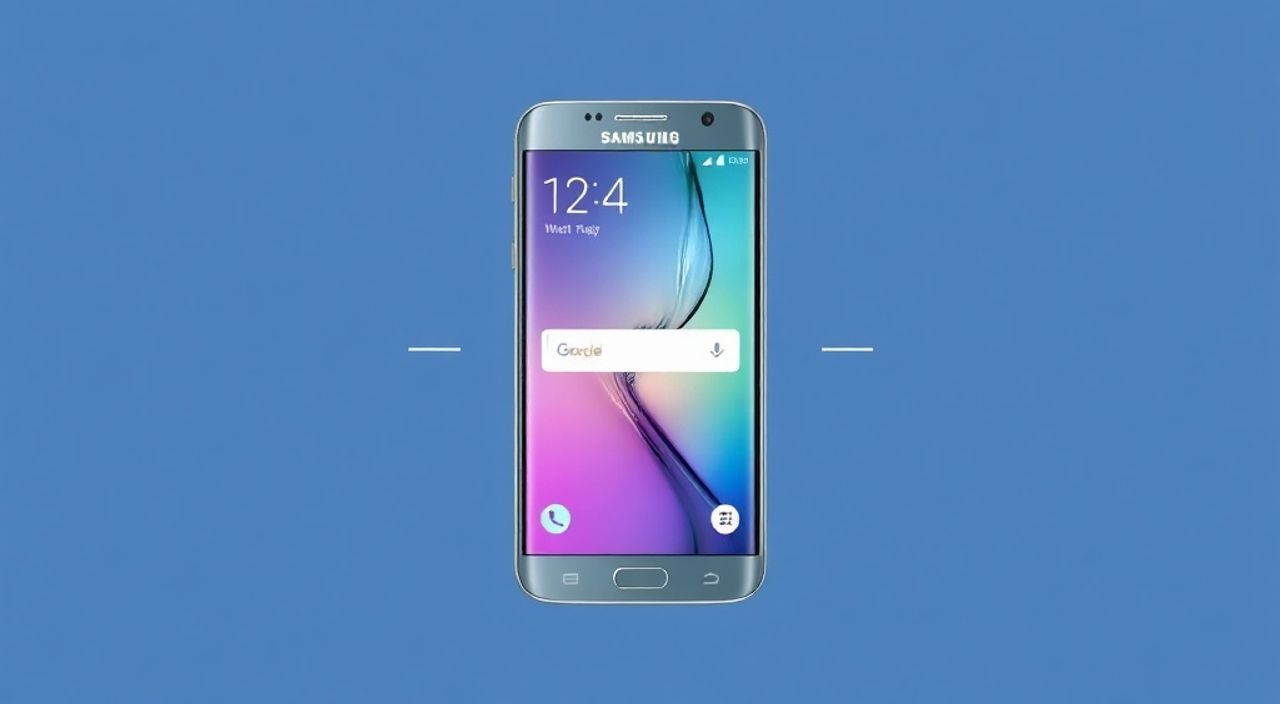
Сброс смартфона Samsung Galaxy до заводских настроек — это процесс полного удаления всех пользовательских данных и восстановления исходной конфигурации системы. Эта процедура помогает устранить серьезные сбои, повысить производительность или подготовить устройство к продаже. Главное — перед началом обязательно создать резервную копию важных файлов.
Чтобы сбросить Samsung Galaxy до заводских настроек, зайдите в «Настройки» → «Общие настройки» → «Сброс» → «Сброс настроек». Перед этим обязательно сделайте резервную копию данных через Samsung Cloud или Google Аккаунт.
Содержание статьи:
- Когда и зачем нужен сброс до заводских настроек
- Как правильно сделать резервную копию данных перед сбросом
- Сброс через меню настроек: пошаговая инструкция
- Сброс через Recovery Mode: когда экран не работает
- Пошаговый алгоритм в Recovery Mode:
- Использование Samsung Find My Mobile для удаленного сброса
- Распространенные ошибки и как их избежать
- Что делать, если сброс не завершается?
- Экспертное мнение
- Вопросы и ответы
- Заключение
Когда и зачем нужен сброс до заводских настроек
Сброс устройства до заводских настроек — это мощный инструмент, который позволяет вернуть смартфон Samsung Galaxy в состояние, аналогичное новому. Это означает удаление всех приложений, учетных записей, фотографий, сообщений, настроек Wi-Fi и других персональных данных. Процедура может быть необходима в нескольких случаях.
Первый и самый распространенный — снижение производительности. Со временем система накапливает временные файлы, кэш и фрагментированные данные, что приводит к замедлению работы. Даже регулярная перезагрузка не всегда помогает. В таких ситуациях полный сброс часто становится самым эффективным способом «оживить» стареющий девайс.
Второй случай — программные сбои. Если телефон зависает, перезагружается сам по себе, не запускаются приложения или возникают ошибки операционной системы, стандартные методы диагностики могут не помочь. Сброс до заводских настроек стирает поврежденные системные файлы и переустанавливает чистую версию Android с оболочкой One UI.
Третья причина — подготовка к продаже или передаче устройства другому человеку. Без сброса новый владелец получит доступ ко всем вашим данным, включая пароли, банковские приложения и личные фото. Полная очистка гарантирует защиту конфиденциальности.
Полезно знать: Заводской сброс не влияет на прошивку или версию Android. После процедуры вы получите ту же версию ОС, что была установлена до сброса, но без пользовательских изменений.
Как правильно сделать резервную копию данных перед сбросом
Прежде чем начинать сброс, крайне важно сохранить все важные данные. Потеря информации — одна из самых частых причин разочарования после выполнения этой процедуры. Samsung предоставляет несколько надежных способов резервного копирования, которые работают как автономно, так и в связке с облачными сервисами.
Один из самых удобных вариантов — использование встроенной функции «Резервное копирование и синхронизация» в настройках телефона. Перейдите в «Настройки» → «Аккаунты и резервное копирование» → «Резервное копирование». Здесь можно выбрать, что именно сохранять: контакты, сообщения, настройки приложений, журнал вызовов, виджеты и даже данные игр. Резервная копия сохраняется либо в Samsung Cloud, либо в Google Аккаунте.
Для тех, кто предпочитает локальное хранение, подойдет подключение смартфона к компьютеру через USB. В режиме MTP (Media Transfer Protocol) можно вручную скопировать папки DCIM (фото), Downloads, Documents и другие. Это особенно актуально для больших медиафайлов, которые могут не поместиться в бесплатное облачное пространство.
Метод резервного копирования |
Преимущества |
Недостатки |
|---|---|---|
Samsung Cloud |
Автоматическое резервное копирование, интеграция с устройствами Samsung |
Бесплатно только 15 ГБ, требует подписки для большего объема |
Google Аккаунт |
Универсальный доступ, синхронизация с другими Android-устройствами |
Не все данные приложений Samsung сохраняются корректно |
Компьютер (USB) |
Полный контроль, неограниченный объем |
Требует времени и ручного управления |
Внешний накопитель (через OTG) |
Быстрый доступ, автономность |
Ограничен объем флешки, риск потери носителя |
Если вы используете сервис Smart Switch от Samsung, он позволяет создать полную копию устройства, включая установленные приложения и их данные. Программа доступна как на ПК, так и на Mac. Подключите телефон, запустите Smart Switch и выберите опцию «Резервное копирование». Процесс занимает от 10 до 30 минут в зависимости от объема данных.
«Всегда проверяйте, что резервная копия завершена успешно. Откройте папку или облачный аккаунт и убедитесь, что файлы действительно скопированы.» — Алексей Петров, IT-консультант, 8 лет опыта в мобильной поддержке
Сброс через меню настроек: пошаговая инструкция
Наиболее безопасный и простой способ сбросить Samsung Galaxy — через графический интерфейс настроек. Этот метод работает, если телефон включается, реагирует на касания и не заблокирован сторонним ПО. Он подходит для большинства современных моделей: Galaxy S, A, Z, Note и других с One UI 4.0 и выше.
- Откройте приложение «Настройки» на главном экране или в меню приложений.
- Прокрутите вниз и выберите пункт «Общие настройки» (может называться просто «Общие»).
- Нажмите на «Сброс» — здесь собраны все опции восстановления.
- Выберите «Сброс настроек» (или «Сбросить настройки телефона»).
- Система предупредит о потере данных. Убедитесь, что резервная копия сделана.
- Введите PIN-код, пароль или графический ключ, если запросит.
- Подтвердите действие, нажав «Сбросить» или «Удалить всё».
- Дождитесь завершения процесса — это может занять от 5 до 15 минут.
После окончания сброса устройство автоматически перезагрузится и запустится как новый. Вы увидите приветственный экран настройки языка, сети и учетной записи. На этом этапе можно восстановить данные из резервной копии, созданной ранее.
Полезно знать: Если на телефоне активирована функция «Найти Мой Мобильный», после сброса потребуется ввести данные Samsung-аккаунта, чтобы продолжить настройку. Это защита от кражи, известная как FRP (Factory Reset Protection).
Сброс через Recovery Mode: когда экран не работает
Если смартфон завис, не загружается или экран не реагирует на касания, стандартный сброс невозможен. В таких случаях используется комбинация клавиш для входа в режим восстановления (Recovery Mode). Этот метод универсален для всех Samsung Galaxy последних поколений.
Процедура зависит от типа кнопки питания:
- С боковой кнопкой питания (S20 и новее): Удерживайте кнопку питания и уменьшения громкости одновременно около 10 секунд.
- С задней кнопкой питания (некоторые модели A-серии): Та же комбинация — питание + громкость вниз.
Через несколько секунд появится логотип Samsung, затем экран перейдет в черное меню с белым текстом — это и есть Recovery Mode. Используйте кнопки громкости для навигации и кнопку питания для выбора пунктов.
Пошаговый алгоритм в Recovery Mode:
- После входа выберите «Wipe data / factory reset» (стирание данных).
- Подтвердите выбор — «Yes» или «Delete all user data».
- Дождитесь завершения процесса (прогресс отображается в процентах).
- После окончания выберите «Reboot system now».
Важно: после такого сброса телефон перезагрузится, и вы увидите стандартный экран настройки. Все данные будут удалены, включая кэш и внутреннюю память.
«Если комбинация клавиш не срабатывает, попробуйте подключить устройство к зарядному устройству. Иногда низкий заряд батареи мешает входу в Recovery Mode.» — Марина Козлова, инженер сервисного центра Samsung, стаж 6 лет
Использование Samsung Find My Mobile для удаленного сброса
Один из самых полезных инструментов Samsung — сервис «Найти Мой Мобильный» (Find My Mobile). Он позволяет не только отследить местоположение устройства, но и удаленно стереть все данные, если телефон потерян или украден. Это особенно важно для защиты персональной информации.
Чтобы воспользоваться этой функцией, необходимо заранее активировать сервис. Зайдите в «Настройки» → «Безопасность и экстренные ситуации» → «Найти Мой Мобильный» и включите все опции, включая «Разблокировка удаленного доступа» и «Удаленное стирание данных».
Если устройство потеряно, выполните следующие шаги:
- Зайдите на сайт findmymobile.samsung.com с любого компьютера или другого устройства.
- Войдите в свой Samsung-аккаунт, к которому привязан телефон.
- Выберите устройство из списка.
- Нажмите кнопку «Удалить данные».
- Подтвердите действие, введя пароль от аккаунта.
Через несколько минут система отправит команду на сброс. Как только телефон подключится к интернету (через Wi-Fi или мобильные данные), начнется процесс удаления. После завершения устройство будет полностью очищено.
Полезно знать: Даже если телефон выключен, команда сохраняется на сервере и выполнится при первом подключении к сети. Это делает сервис особенно надежным.
Распространенные ошибки и как их избежать
Несмотря на простоту процедуры, пользователи часто допускают типичные ошибки, которые приводят к потере данных или блокировке устройства. Знание этих проблем поможет избежать неприятностей.
Первая ошибка — игнорирование резервного копирования. Многие считают, что «ничего ценного нет», но потом сожалеют о потерянных фото, сообщениях или заметках. Всегда делайте бэкап, даже если кажется, что данных немного.
Вторая ошибка — попытка сброса без подключения к зарядке. Если батарея разрядится во время процесса, это может повредить систему и привести к необходимости перепрошивки. Рекомендуется проводить сброс при уровне заряда не менее 50%, а лучше — подключив устройство к сети.
Третья проблема — блокировка FRP (Factory Reset Protection). После сброса система требует ввести данные Samsung-аккаунта, который был привязан к устройству. Если вы его забыли, телефон окажется заблокированным. Решение — заранее запомнить логин и пароль или использовать функцию восстановления аккаунта.
Что делать, если сброс не завершается?
- Проверьте, не завис ли процесс — иногда прогресс бывает медленным.
- Перезагрузите устройство вручную и повторите попытку.
- Если проблема сохраняется, попробуйте сброс через Odin (официальный инструмент прошивки), но только при наличии опыта.
Экспертное мнение
«Сброс до заводских настроек — это не панацея, а крайняя мера. Перед тем как его выполнять, попробуйте менее радикальные методы: очистку кэша приложений, сброс настроек сети или обновление ПО. Часто они решают проблему без потери данных.» — Дмитрий Соколов, руководитель отдела технической поддержки Samsung Россия, 12 лет в сфере мобильных технологий
По словам эксперта, многие пользователи воспринимают сброс как «перезагрузку», не осознавая масштаб последствий. Он рекомендует использовать эту функцию только после исчерпания других вариантов и при наличии четкого понимания, что происходит с данными.
Также Дмитрий отмечает, что с 2023 года Samsung улучшила процесс восстановления. Теперь после сброса и настройки нового устройства система предлагает быстро загрузить резервную копию из облака, включая приложения и их настройки. Это значительно ускоряет процесс адаптации.
Вопросы и ответы
После сброса не вхожу в свой Samsung-аккаунт. Что делать?
Убедитесь, что вводите правильный логин и пароль. Если забыли — воспользуйтесь функцией восстановления на сайте login.samsung.com. Также проверьте, включен ли двухфакторная аутентификация.
Можно ли отменить сброс после начала?
Нет, как только процесс запущен, отменить его невозможно. Все данные удаляются безвозвратно. Поэтому важно дважды проверять перед подтверждением.
Влияет ли сброс на срок службы батареи?
Напрямую — нет. Однако чистая система может уменьшить нагрузку на процессор и фоновые службы, что временно улучшит автономность.
Нужно ли удалять SIM-карту и карту памяти перед сбросом?
SIM-карта не затрагивается. Карта памяти (microSD) по умолчанию не форматируется, но рекомендуется извлечь ее перед сбросом, если хотите сохранить данные.
Почему после сброса телефон просит Google-аккаунт?
Это защита FRP. Требуется ввести данные аккаунта, который был добавлен на устройстве до сброса. Это мера против кражи.
Заключение
Сброс Samsung Galaxy до заводских настроек — это эффективный, но ответственный процесс. Он помогает решить серьезные программные проблемы, вернуть телефон к первоначальной производительности и безопасно передать устройство новому владельцу. Однако ключевой момент — подготовка: резервное копирование, проверка заряда и понимание последствий.
Главное — действовать осознанно. Не спешите с подтверждением, убедитесь, что все данные сохранены, и помните о требованиях FRP. При правильном подходе сброс станет не проблемой, а инструментом восстановления контроля над устройством.
- Всегда делайте резервную копию перед сбросом — через Samsung Cloud, Google или Smart Switch.
- Используйте сброс через настройки, если телефон работает нормально.
- При зависании применяйте Recovery Mode с комбинацией клавиш.
- Для утерянных устройств активируйте удаленный сброс через Find My Mobile.
- Помните о FRP — после сброса потребуется вход в Samsung-аккаунт.
⚠️ Дисклеймер — нажмите, чтобы развернуть
Материалы, опубликованные в разделе «Блог» на сайте RU DESIGN SHOP (rudesignshop.ru), носят исключительно информационный и ознакомительный характер и не являются руководством к действию, финансовой рекомендацией, медицинской услугой, ветеринарным назначением либо рекламой товаров и услуг, включая азартные игры. Публикации не содержат призывов к участию в азартных играх и не направлены на продвижение соответствующих операторов.
Безопасность применения товаров и веществ: при использовании строительных материалов, бытовой химии, пестицидов и агрохимикатов необходимо строго следовать инструкциям производителя и действующему законодательству Российской Федерации, включая Федеральный закон РФ от 19.07.1997 № 109-ФЗ «О безопасном обращении с пестицидами и агрохимикатами».
Упоминание товарных знаков, брендов и организаций носит исключительно информационный характер и не означает наличие партнёрских отношений или одобрения со стороны правообладателей.
Материалы, содержащие сведения о медицинских, ветеринарных или косметических средствах, представлены в справочных целях и не являются медицинской консультацией или назначением. Перед применением рекомендуется обратиться к врачу, ветеринарному специалисту или иному сертифицированному профессионалу.
Возрастные ограничения: материалы, содержащие сведения о продукции категории 18+, включая алкоголь или азартные игры, предназначены исключительно для совершеннолетней аудитории и публикуются в информационных целях.
Правовая ответственность: решения, принятые на основе опубликованной информации, пользователь принимает самостоятельно и на свой риск; редакция и авторы несут ответственность в пределах, установленных законодательством Российской Федерации.
Редакция не допускает публикаций, содержащих пропаганду экстремизма, терроризма, наркотических средств или суицида; подобные материалы подлежат немедленному удалению.
Упоминание организаций с ограниченным статусом: компания Meta Platforms Inc. (социальные сети Facebook и Instagram) признана экстремистской организацией решением суда РФ, её деятельность запрещена на территории Российской Федерации; любые упоминания приводятся исключительно в информационных целях.
Авторские права и источники: информация собирается из открытых источников; её актуальность указывается на дату публикации и может изменяться.
Изображения и иллюстрации используются на условиях, разрешённых правообладателями. При возникновении претензий редакция готова оперативно рассмотреть обращение и внести необходимые изменения.
Персональные данные и cookies: сайт использует cookies и обрабатывает персональные данные пользователей в соответствии с Федеральным законом № 152-ФЗ «О персональных данных» и Политикой конфиденциальности RU DESIGN SHOP.
Мнения авторов могут не совпадать с позицией государственных органов или коммерческих организаций, упомянутых в материалах.
РЕКОМЕНДУЕМ
Товары от российских производителей
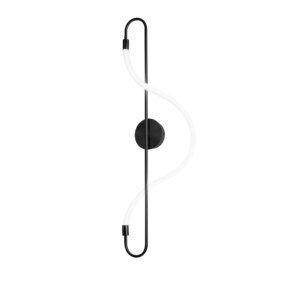
Настенный светильник Anake Wall GLODE
Диапазон цен: 27990 руб. – 30000 руб.
Люстра Stello GLODE
Диапазон цен: 31300 руб. – 50800 руб.