Скидка 5% на первый заказ — RDS5




Саундбар xiaomi как подключить к компьютеру
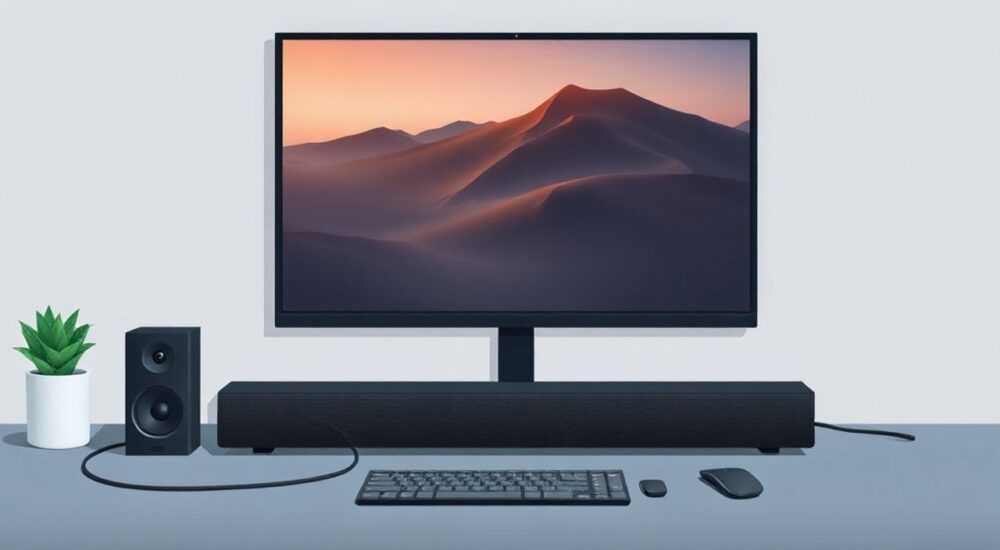
Подключение саундбара Xiaomi к компьютеру — задача, с которой сталкиваются многие пользователи, стремящиеся улучшить качество звука при работе за ПК. Современные саундбары от Xiaomi предлагают насыщенное аудио, поддержку различных форматов и простоту интеграции с разными устройствами. Однако выбор правильного способа подключения зависит от модели саундбара, портов на компьютере и требуемого уровня качества звука.
Для подключения саундбара Xiaomi к компьютеру используйте HDMI (ARC или обычный), оптический кабель или 3.5 мм аудиокабель — в зависимости от доступных портов. Настройте вывод звука в системе и проверьте совместимость форматов.
Содержание статьи:
- Основные способы подключения саундбара к компьютеру
- Сравнение способов подключения
- Пошаговое руководство по подключению
- Подключение через HDMI
- Подключение через оптический кабель
- Подключение через AUX (3.5 мм)
- Подключение по Bluetooth
- Распространённые проблемы и их решение
- Нет звука после подключения
- Звук искажается или прерывается
- Задержка звука при просмотре видео
- Расширенные настройки: качество звука и многоканальный режим
- Настройка формата звука в Windows
- Использование пульта и приложения Mi Home
- Автоматическое переключение источника
- Экспертное мнение
- Вопросы и ответы
- Заключение
Основные способы подключения саундбара к компьютеру
Саундбары Xiaomi поддерживают несколько интерфейсов подключения, каждый из которых имеет свои особенности. Выбор метода зависит от технической оснащённости вашего компьютера и самой акустической системы.
Наиболее распространённые варианты:
- HDMI (включая ARC) — обеспечивает передачу высококачественного цифрового звука, особенно если используется HDMI ARC (Audio Return Channel). Подходит для современных ПК и ноутбуков с соответствующими портами.
- Оптический выход (TOSLINK) — стабильный способ передачи цифрового звука без помех. Идеален для ПК со встроенным оптическим выходом или внешней звуковой картой.
- AUX (3.5 мм) — аналоговый вход, универсальный, но ограниченный по качеству. Подходит для быстрого подключения, но не передаёт многоканальный звук.
- Bluetooth — беспроводной способ, удобный, но может иметь задержки (латентность), особенно при воспроизведении видео.
Выбор интерфейса влияет не только на качество звука, но и на возможности синхронизации с экраном, поддержку объемного звучания и управление громкостью.
Полезно знать: Если ваш компьютер не имеет нужного порта (например, оптического), используйте внешнюю USB-звуковую карту с нужным выходом — это недорогое и эффективное решение.
Сравнение способов подключения
Метод |
Качество звука |
Латентность |
Универсальность |
Поддержка Dolby/DTS |
|---|---|---|---|---|
HDMI ARC |
Высокое |
Низкая |
Средняя |
Да |
Оптический кабель |
Высокое |
Низкая |
Средняя |
Частично (Dolby Digital) |
AUX (3.5 мм) |
Среднее |
Очень низкая |
Высокая |
Нет |
Bluetooth |
Среднее/высокое* |
Высокая |
Высокая |
Нет (кроме aptX LL) |
*— При использовании кодеков aptX Low Latency или LDAC качество может быть близко к проводному, но зависит от поддержки обеих сторон.
«Если вы планируете использовать саундбар для просмотра фильмов или игр, выбирайте HDMI или оптический кабель. Bluetooth лучше оставить для музыки и повседневных задач.» — Алексей Миронов, аудиоинженер, 12 лет опыта
Пошаговое руководство по подключению
Процесс подключения зависит от выбранного метода. Ниже — подробные инструкции для каждого из них.
Подключение через HDMI
- Подключите один конец HDMI-кабеля к HDMI-выходу на компьютере, другой — к HDMI-входу на саундбаре Xiaomi.
- Включите компьютер и саундбар. Убедитесь, что на саундбаре выбран правильный источник сигнала (Input → HDMI).
- Откройте «Панель управления» → «Звук» → вкладка «Воспроизведение».
- Найдите устройство «HDMI Audio Output» или аналогичное, щёлкните «Использовать по умолчанию».
- Протестируйте звук — воспроизведите любой аудиофайл.
Полезно знать: Некоторые материнские платы ПК могут не поддерживать передачу звука через HDMI без дополнительных драйверов. Установите последние версии с сайта производителя.
Подключение через оптический кабель
- Подключите оптический кабель между разъёмом TOSLINK на компьютере и входом OPTICAL на саундбаре.
- На саундбаре выберите источник сигнала «OPTICAL».
- Перейдите в настройки звука Windows: ПКМ по значку звука → «Звуки» → «Воспроизведение».
- Выберите «Оптический выход» как устройство по умолчанию.
- Откройте свойства этого устройства и установите формат 48000 Гц (16 бит) — это стандарт для большинства саундбаров.
«Оптический кабель не передаёт электрические помехи, что делает его идеальным для сред с высоким уровнем ЭМ-шумов, например, в офисах с множеством техники.» — Елена Котова, системный интегратор
Подключение через AUX (3.5 мм)
- Используйте стерео-аудиокабель с разъёмами 3.5 мм с двух сторон.
- Подключите один конец к аудиовыходу компьютера (зелёный разъём или разъём для наушников), другой — к AUX IN на саундбаре.
- На саундбаре выберите источник «AUX».
- Убедитесь, что в Windows выбрано правильное устройство воспроизведения (например, «Громкоговорители»).
- Отрегулируйте уровень громкости на обоих устройствах.
Полезно знать: Аналоговые кабели чувствительны к наводкам. Старайтесь прокладывать их отдельно от силовых проводов и блоков питания.
Подключение по Bluetooth
- Включите саундбар и переведите его в режим пары (обычно удерживанием кнопки питания или специальной кнопки Bluetooth).
- На компьютере откройте «Параметры» → «Устройства» → «Bluetooth и другие устройства».
- Нажмите «Добавить устройство», выберите саундбар из списка.
- Дождитесь завершения сопряжения.
- Проверьте, установлен ли саундбар как устройство воспроизведения по умолчанию.
Полезно знать: Для снижения задержки в Windows 10/11 можно отключить функцию «Улучшенный аудио» в свойствах Bluetooth-устройства.
Распространённые проблемы и их решение
Даже при правильном подключении могут возникнуть трудности. Рассмотрим наиболее частые.
Нет звука после подключения
- Проверьте, выбрано ли правильное устройство воспроизведения в системе.
- Убедитесь, что кабель плотно вставлен и не повреждён.
- На саундбаре должен быть выбран соответствующий вход (HDMI, OPTICAL и т.д.).
- Попробуйте перезагрузить саундбар и компьютер.
Звук искажается или прерывается
- При использовании Bluetooth — проверьте уровень заряда и расстояние до источника. Избегайте препятствий.
- При оптическом подключении — убедитесь, что кабель не перегнут и чист (особенно торцы).
- В системе Windows попробуйте изменить частоту дискретизации в свойствах устройства воспроизведения.
Задержка звука при просмотре видео
- Bluetooth-соединения часто имеют лаг. Отдайте предпочтение проводным методам.
- В Windows можно попробовать настроить компенсацию задержки в разделе «Дополнительно» свойств аудиоустройства.
- Для HDMI — убедитесь, что используется последняя версия драйвера видеокарты.
«Если звук есть, но нет синхронизации с видео — проблема, скорее всего, в кодеке или профиле Bluetooth. Переключитесь на проводное подключение для кинопросмотра.» — Дмитрий Романов, эксперт по домашним кинотеатрам
Расширенные настройки: качество звука и многоканальный режим
После базового подключения можно оптимизировать звучание под ваши задачи.
Настройка формата звука в Windows
- Откройте «Звук» → выберите устройство → «Свойства» → «Дополнительно».
- Для HDMI или оптики выберите формат 5.1 или 7.1, если саундбар поддерживает.
- Установите частоту 48000 Гц — это стандарт для цифровых аудиосистем.
- Отключите все звуковые эффекты (например, в Realtek HD Audio Manager), чтобы избежать искажений.
Использование пульта и приложения Mi Home
Саундбары Xiaomi часто интегрируются с экосистемой Mi. Через приложение Mi Home можно:
- Обновлять прошивку устройства.
- Настроить эквалайзер (например, «Кино», «Музыка», «Голос»).
- Управлять несколькими устройствами одновременно.
Полезно знать: Некоторые модели саундбаров Xiaomi поддерживают Dolby Audio, но для его активации требуется корректная передача сигнала через HDMI или оптику.
Автоматическое переключение источника
Некоторые саундбары автоматически переключаются на активный источник. Например, если HDMI получил сигнал — он становится основным. Это удобно при использовании ПК и ТВ одновременно.
Экспертное мнение
«Подключение саундбара к компьютеру — это не просто «включи и слушай». Чтобы раскрыть потенциал устройства, нужно понимать различия между интерфейсами. HDMI ARC — лучший выбор для мультимедиа, но если его нет, оптика станет достойной заменой. AUX и Bluetooth — для повседневного использования, но не для кино. Важно также следить за драйверами и настройками ОС — 70% проблем решаются именно на этом уровне.» — Сергей Лебедев, аудиоспециалист, директор студии звукозаписи «Harmonix»
Вопросы и ответы
Можно ли подключить саундбар Xiaomi к ноутбуку?
Да, если на ноутбуке есть HDMI, оптический выход или Bluetooth. Для оптики может потребоваться переходник (например, с комбинированного разъёма 3.5 мм на TOSLINK).
Поддерживает ли саундбар Xiaomi объёмный звук с компьютера?
Да, при подключении через HDMI или оптический кабель и при условии, что исходный контент и система настроены на многоканальный вывод (5.1, 7.1).
Почему саундбар не видит сигнал по HDMI?
Возможные причины: несовместимость версий HDMI, отсутствие драйверов, неправильный выбор источника на саундбаре или отключённая передача звука в настройках видеокарты.
Как уменьшить задержку звука при использовании Bluetooth?
Используйте кодек aptX Low Latency, отключите звуковые эффекты в системе, снизьте расстояние между устройствами. Лучше — перейти на проводное подключение.
Нужна ли дополнительная звуковая карта?
Если компьютер не имеет оптического или HDMI-выхода, внешняя USB-звуковая карта с TOSLINK — оптимальное решение. Она стоит от 1500 рублей и решает проблему подключения к любому саундбару.
Заключение
Подключение саундбара Xiaomi к компьютеру — простая, но технически важная задача, от которой зависит качество вашего аудиоопыта. Выбор метода зависит от возможностей вашего оборудования, но предпочтение стоит отдавать цифровым интерфейсам: HDMI и оптическому кабелю. Они обеспечивают чистый звук, поддержку многоканальных форматов и минимальную задержку.
Правильная настройка ОС, актуальные драйверы и понимание различий между интерфейсами позволяют полностью раскрыть потенциал саундбара. Не экономьте на кабелях и адаптерах — они напрямую влияют на стабильность сигнала.
- HDMI и оптический кабель — лучшие варианты для высокого качества звука.
- Bluetooth удобен, но имеет задержки — не подходит для кино и игр.
- Настройки Windows играют ключевую роль в успешной интеграции.
- Внешняя звуковая карта решает проблему отсутствия нужных портов.
- Регулярно обновляйте прошивку саундбара через приложение Mi Home.
⚠️ Дисклеймер — нажмите, чтобы развернуть
Материалы, опубликованные в разделе «Блог» на сайте RU DESIGN SHOP (rudesignshop.ru), носят исключительно информационный и ознакомительный характер и не являются руководством к действию, финансовой рекомендацией, медицинской услугой, ветеринарным назначением либо рекламой товаров и услуг, включая азартные игры. Публикации не содержат призывов к участию в азартных играх и не направлены на продвижение соответствующих операторов.
Безопасность применения товаров и веществ: при использовании строительных материалов, бытовой химии, пестицидов и агрохимикатов необходимо строго следовать инструкциям производителя и действующему законодательству Российской Федерации, включая Федеральный закон РФ от 19.07.1997 № 109-ФЗ «О безопасном обращении с пестицидами и агрохимикатами».
Упоминание товарных знаков, брендов и организаций носит исключительно информационный характер и не означает наличие партнёрских отношений или одобрения со стороны правообладателей.
Материалы, содержащие сведения о медицинских, ветеринарных или косметических средствах, представлены в справочных целях и не являются медицинской консультацией или назначением. Перед применением рекомендуется обратиться к врачу, ветеринарному специалисту или иному сертифицированному профессионалу.
Возрастные ограничения: материалы, содержащие сведения о продукции категории 18+, включая алкоголь или азартные игры, предназначены исключительно для совершеннолетней аудитории и публикуются в информационных целях.
Правовая ответственность: решения, принятые на основе опубликованной информации, пользователь принимает самостоятельно и на свой риск; редакция и авторы несут ответственность в пределах, установленных законодательством Российской Федерации.
Редакция не допускает публикаций, содержащих пропаганду экстремизма, терроризма, наркотических средств или суицида; подобные материалы подлежат немедленному удалению.
Упоминание организаций с ограниченным статусом: компания Meta Platforms Inc. (социальные сети Facebook и Instagram) признана экстремистской организацией решением суда РФ, её деятельность запрещена на территории Российской Федерации; любые упоминания приводятся исключительно в информационных целях.
Авторские права и источники: информация собирается из открытых источников; её актуальность указывается на дату публикации и может изменяться.
Изображения и иллюстрации используются на условиях, разрешённых правообладателями. При возникновении претензий редакция готова оперативно рассмотреть обращение и внести необходимые изменения.
Персональные данные и cookies: сайт использует cookies и обрабатывает персональные данные пользователей в соответствии с Федеральным законом № 152-ФЗ «О персональных данных» и Политикой конфиденциальности RU DESIGN SHOP.
Мнения авторов могут не совпадать с позицией государственных органов или коммерческих организаций, упомянутых в материалах.
РЕКОМЕНДУЕМ
Товары от российских производителей




