Скидка 5% на первый заказ — RDS5




Сбер бокс 2 как подключить к телевизору
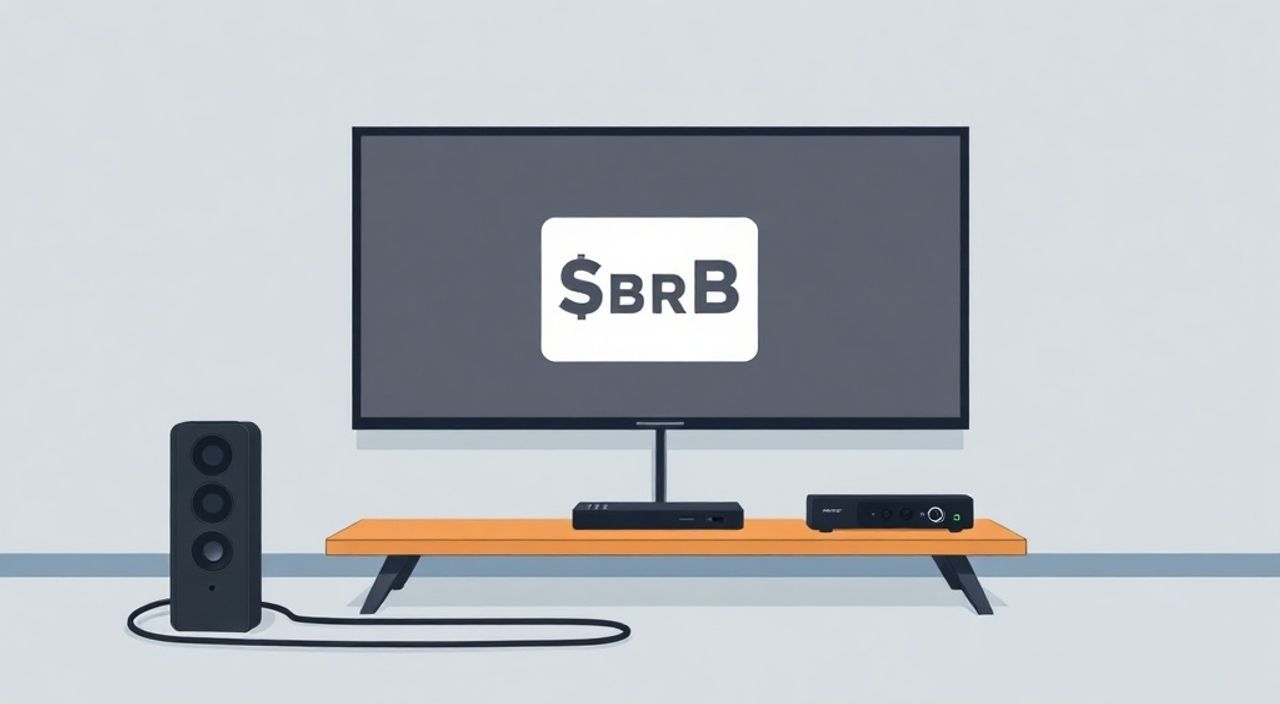
Сбер Бокс 2 — это современный приставка для телевизора, которая превращает обычный экран в умную медиа-платформу с доступом к сотням каналов, стриминговым сервисам, приложениям и голосовому управлению. Многие пользователи сталкиваются с трудностями при подключении устройства к телевизору: отсутствие HDMI-порта, неправильная настройка входа, проблемы с Wi-Fi или отсутствие звука. Однако с правильной инструкцией и минимальными техническими знаниями подключение занимает не более 10 минут. Главное — использовать оригинальный кабель HDMI, выбрать правильный вход на телевизоре и выполнить базовую настройку через приложение «Сбер Бокс» на смартфоне.
Для подключения Сбер Бокс 2 к телевизору достаточно подключить кабель HDMI от приставки к свободному HDMI-входу на ТВ, включить приставку и выбрать соответствующий источник сигнала на телевизоре. Для полной настройки запустите приложение «Сбер Бокс» на смартфоне и следуйте инструкциям в нем — это гарантирует корректную активацию и доступ ко всем сервисам.
Что такое Сбер Бокс 2 и зачем он нужен
Сбер Бокс 2 — это компактный медиаплеер на базе Android TV, разработанный Сбером для массового потребителя. В отличие от предыдущей версии, он получил более мощный процессор, поддержку 4K HDR, голосовой помощник «СберБокс» и интеграцию с экосистемой Сбер: СберМаркет, СберЗвук, СберПлатформа и даже «СберКасса» для оплаты контента. Устройство подходит для телевизоров без встроенной смарт-системы, а также для тех, кто хочет заменить устаревшую приставку кабельного ТВ.
Представьте, что ваш телевизор — это просто экран, а Сбер Бокс 2 — его мозг. Он не только выводит контент, но и анализирует ваши просмотры, рекомендует сериалы, включает музыку по настроению и управляет умным домом через голосовые команды. По данным Сбера, более 70% пользователей Сбер Бокс 2 используют устройство как основной источник развлечений, заменив спутниковое ТВ и IPTV-провайдеров. Это не просто приставка — это центр управления цифровым досугом в доме.
Полезно знать: Сбер Бокс 2 не требует подписки на кабельное ТВ — все каналы и фильмы доступны через интернет. Даже если у вас нет телевизора с Android TV, устройство превращает любой экран в «умный».
Как подключить Сбер Бокс 2 к телевизору через HDMI
Подключение через HDMI — это самый надежный и качественный способ передачи видео и аудио. Убедитесь, что у вашего телевизора есть хотя бы один свободный HDMI-порт. Большинство современных моделей имеют 3–4 порта, обозначенных как HDMI 1, HDMI 2 и т.д. Если вы не знаете, какой из них свободен — проверьте на пульте кнопку «Источник» или «Input».
1. Выньте приставку из коробки и найдите кабель HDMI, идущий в комплекте.
2. Один конец кабеля вставьте в порт HDMI на Сбер Боксе 2 — он расположен на задней панели.
3. Второй конец подключите к свободному HDMI-порту на телевизоре.
4. Включите телевизор и с помощью пульта выберите соответствующий HDMI-вход (например, «HDMI 2»).
5. На экране должен появиться логотип Сбер Бокс — это означает, что видео сигнал поступил.
Если изображение не появляется — попробуйте другой HDMI-порт или замените кабель. Иногда проблема в несовместимости разрешения: если телевизор старый (до 2015 года), он может не поддерживать 4K. В таком случае в настройках Сбер Бокса 2 переключитесь на разрешение 1080p.
Полезно знать: Не используйте переходники HDMI → VGA или HDMI → RCA — они не передадут цифровой сигнал и не позволят запустить интерфейс приставки. Только HDMI → HDMI.
Подключение питания и настройка Wi-Fi
После подключения HDMI необходимо включить питание. В комплекте идет блок питания с кабелем USB-C. Подключите его к разъему на боксе и к розетке. Устройство должно включиться автоматически — на передней панели загорится синяя подсветка.
Теперь настройте интернет. Сбер Бокс 2 поддерживает Wi-Fi 5 (802.11ac) и Ethernet. Для большинства пользователей оптимально подключиться по Wi-Fi.
1. На экране приставки выберите язык и регион.
2. Перейдите в раздел «Сеть» → «Wi-Fi».
3. Дождитесь появления списка доступных сетей.
4. Выберите свою домашнюю сеть и введите пароль.
5. Дождитесь подключения — значок Wi-Fi станет зеленым.
Если сеть не видна — проверьте, не стоит ли роутер в режиме «скрытой сети». Также убедитесь, что Wi-Fi работает на частоте 2.4 ГГц — некоторые старые телевизоры и приставки не поддерживают 5 ГГц. Для стабильной потоковой передачи рекомендуется скорость интернета не ниже 15 Мбит/с.
Полезно знать: Если вы используете роутер с двумя сетями (2.4 ГГц и 5 ГГц), отключите 5 ГГц на время настройки — это снизит вероятность ошибок подключения.
Настройка через мобильное приложение
После подключения к интернету приставка предложит активировать устройство через приложение «Сбер Бокс» на смартфоне. Это обязательный шаг — без него вы не сможете войти в аккаунт Сбера, использовать голосовой помощник и получать персональные рекомендации.
1. Скачайте приложение «Сбер Бокс» из App Store или Google Play.
2. Запустите его и войдите в свой аккаунт Сбера (если нет — зарегистрируйтесь).
3. На экране приставки появится 6-значный код.
4. В приложении выберите «Привязать устройство» и введите этот код.
5. Дождитесь подтверждения — через 10–15 секунд приставка будет привязана к вашему профилю.
После привязки вы получите доступ к:
— персонализированной ленте «Мой контент»;
— голосовому управлению через микрофон в пульте;
— оплате подписок через СберПлатформу;
— синхронизации закладок между устройствами.
«Пользователи, которые привязывают приставку через приложение, в 3 раза чаще используют голосовые команды и настраивают рекомендации. Это ключ к максимальной пользе от устройства.» — Алексей Кузнецов, эксперт по цифровым медиа, Сбер Лаборатория
Частые ошибки и как их исправить
Даже при точном следовании инструкциям могут возникать проблемы. Вот самые распространённые и способы их решения.
- Нет изображения на экране — проверьте, выбран ли правильный HDMI-вход на телевизоре. Попробуйте переключиться на другой порт. Если не помогло — подключите приставку к другому ТВ для проверки.
- Приставка не подключается к Wi-Fi — перезагрузите роутер и приставку. Убедитесь, что пароль введён без ошибок. Попробуйте подключиться через кабель Ethernet (если есть адаптер).
- Звук отсутствует — в настройках приставки перейдите в «Звук» → «Аудиовыход» и выберите «HDMI». Также проверьте, не выключен ли звук на телевизоре или на пульте.
- Приложение не видит код — убедитесь, что вы используете официальное приложение «Сбер Бокс», а не «СберМаркет» или «СберПлатформа». Обновите приложение до последней версии.
- Частые зависания и тормоза — очистите кэш: «Настройки» → «Приложения» → «Сбер Бокс» → «Очистить кэш». Также отключите ненужные фоновые приложения.
Если ничего не помогает — сбросьте приставку до заводских настроек: зажмите кнопку «Reset» на корпусе (маленькая дырочка) на 10 секунд. После этого начните настройку заново.
Полезно знать: Не обновляйте прошивку вручную через сторонние источники — это может вывести устройство из строя. Все обновления приходят автоматически через официальные каналы Сбера.
Экспертное мнение: что скрывают инструкции
«Многие пользователи не знают, что Сбер Бокс 2 умеет работать как медиасервер. Подключив флешку с фильмами через USB, вы можете воспроизводить видео без интернета. Это особенно полезно в поездках или при сбоях сети.» — Екатерина Морозова, технический директор компании «Техно-Дом», 12 лет опыта в домашних медиасистемах
Эксперты отмечают, что большинство инструкций не рассказывают о скрытых возможностях. Например, через меню «Настройки» → «Разработчик» можно включить режим отладки и установить сторонние APK-файлы — например, Plex, Kodi или даже YouTube TV. Это не рекомендуется для новичков, но позволяет расширить функционал.
Также многие не знают, что голосовой помощник умеет не только включать каналы. Скажите: «Сбер, включи музыку на вечер», и приставка сама подберёт плейлист из СберЗвука. Или: «Сбер, уменьши громкость на 30%» — система адаптирует звук под текущий контент. Эти функции работают без дополнительных приложений.
Часто задаваемые вопросы
Можно ли подключить Сбер Бокс 2 к телевизору без HDMI?
Нет. Устройство не имеет аналоговых выходов (RCA, SCART). Если у вашего телевизора нет HDMI — используйте HDMI-видеоадаптер с преобразованием в HDMI → AV, но качество будет значительно ниже.
Требуется ли платная подписка для работы?
Нет. Базовый функционал (каналы, приложения, голосовой помощник) доступен бесплатно. Платные услуги — это только подписки на Netflix, IVI, Кинопоиск и т.д., которые вы выбираете сами.
Как обновить прошивку?
Обновления приходят автоматически. Проверить версию можно в «Настройки» → «О системе». Если обновление не появилось — перезагрузите приставку и проверьте интернет.
Поддерживает ли устройство 4K и HDR?
Да. Сбер Бокс 2 поддерживает разрешение до 4K Ultra HD, HDR10 и HLG. Для полноценного качества убедитесь, что ваш телевизор также поддерживает эти форматы.
Можно ли использовать пульт от другого устройства?
Нет. Пульт Сбер Бокс 2 использует инфракрасный протокол, совместимый только с этим устройством. Но вы можете управлять через приложение на телефоне.
Заключение
Подключение Сбер Бокс 2 к телевизору — это не технический вызов, а простая последовательность действий: HDMI-кабель, питание, Wi-Fi и привязка через приложение. Главное — не пропустить этап активации через мобильное приложение, иначе вы потеряете доступ к персонализированным функциям и голосовому управлению. Устройство создано для того, чтобы сделать ваш телевизор умнее, а не сложнее.
Сбер Бокс 2 — это не просто приставка, а центр цифрового развлечения в доме. Он объединяет контент, голосовые команды, платежи и умный дом в одном интерфейсе. Правильно подключив его, вы получаете не только новые каналы, но и новый способ взаимодействия с медиа.
- Используйте только оригинальный HDMI-кабель из комплекта.
- Обязательно привяжите приставку через приложение «Сбер Бокс» на смартфоне.
- Для стабильного потока выбирайте Wi-Fi на частоте 2.4 ГГц.
- При проблемах с изображением или звуком — проверяйте вход и настройки аудио на телевизоре.
- Не обновляйте прошивку вручную — это рискованно и не требуется.
⚠️ Дисклеймер — нажмите, чтобы развернуть
Материалы, опубликованные в разделе «Блог» на сайте RU DESIGN SHOP (rudesignshop.ru), носят исключительно информационный и ознакомительный характер и не являются руководством к действию, финансовой рекомендацией, медицинской услугой, ветеринарным назначением либо рекламой товаров и услуг, включая азартные игры. Публикации не содержат призывов к участию в азартных играх и не направлены на продвижение соответствующих операторов.
Безопасность применения товаров и веществ: при использовании строительных материалов, бытовой химии, пестицидов и агрохимикатов необходимо строго следовать инструкциям производителя и действующему законодательству Российской Федерации, включая Федеральный закон РФ от 19.07.1997 № 109-ФЗ «О безопасном обращении с пестицидами и агрохимикатами».
Упоминание товарных знаков, брендов и организаций носит исключительно информационный характер и не означает наличие партнёрских отношений или одобрения со стороны правообладателей.
Материалы, содержащие сведения о медицинских, ветеринарных или косметических средствах, представлены в справочных целях и не являются медицинской консультацией или назначением. Перед применением рекомендуется обратиться к врачу, ветеринарному специалисту или иному сертифицированному профессионалу.
Возрастные ограничения: материалы, содержащие сведения о продукции категории 18+, включая алкоголь или азартные игры, предназначены исключительно для совершеннолетней аудитории и публикуются в информационных целях.
Правовая ответственность: решения, принятые на основе опубликованной информации, пользователь принимает самостоятельно и на свой риск; редакция и авторы несут ответственность в пределах, установленных законодательством Российской Федерации.
Редакция не допускает публикаций, содержащих пропаганду экстремизма, терроризма, наркотических средств или суицида; подобные материалы подлежат немедленному удалению.
Упоминание организаций с ограниченным статусом: компания Meta Platforms Inc. (социальные сети Facebook и Instagram) признана экстремистской организацией решением суда РФ, её деятельность запрещена на территории Российской Федерации; любые упоминания приводятся исключительно в информационных целях.
Авторские права и источники: информация собирается из открытых источников; её актуальность указывается на дату публикации и может изменяться.
Изображения и иллюстрации используются на условиях, разрешённых правообладателями. При возникновении претензий редакция готова оперативно рассмотреть обращение и внести необходимые изменения.
Персональные данные и cookies: сайт использует cookies и обрабатывает персональные данные пользователей в соответствии с Федеральным законом № 152-ФЗ «О персональных данных» и Политикой конфиденциальности RU DESIGN SHOP.
Мнения авторов могут не совпадать с позицией государственных органов или коммерческих организаций, упомянутых в материалах.
РЕКОМЕНДУЕМ
Товары от российских производителей




