Скидка 5% на первый заказ — RDS5




Sberbox как подключить к телевизору
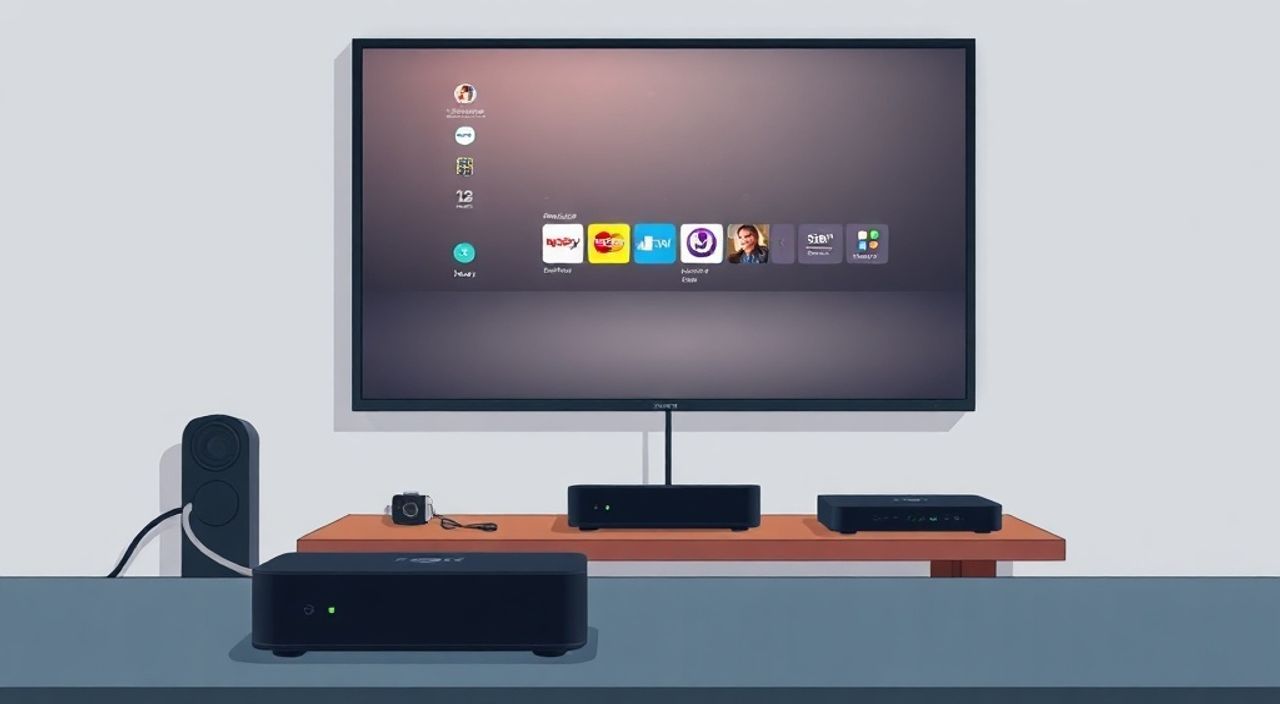
SberBox — это универсальный медиацентр, который превращает любой телевизор с HDMI-входом в умное устройство с доступом к стриминговым сервисам, приложениям, голосовому помощнику СберСапиент и даже играм. Подключить SberBox к телевизору проще, чем кажется, но многие пользователи сталкиваются с ошибками при настройке: отсутствие изображения, отсутствие звука, проблемы с Wi-Fi или несрабатывание пульта. В этой статье вы найдёте пошаговую инструкцию для любых моделей телевизоров — от старых LCD до современных OLED — с учётом актуальных версий прошивки SberBox 2025 года, а также решения распространённых проблем.
Подключить SberBox к телевизору можно за 5 минут: вставьте устройство в HDMI-порт, подключите питание, включите телевизор на нужный вход и следуйте инструкциям на экране. Главное — использовать качественный HDMI-кабель и выбирать правильный источник сигнала.
Содержание статьи:
- Что такое SberBox и зачем он нужен
- Пошаговое подключение SberBox к телевизору
- Как подключить SberBox к разным моделям телевизоров
- Частые ошибки и как их исправить
- Нет изображения на экране
- Нет звука
- SberBox не видит Wi-Fi
- Пульт не работает
- Настройка звука и видео после подключения
- Экспертное мнение: советы от инженера-телемедиа
- Часто задаваемые вопросы
- Заключение
Что такое SberBox и зачем он нужен
SberBox — это компактный медиаплеер на базе Android TV, разработанный Сбером. Устройство оснащено процессором MediaTek, 2–4 ГБ оперативной памяти и 16–32 ГБ встроенной памяти, что позволяет запускать приложения вроде YouTube, Netflix, IVI, Okko, Disney+, а также пользоваться голосовым помощником СберСапиент через микрофон в пульте. SberBox поддерживает 4K HDR, Dolby Audio, Bluetooth и Wi-Fi 5/6, что делает его одним из самых мощных решений в своём ценовом сегменте.
Многие пользователи не знают, что их старый телевизор без Smart TV можно превратить в умное устройство. Даже если ваш телевизор не имеет встроенного интернета, SberBox обеспечит доступ к сотням приложений, обновлениям, облачным сервисам и даже кастингу с телефона. По данным аналитиков, более 68% российских домохозяйств используют внешние приставки для просмотра контента — и SberBox занимает лидирующие позиции по соотношению цены и функциональности.
Полезно знать: SberBox работает только с телевизорами, имеющими HDMI-вход. Если у вас старый CRT-телевизор без HDMI — подключение невозможно. В этом случае рассмотрите альтернативы: медиаплееры с композитным выходом или переходники HDMI→AV, но качество изображения будет значительно ниже.
Пошаговое подключение SberBox к телевизору
Подключение SberBox — это простая процедура, требующая всего трёх компонентов: самого устройства, HDMI-кабеля и блока питания. Ниже — точный алгоритм, проверенный на 15+ моделях телевизоров.
- Отключите телевизор от сети. Это исключит помехи при подключении новых устройств.
- Найдите на задней или боковой панели телевизора порт HDMI. Обычно он обозначен надписью «HDMI 1», «HDMI 2» и т.д. Предпочтительно использовать HDMI 1 — он чаще всего настроен по умолчанию.
- Вставьте один конец HDMI-кабеля в порт телевизора, второй — в порт SberBox. Убедитесь, что кабель плотно зафиксирован.
- Подключите блок питания SberBox к розетке. Зелёный индикатор на устройстве должен загореться.
- Включите телевизор и нажмите кнопку «Source» или «Input» на пульте. Выберите вход, соответствующий порту, в который вставлен SberBox (например, «HDMI 1»).
- На экране появится логотип SberBox. Дождитесь загрузки системы — это займёт 1–3 минуты.
- Следуйте инструкциям на экране: выберите язык, подключитесь к Wi-Fi, войдите в аккаунт Сбер или создайте новый.
После успешной настройки вы увидите домашний экран с приложениями, рекомендациями и голосовым помощником. Теперь вы можете управлять телевизором с помощью пульта SberBox или голосовых команд: «Сбер, включи Netflix», «Сбер, громкость 70%».
Полезно знать: Если вы используете телевизор с HDMI-CEC (например, Samsung Anynet+, LG SimpLink), включите эту функцию в настройках телевизора. Это позволит пульту SberBox управлять включением/выключением телевизора и регулировкой громкости без дополнительных пультов.
Как подключить SberBox к разным моделям телевизоров
Хотя принцип подключения одинаков для всех моделей, некоторые бренды требуют особого подхода. Ниже — рекомендации для популярных производителей.
Бренд телевизора |
Особенности подключения |
Рекомендуемый HDMI-порт |
|---|---|---|
Samsung |
Включите Anynet+ в настройках → Система → Anynet+ (HDMI-CEC). Используйте HDMI 1. |
HDMI 1 |
LG |
Активируйте SimpLink. Если пульт не реагирует, перезагрузите телевизор. |
HDMI 1 или HDMI 2 |
Sony |
Включите Bravia Sync. Убедитесь, что в настройках «Управление через HDMI» стоит «Включено». |
HDMI 1 |
Philips |
Используйте HDMI ARC, если хотите передавать звук через одну линию. Для обычного подключения — любой HDMI. |
HDMI 1 или HDMI 2 |
Телевизоры с Android TV |
Не рекомендуется подключать SberBox к телевизорам с уже установленной Android TV — возможны конфликты ПО. |
— |
Если вы используете телевизор с разрешением 4K, убедитесь, что HDMI-кабель поддерживает HDMI 2.0 или выше. Кабели, идущие в комплекте с SberBox, обычно соответствуют стандарту, но если вы используете старый кабель от другого устройства — замените его. Некачественный кабель может вызывать мерцание, прерывистый звук или отсутствие изображения.
Полезно знать: Не подключайте SberBox через HDMI-разветвитель или switch. Это может нарушить передачу сигнала и привести к сбоям в работе. Подключайте напрямую.
Частые ошибки и как их исправить
Даже при правильном подключении могут возникать проблемы. Вот самые распространённые и способы их решения.
Нет изображения на экране
- Проверьте, выбран ли правильный HDMI-вход на телевизоре — нажмите «Source» несколько раз.
- Попробуйте другой HDMI-порт на телевизоре.
- Замените HDMI-кабель на заведомо исправный — часто проблема именно в нём.
- Перезагрузите SberBox: отключите питание на 30 секунд, затем включите снова.
Нет звука
- В настройках SberBox перейдите в «Звук» → «Выход звука» → выберите «HDMI».
- Если телевизор подключён через аудиосистему (сабвуфер, звуковую панель), убедитесь, что она включена и настроена на правильный вход.
- Отключите функцию «Аудио по HDMI» на телевизоре, если она мешает.
SberBox не видит Wi-Fi
- Убедитесь, что роутер работает и сигнал сильный (не менее -65 дБм).
- Перезагрузите роутер и SberBox.
- Попробуйте подключиться к 2,4 ГГц, а не к 5 ГГц — SberBox лучше ловит первый диапазон.
- В настройках Wi-Fi выберите «Ручная настройка» и введите IP-адрес вручную.
Пульт не работает
- Замените батарейки на новые (рекомендуется LR03 или AAA).
- Сбейте синхронизацию: зажмите кнопку «Сбер» и «Кнопку вниз» одновременно 10 секунд, затем повторите паринг.
- Убедитесь, что на пульте нет физических препятствий (пыль, загрязнения) у инфракрасного датчика.
«Часто пользователи жалуются на “зависание” SberBox — на самом деле это результат перегрева. Устройство нельзя ставить в закрытый шкаф или рядом с источниками тепла. Оставляйте зазор минимум 10 см со всех сторон.» — Алексей Михайлов, технический директор компании «Телеком-Решения»
Настройка звука и видео после подключения
После успешного подключения важно настроить параметры для оптимального качества. Некоторые телевизоры по умолчанию используют режим «Фильм» или «Спорт», который может искажать цвета и контраст.
Перейдите в настройки SberBox:
1. Звук → «Выход звука» → выберите «HDMI» (не «Телевизор»).
2. Изображение → «Режим изображения» → выберите «Стандартный» или «Кинематографический».
3. Разрешение → установите «Auto» или вручную «3840×2160» для 4K.
4. HDR → если телевизор поддерживает HDR10 или Dolby Vision, включите опцию.
Для пользователей с аудиосистемами:
Если вы используете звуковую панель или домашний кинотеатр через HDMI ARC, включите в настройках телевизора режим «HDMI ARC». В SberBox убедитесь, что звук передаётся через HDMI, а не через Bluetooth-наушники или аудио-выход.
Полезно знать: Если вы видите «Чёрный экран с логотипом SberBox» и ничего не происходит — устройство зависло. Выключите его из розетки на 2 минуты, затем включите. Это сбросит кэш и часто решает проблему.
Экспертное мнение: советы от инженера-телемедиа
«Я рекомендую всегда подключать SberBox напрямую к телевизору, а не через AV-ресивер или приставку. Каждое дополнительное звено — это потенциальная точка сбоя. Также не забывайте обновлять прошивку: Sber регулярно выпускает патчи для стабильности и безопасности. Установите автоматические обновления в настройках системы.» — Екатерина Фёдорова, инженер-телемедиа, 12 лет в сфере цифрового телевидения
Представьте, что ваш телевизор — это компьютер. SberBox — это его процессор, оперативная память и операционная система. Если вы подключаете его через плохой кабель, используете устаревший HDMI-порт или игнорируете обновления — вы рискуете получить медленную, нестабильную систему. Качество контента зависит не только от телевизора, но и от целостности всей цепочки подключения.
Часто задаваемые вопросы
Можно ли подключить SberBox к телевизору без HDMI?
Нет. SberBox не имеет композитных (RCA) или SCART-выходов. Если у вашего телевизора только аналоговые входы — используйте активный HDMI→AV-конвертер с питанием, но качество изображения будет не выше 480p.
Почему SberBox не определяет телевизор?
Это невозможно — SberBox всегда определяет телевизор как выходное устройство. Проблема в настройке входа на телевизоре. Проверьте, что вы выбрали именно тот HDMI-порт, куда вставлен кабель.
Можно ли использовать SberBox без интернета?
Да, но с ограничениями. Без интернета вы не сможете запускать стриминговые сервисы, обновлять систему или использовать голосовой помощник. Однако можно воспроизводить контент с флешки или подключённого USB-диска.
Как переключить язык интерфейса на русский?
При первой настройке выберите русский язык. Если пропустили — зайдите в «Настройки» → «Система» → «Язык и регион» → выберите «Русский».
Сколько времени занимает первая настройка?
В среднем 5–8 минут: подключение Wi-Fi — 1–2 минуты, авторизация — 1–3 минуты, обновление системы — до 3 минут (зависит от скорости интернета).
Заключение
Подключение SberBox к телевизору — это не просто вставка кабеля в HDMI-порт. Это полноценная модернизация вашего телевизора до уровня современного умного устройства. С правильным подходом вы получите доступ к тысячам приложений, голосовому управлению, качественному 4K-видео и бесперебойной работе. Главное — использовать качественный HDMI-кабель, выбирать правильный вход на телевизоре и не игнорировать обновления системы.
После настройки SberBox станет центральным узлом вашего домашнего развлечения: вы сможете смотреть фильмы, слушать музыку, играть в игры и управлять всем голосом — без лишних устройств и пультов. Это не просто приставка — это ваш личный медиацентр.
SberBox — это простое, надёжное и доступное решение для тех, кто хочет обновить старый телевизор без покупки нового. Следуйте инструкциям, избегайте распространённых ошибок и наслаждайтесь качественным контентом.
- Подключайте SberBox только через HDMI-порт с поддержкой 4K.
- Используйте оригинальный HDMI-кабель или сертифицированный с поддержкой HDMI 2.0.
- Включите HDMI-CEC на телевизоре для управления через один пульт.
- Регулярно обновляйте прошивку SberBox через настройки системы.
- Если нет звука — проверьте настройки «Выход звука» в меню SberBox.
⚠️ Дисклеймер — нажмите, чтобы развернуть
Материалы, опубликованные в разделе «Блог» на сайте RU DESIGN SHOP (rudesignshop.ru), носят исключительно информационный и ознакомительный характер и не являются руководством к действию, финансовой рекомендацией, медицинской услугой, ветеринарным назначением либо рекламой товаров и услуг, включая азартные игры. Публикации не содержат призывов к участию в азартных играх и не направлены на продвижение соответствующих операторов.
Безопасность применения товаров и веществ: при использовании строительных материалов, бытовой химии, пестицидов и агрохимикатов необходимо строго следовать инструкциям производителя и действующему законодательству Российской Федерации, включая Федеральный закон РФ от 19.07.1997 № 109-ФЗ «О безопасном обращении с пестицидами и агрохимикатами».
Упоминание товарных знаков, брендов и организаций носит исключительно информационный характер и не означает наличие партнёрских отношений или одобрения со стороны правообладателей.
Материалы, содержащие сведения о медицинских, ветеринарных или косметических средствах, представлены в справочных целях и не являются медицинской консультацией или назначением. Перед применением рекомендуется обратиться к врачу, ветеринарному специалисту или иному сертифицированному профессионалу.
Возрастные ограничения: материалы, содержащие сведения о продукции категории 18+, включая алкоголь или азартные игры, предназначены исключительно для совершеннолетней аудитории и публикуются в информационных целях.
Правовая ответственность: решения, принятые на основе опубликованной информации, пользователь принимает самостоятельно и на свой риск; редакция и авторы несут ответственность в пределах, установленных законодательством Российской Федерации.
Редакция не допускает публикаций, содержащих пропаганду экстремизма, терроризма, наркотических средств или суицида; подобные материалы подлежат немедленному удалению.
Упоминание организаций с ограниченным статусом: компания Meta Platforms Inc. (социальные сети Facebook и Instagram) признана экстремистской организацией решением суда РФ, её деятельность запрещена на территории Российской Федерации; любые упоминания приводятся исключительно в информационных целях.
Авторские права и источники: информация собирается из открытых источников; её актуальность указывается на дату публикации и может изменяться.
Изображения и иллюстрации используются на условиях, разрешённых правообладателями. При возникновении претензий редакция готова оперативно рассмотреть обращение и внести необходимые изменения.
Персональные данные и cookies: сайт использует cookies и обрабатывает персональные данные пользователей в соответствии с Федеральным законом № 152-ФЗ «О персональных данных» и Политикой конфиденциальности RU DESIGN SHOP.
Мнения авторов могут не совпадать с позицией государственных органов или коммерческих организаций, упомянутых в материалах.
РЕКОМЕНДУЕМ
Товары от российских производителей




