Скидка 5% на первый заказ — RDS5




Сбой активации повер поинт что делать
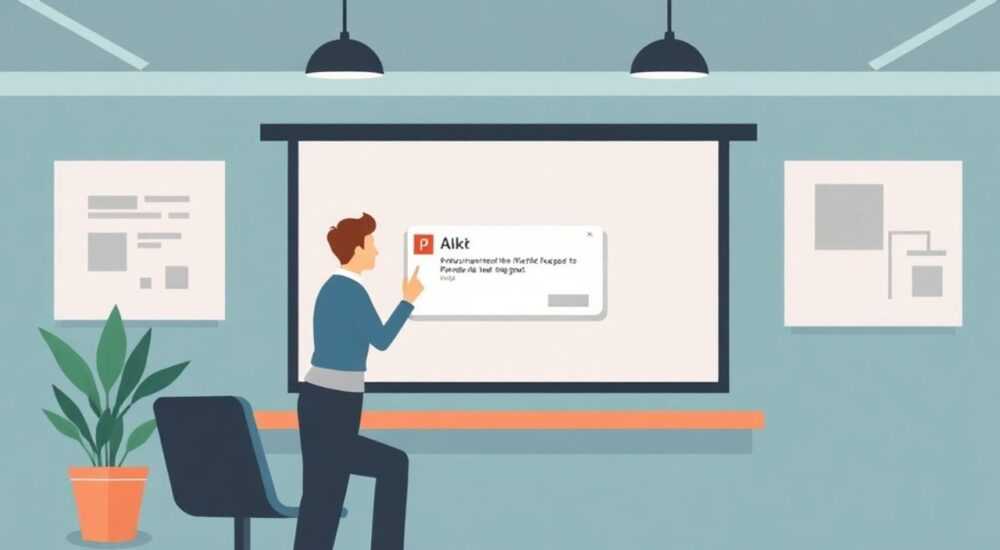
Сбой активации PowerPoint — проблема, с которой сталкиваются пользователи на разных версиях Microsoft Office. Она может возникать как при первоначальной установке, так и после переустановки системы или обновления программного обеспечения. Основные причины — неправильный ключ продукта, проблемы с интернет-соединением, сбои в работе серверов Microsoft, конфликты с антивирусом или повреждение системных файлов. Чаще всего решение требует комплексного подхода: проверки подключения, повторной авторизации в учётной записи Microsoft и использования официальных инструментов восстановления.
Если PowerPoint не активируется, начните с проверки интернет-подключения и правильности лицензионного ключа. Чаще всего помогает повторный вход в учётную запись Microsoft или использование утилиты SPPUI (Office Activation Troubleshooter).
Содержание статьи:
- Причины сбоя активации PowerPoint
- Распространённые коды ошибок и их значение
- Можно ли использовать PowerPoint без активации?
- Чем грозит длительное использование неактивированного PowerPoint
- Как проверить интернет-подключение и лицензионный ключ
- Пошаговая проверка подключения и ключа
- Решение через учётную запись Microsoft
- Как принудительно выйти и войти в аккаунт
- Использование официальных инструментов диагностики
- Особенности активации на Windows 10 и 11
- Что делать при смене «железа»
- Экспертное мнение
- Вопросы и ответы
- Заключение
Причины сбоя активации PowerPoint
Активация Microsoft PowerPoint — это обязательный этап для полноценного доступа ко всем функциям программы. Сбой может произойти по множеству причин, и важно понимать их природу, чтобы эффективно устранять проблему. Наиболее распространёнными являются технические ошибки со стороны операционной системы, некорректная установка пакета Office, а также проблемы с лицензией.
Часто пользователи сталкиваются с сообщением «Продукт не активирован» или «Ошибка активации 0xC004F074». Эти коды указывают на сбой взаимодействия между локальным ПО и серверами Microsoft. Иногда проблема кроется в блокировке антивирусом служб активации, например, Software Protection Platform (SPP).
Также стоит учитывать, что PowerPoint, установленный как часть Microsoft 365, привязан к учётной записи пользователя. Если вы вошли не под тем аккаунтом, где оформлена подписка, активация не пройдёт. Это особенно актуально при использовании общих компьютеров или корпоративных устройств.
Полезно знать: Даже если PowerPoint запускается, ограниченный режим означает, что вы не можете редактировать файлы, сохранять изменения или использовать расширенные функции.
Распространённые коды ошибок и их значение
- 0xC004F074 — система не может подключиться к серверам активации. Возможна блокировка брандмауэром или антивирусом.
- 0x80070005 — отказано в доступе. Обычно связано с правами администратора или повреждением реестра.
- 0x8004100A — ошибка при проверке лицензии. Часто возникает при использовании временного профиля пользователя.
- 0xC007B4F4 — несоответствие аппаратного обеспечения. Может появляться после замены основных компонентов ПК.
Код ошибки |
Вероятная причина |
Способ устранения |
|---|---|---|
0xC004F074 |
Проблемы с сетью или SPP |
Перезапустить службу SPP, проверить подключение |
0x80070005 |
Недостаточно прав |
Запустить Office от имени администратора |
0x8004100A |
Повреждение профиля |
Создать новый профиль Windows |
0xC007B4F4 |
Изменение «железа» |
Переактивировать через Microsoft Account |
Можно ли использовать PowerPoint без активации?
Да, PowerPoint можно запускать в ограниченном режиме, даже если активация не прошла. Однако функциональность сильно ограничена. Вы сможете просматривать презентации, но не сможете создавать новые, редактировать существующие или экспортировать файлы в другие форматы.
В этом режиме интерфейс помечается водяным знаком, а в верхней части окна появляется уведомление: «Неактивированная копия Office». Некоторые вкладки меню могут быть заблокированы, особенно те, что связаны с облачными сервисами, шаблонами и расширенными настройками.
Microsoft допускает такой режим работы в течение определённого времени — обычно 30 дней для персональных лицензий. После этого доступ к редактированию полностью блокируется, и программа переходит в режим только для чтения.
«Ограниченный режим — это не временное решение, а напоминание о необходимости легализации продукта. Использование его для регулярной работы нецелесообразно, особенно в бизнес-среде.» — Алексей Миронов, IT-консультант, 12 лет опыта
Чем грозит длительное использование неактивированного PowerPoint
- Риск потери данных: несохранённые изменения могут исчезнуть при закрытии файла.
- Отсутствие обновлений: вы не получаете исправления безопасности и новых функций.
- Юридические последствия: при использовании в организации возможны претензии со стороны Microsoft при аудите лицензий.
- Снижение производительности: некоторые фоновые процессы могут работать некорректно.
Как проверить интернет-подключение и лицензионный ключ
Первый шаг при сбое активации — убедиться, что устройство имеет стабильный доступ к интернету. PowerPoint должен соединиться с серверами Microsoft для проверки лицензии. Даже кратковременные разрывы могут привести к ошибкам.
Откройте браузер и попробуйте зайти на microsoft.com. Если сайт не загружается, проверьте настройки Wi-Fi, роутера или мобильного подключения. Также рекомендуется временно отключить VPN и прокси-серверы, которые могут блокировать доступ к лицензионным доменам.
Далее — проверка самого ключа продукта. Он должен состоять из 25 символов (XXXXX-XXXXX-XXXXX-XXXXX-XXXXX). Убедитесь, что вы вводите его без лишних пробелов, тире введены правильно, а буквы не перепутаны (например, O и 0, I и 1).
Полезно знать: Ключи, купленные на сторонних сайтах, часто оказываются нерабочими или уже активированными на другом устройстве. Приобретайте лицензии только у официальных продавцов.
Пошаговая проверка подключения и ключа
- Подключитесь к надёжной сети Wi-Fi или Ethernet.
- Откройте командную строку (Win + R → cmd) и выполните:
ping sls.microsoft.com. - Если пакеты теряются — проблема в сети или DNS.
- Смените DNS на Google (8.8.8.8 и 8.8.4.4) или Cloudflare (1.1.1.1).
- Повторите ping и попробуйте активировать PowerPoint снова.
- Введите ключ ещё раз, внимательно сверяясь с оригиналом.
Решение через учётную запись Microsoft
Если PowerPoint установлен как часть Microsoft 365, активация невозможна без входа в аккаунт. Убедитесь, что вы используете ту же учётную запись, на которую оформлена подписка. Иногда пользователи путают личные и рабочие профили.
Откройте любое приложение Office (Word, Excel), перейдите в «Файл» → «Учётная запись». В разделе «Информация о пользователе» должно быть указано ваше имя и адрес электронной почты. Если там указан другой аккаунт — выйдите и войдите заново.
Если вы видите сообщение «Подписка не найдена», возможно, срок действия подписки истёк или она была отменена. Перейдите на account.microsoft.com/services, чтобы проверить статус своей подписки на Microsoft 365.
Как принудительно выйти и войти в аккаунт
- Откройте PowerPoint → Файл → Учётная запись.
- Нажмите «Выйти» рядом с текущим профилем.
- Закройте все приложения Office.
- Перезапустите компьютер (рекомендуется).
- Запустите PowerPoint и выберите «Войти», введите данные своей учётной записи.
- Дождитесь синхронизации лицензии — процесс может занять до 5 минут.
Полезно знать: После входа в аккаунт лицензия может активироваться автоматически, даже если ранее был сбой. Это происходит за счёт облачной привязки устройства.
Использование официальных инструментов диагностики
Microsoft предоставляет несколько инструментов для устранения проблем с активацией. Самый эффективный — Office Activation Troubleshooter, доступный на официальном сайте поддержки. Он автоматически проверяет состояние службы SPP, лицензионных файлов и подключения к серверам.
Также можно использовать средство Microsoft Support and Recovery Assistant (SaRA), которое анализирует конфигурацию Office и предлагает решения. Оно особенно полезно при сложных сбоях, связанных с повреждением установки.
Если стандартные методы не помогают, можно вручную сбросить службу активации:
- Нажмите Win + R, введите
services.msc. - Найдите службу «Software Protection».
- Щёлкните правой кнопкой → «Остановить».
- Перейдите в папку
C:WindowsSystem32sppstore2.0. - Удалите содержимое папки (предварительно сделайте резервную копию).
- Вернитесь в список служб и запустите «Software Protection» снова.
- Попробуйте активировать PowerPoint.
«Ручное удаление файлов лицензии — крайняя мера. Она сбрасывает всю информацию о лицензии, поэтому убедитесь, что у вас есть действующий ключ или активная подписка.» — Екатерина Лебедева, системный администратор, 9 лет опыта
Особенности активации на Windows 10 и 11
Windows 10 и 11 используют цифровую активацию, которая привязывает лицензию Office к аппаратному ID устройства. Это удобно, но при переустановке системы или замене материнской платы может потребоваться повторная активация.
На устройствах с предустановленным Office (OEM-версии) активация должна происходить автоматически при первом запуске. Если этого не случилось, проверьте, включена ли служба «Цифровая активация Windows» и нет ли блокировки со стороны UEFI/BIOS.
Также в Windows 11 усилены требования к безопасности. Убедитесь, что включён TPM 2.0 и Secure Boot — некоторые версии Office могут отказываться активироваться при их отключении.
Что делать при смене «железа»
- Если вы заменили материнскую плату или SSD — войдите в учётную запись Microsoft.
- Перейдите в «Настройки» → «Обновление и безопасность» → «Активация».
- Нажмите «Устранение неполадок» и выберите «Я изменил оборудование на этом устройстве».
- Система свяжется с серверами Microsoft и перепривяжет лицензию.
- После этого повторите активацию PowerPoint.
Полезно знать: Цифровая лицензия хранится в облаке Microsoft. Даже после полной переустановки Windows вы можете восстановить активацию, просто войдя в свой аккаунт.
Экспертное мнение
«Сбои активации — одна из самых частых причин обращений в техподдержку. В 70% случаев проблема решается простым переподключением к интернету или повторным входом в аккаунт. Главное — не паниковать и следовать проверенным шагам.» — Дмитрий Козлов, руководитель отдела поддержки корпоративных клиентов Microsoft Russia, 15 лет в IT
По словам эксперта, большинство пользователей пытаются сразу переустанавливать Office, хотя достаточно просто перезагрузить маршрутизатор или сменить DNS. Также он отмечает, что с 2023 года Microsoft активно переводит активацию в облако, минимизируя зависимость от локальных ключей.
«Сейчас мы видим переход к модели «лицензия как сервис». Вместо разовых покупок — подписки, привязанные к аккаунту. Это снижает количество сбоев, но требует постоянного интернет-подключения», — добавляет Козлов.
Вопросы и ответы
Почему PowerPoint не активируется, хотя интернет есть?
Возможно, антивирус блокирует службу Software Protection, или повреждены системные файлы. Попробуйте временно отключить защиту и запустить средство устранения неполадок.
Можно ли активировать PowerPoint без ключа?
Да, если у вас есть подписка Microsoft 365. В этом случае активация происходит автоматически после входа в учётную запись.
Что делать, если ключ уже использован?
Если вы купили ключ у неофициального продавца, он мог быть скомпрометирован. Обратитесь в поддержку Microsoft с чеком покупки — в некоторых случаях они помогают восстановить доступ.
Почему после переустановки Windows PowerPoint снова требует активации?
Это нормально. Система считает устройство новым. Войдите в свой Microsoft Account — лицензия должна восстановиться автоматически.
Будет ли работать PowerPoint на втором компьютере?
Да, если ваша лицензия позволяет установку на несколько устройств (например, Microsoft 365 Family — до 6 устройств). Просто войдите в тот же аккаунт.
Заключение
Сбой активации PowerPoint — досадная, но решаемая проблема. Большинство случаев устраняются простыми действиями: проверкой интернета, входом в учётную запись Microsoft или использованием официальных инструментов диагностики. Важно действовать последовательно, не пропуская базовые шаги.
Главное — не игнорировать уведомления об активации. Регулярное использование неактивированного Office создаёт риски для данных и безопасности. Лучше потратить 15 минут на настройку, чем потом терять презентации или столкнуться с юридическими вопросами.
- Проверьте интернет-подключение и DNS-настройки перед любыми сложными действиями.
- Вход в правильный Microsoft Account — ключ к успешной активации.
- Используйте официальные инструменты Microsoft для диагностики.
- Цифровая лицензия привязана к облаку — восстановление после переустановки возможно.
- Избегайте пиратских ключей — они не обеспечивают стабильной работы и безопасности.
⚠️ Дисклеймер — нажмите, чтобы развернуть
Материалы, опубликованные в разделе «Блог» на сайте RU DESIGN SHOP (rudesignshop.ru), носят исключительно информационный и ознакомительный характер и не являются руководством к действию, финансовой рекомендацией, медицинской услугой, ветеринарным назначением либо рекламой товаров и услуг, включая азартные игры. Публикации не содержат призывов к участию в азартных играх и не направлены на продвижение соответствующих операторов.
Безопасность применения товаров и веществ: при использовании строительных материалов, бытовой химии, пестицидов и агрохимикатов необходимо строго следовать инструкциям производителя и действующему законодательству Российской Федерации, включая Федеральный закон РФ от 19.07.1997 № 109-ФЗ «О безопасном обращении с пестицидами и агрохимикатами».
Упоминание товарных знаков, брендов и организаций носит исключительно информационный характер и не означает наличие партнёрских отношений или одобрения со стороны правообладателей.
Материалы, содержащие сведения о медицинских, ветеринарных или косметических средствах, представлены в справочных целях и не являются медицинской консультацией или назначением. Перед применением рекомендуется обратиться к врачу, ветеринарному специалисту или иному сертифицированному профессионалу.
Возрастные ограничения: материалы, содержащие сведения о продукции категории 18+, включая алкоголь или азартные игры, предназначены исключительно для совершеннолетней аудитории и публикуются в информационных целях.
Правовая ответственность: решения, принятые на основе опубликованной информации, пользователь принимает самостоятельно и на свой риск; редакция и авторы несут ответственность в пределах, установленных законодательством Российской Федерации.
Редакция не допускает публикаций, содержащих пропаганду экстремизма, терроризма, наркотических средств или суицида; подобные материалы подлежат немедленному удалению.
Упоминание организаций с ограниченным статусом: компания Meta Platforms Inc. (социальные сети Facebook и Instagram) признана экстремистской организацией решением суда РФ, её деятельность запрещена на территории Российской Федерации; любые упоминания приводятся исключительно в информационных целях.
Авторские права и источники: информация собирается из открытых источников; её актуальность указывается на дату публикации и может изменяться.
Изображения и иллюстрации используются на условиях, разрешённых правообладателями. При возникновении претензий редакция готова оперативно рассмотреть обращение и внести необходимые изменения.
Персональные данные и cookies: сайт использует cookies и обрабатывает персональные данные пользователей в соответствии с Федеральным законом № 152-ФЗ «О персональных данных» и Политикой конфиденциальности RU DESIGN SHOP.
Мнения авторов могут не совпадать с позицией государственных органов или коммерческих организаций, упомянутых в материалах.
РЕКОМЕНДУЕМ
Товары от российских производителей




