Скидка 5% на первый заказ — RDS5




Сбой активации продукта повер поинт что делать
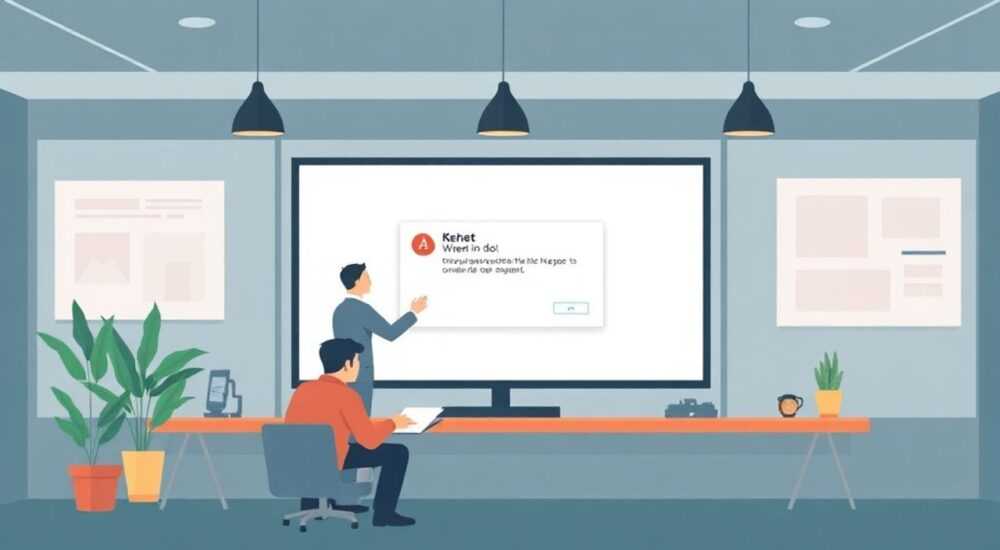
Сбой активации продукта Power Point — одна из самых распространённых проблем у пользователей офисных пакетов Microsoft. Это может произойти после обновления, смены лицензии, переустановки ОС или при попытке использовать продукт на неавторизованном устройстве. Проблема не только блокирует работу с презентациями, но и нарушает рабочие процессы в компаниях, где PowerPoint — ключевой инструмент для отчётов, презентаций и совещаний. Часто пользователи ошибочно полагают, что это проблема с интернетом или файлами, тогда как причина кроется в синхронизации лицензии, конфликте учётных записей или повреждении кэша активации.
Если Power Point не активируется, первым шагом проверьте состояние лицензии в учетной записи Microsoft, перезапустите службу активации и очистите кэш лицензий. Если проблема сохраняется — переустановите Office через официальный установщик с удалением всех остаточных файлов.
Содержание статьи:
- Почему возникает сбой активации Power Point
- Как проверить статус лицензии в Microsoft Account
- Ремонт и переустановка Microsoft Office
- Очистка кэша лицензий и перерегистрация продукта
- Проблемы с сетью и прокси-серверами
- Конфликты нескольких учетных записей Microsoft
- Экспертное мнение: как избежать сбоев активации
- Часто задаваемые вопросы и ответы
- Заключение
Почему возникает сбой активации Power Point
Сбой активации Power Point не является случайной ошибкой — он имеет чёткие технические причины. Чаще всего проблема возникает при использовании корпоративной лицензии, которая привязана к домену организации, а не к личному аккаунту. Если вы перешли на новую работу, но сохранили старую лицензию, система не сможет подтвердить её валидность. Также распространён случай, когда пользователь использует подписку Microsoft 365, но не вошёл в учётную запись, или вошёл под другим аккаунтом.
Ещё одна частая причина — повреждение кэша активации. Windows и Office хранят временные файлы лицензий в системных папках. При сбоях обновления, некорректном завершении работы или вирусных атаках эти файлы могут быть повреждены. В результате Power Point «видит» лицензию, но не может её проверить на серверах Microsoft.
Полезно знать: Сбой активации часто сопровождается кодом ошибки 0x80070005, 0x8007007B или 0x8004FC12. Эти коды указывают на проблемы с правами доступа, сетевым подключением или повреждённой регистрацией продукта.
Также не стоит игнорировать влияние антивирусов и брандмауэров. Некоторые программы, особенно бесплатные или необновлённые, блокируют исходящие запросы к серверам лицензирования Microsoft, воспринимая их как подозрительную активность. Особенно это актуально для корпоративных сетей, где политики безопасности строго регламентированы.
Как проверить статус лицензии в Microsoft Account
Первое, что нужно сделать при сбое активации — проверить, привязана ли ваша копия Power Point к действующей подписке. Откройте любой офисный продукт (Word, Excel или PowerPoint), перейдите в меню «Файл» → «Учётная запись». Здесь вы увидите статус лицензии: «Активировано», «Требуется активация» или «Неактивировано».
Если статус «Требуется активация», нажмите кнопку «Войти» и убедитесь, что вы используете именно ту учётную запись, на которую оформлена подписка. Часто пользователи ошибочно входят под рабочей почтой, а подписка оформлена на личную — например, на Gmail или Outlook.com.
Полезно знать: Подписки Microsoft 365 Personal позволяют активировать Office на 5 устройствах, а Microsoft 365 Family — на 6. Если вы превысили лимит, потребуется отключить устройство в веб-интерфейсе Microsoft.
Для полной проверки откройте браузер и перейдите на сайт account.microsoft.com/services. Войдите под той же учётной записью. В разделе «Подписки» найдите Microsoft 365 или Office. Убедитесь, что статус — «Активно», а не «Приостановлено» или «Истёк». Если подписка истекла — продлите её. Если вы используете корпоративную лицензию, свяжитесь с ИТ-отделом вашей организации — возможно, лицензия была отозвана.
Ремонт и переустановка Microsoft Office
Если статус лицензии в порядке, но Power Point всё равно не активируется, проблема может быть в повреждённых файлах самой программы. Microsoft предлагает встроенный инструмент восстановления — «Исправить» в панели управления.
Перейдите в «Панель управления» → «Программы» → «Программы и компоненты». Найдите в списке Microsoft Office (например, Microsoft 365 Apps или Office 2021). Выберите его и нажмите «Изменить». Появится окно с двумя опциями: «Быстрый ремонт» и «Полный ремонт». Начните с «Быстрого ремонта» — он перезаписывает повреждённые файлы без удаления настроек.
Если это не помогло — выберите «Полный ремонт». Процесс займёт 5–15 минут. После завершения перезагрузите компьютер и попробуйте снова активировать Power Point.
«Полный ремонт — это как переустановка, но без потери шаблонов и пользовательских настроек. Он удаляет только системные компоненты, а не ваши презентации.» — Алексей Морозов, ИТ-архитектор, 12 лет опыта в корпоративных решениях Microsoft
Если и это не сработало — удалите Office полностью через официальный инструмент Microsoft Support and Recovery Assistant. Затем скачайте и установите Office заново с сайта office.com, войдя под правильной учётной записью.
Очистка кэша лицензий и перерегистрация продукта
Кэш лицензий — это скрытые файлы, которые Office использует для быстрой проверки активации. При их повреждении система не может корректно взаимодействовать с серверами Microsoft. Очистка кэша — один из самых эффективных способов решения сбоя активации.
Откройте командную строку от имени администратора. Для этого нажмите Win + X и выберите «Командная строка (администратор)». Выполните поочерёдно следующие команды:
cd %ProgramFiles%Microsoft OfficeOffice16(для Office 2016–2021) илиcd %ProgramFiles(x86)%Microsoft OfficeOffice16(если 32-битная версия)cscript ospp.vbs /dstatus— покажет текущий статус лицензийcscript ospp.vbs /unpkey:XXXXX— замените XXXXX на последние 5 символов ключа из предыдущего шагаcscript ospp.vbs /inpkey:XXXXX-XXXXX-XXXXX-XXXXX-XXXXX— введите ваш ключ продуктаcscript ospp.vbs /act— запустите активацию
Если вы не знаете ключ — не пытайтесь его угадать. Вместо этого войдите в учётную запись Microsoft — ключ будет подгружен автоматически.
Полезно знать: Команда
ospp.vbs работает только в папке Office 16. Для Office 2013 — папка Office15, для 2010 — Office14. Убедитесь, что вы в правильной директории.После выполнения команд перезагрузите компьютер. Power Point должен автоматически активироваться при следующем запуске.
Проблемы с сетью и прокси-серверами
Активация Office требует стабильного соединения с серверами Microsoft: activation.sls.microsoft.com и activation-v2.sls.microsoft.com. Если ваша сеть блокирует эти адреса — активация невозможна.
Проверьте, можете ли вы открыть эти адреса в браузере. Если сайт не открывается — проблема в корпоративном фаерволе, прокси или DNS. В домашних условиях попробуйте временно отключить антивирус и VPN. Также проверьте, не включён ли режим «Режим полёта» или «Ограничение данных».
В корпоративной среде обратитесь к ИТ-специалисту. Часто требуется добавить в белый список следующие домены:
- activation.sls.microsoft.com
- activation-v2.sls.microsoft.com
- licensing.mp.microsoft.com
- go.microsoft.com
- login.microsoftonline.com
Также убедитесь, что в настройках прокси (Панель управления → Сеть и Интернет → Параметры прокси) не указаны неверные серверы. Если используется корпоративный прокси — укажите правильные параметры или запросите исключение для Office.
«Многие компании используют групповые политики, которые блокируют активацию через личные аккаунты. В таких случаях нужно использовать KMS-активацию или Volume License.» — Елена Козлова, руководитель ИТ-отдела, крупная финансовая группа
Конфликты нескольких учетных записей Microsoft
Одна из самых запутанных причин сбоя — наличие нескольких учётных записей Microsoft на одном устройстве. Например, вы входите в Windows под рабочей учётной записью, а в Office — под личной. Или наоборот. Система не может определить, какую лицензию применить.
Откройте «Панель управления» → «Учётные записи пользователей» → «Управление учётными записями». Удалите все ненужные аккаунты, особенно те, что связаны с Outlook.com, Gmail или старыми доменами.
Затем откройте PowerPoint, нажмите «Файл» → «Учётная запись» → «Выйти». После этого войдите под одной — и только одной — учётной записью, на которую оформлена подписка.
Полезно знать: Не используйте одновременно личную и рабочую подписки на одном устройстве — это нарушает лицензионное соглашение Microsoft и может привести к блокировке аккаунта.
Также проверьте, не добавлены ли лишние почтовые ящики в приложении Outlook. Иногда они «запоминают» старые лицензии. Удалите все ненужные профили через «Файл» → «Параметры учётных записей».
Экспертное мнение: как избежать сбоев активации
«Сбой активации Power Point — это не технический сбой, а следствие несогласованности между пользовательским поведением и политиками лицензирования. Я видел сотни случаев, когда сотрудники просто забывали войти в учётную запись после переустановки Windows. Или использовали лицензию на 5 устройствах, а потом пытались активировать на шестом.»
— Дмитрий Волков, сертифицированный специалист Microsoft 365, более 15 лет консультирует компании по внедрению офисных решений.
Вот его рекомендации для предотвращения проблем:
- Всегда используйте одну учётную запись Microsoft для всех офисных продуктов.
- Регулярно проверяйте статус подписки в веб-интерфейсе — не ждите, пока Office выдаст ошибку.
- Для корпоративных пользователей — используйте только лицензии, выданные организацией. Личные подписки не подходят для деловой среды.
- Не обновляйте Office вручную через сторонние сайты — всегда скачивайте с официального источника.
- Включите автоматическое обновление Office: «Файл» → «Учётная запись» → «Параметры обновления» → «Включить автоматические обновления».
Дополнительно рекомендуется настроить резервное копирование ключей активации. Для этого используйте команду cscript ospp.vbs /dstatus и сохраните вывод в текстовый файл — он пригодится при восстановлении системы.
Часто задаваемые вопросы и ответы
- Почему Power Point не активируется, если я купил подписку? Скорее всего, вы вошли не в ту учётную запись. Подписка привязана к почте, на которую она оформлена. Проверьте, на какой адрес пришло письмо о покупке — именно туда и нужно войти.
- Можно ли активировать Power Point без интернета? Нет. Активация требует связи с серверами Microsoft. Для офлайн-активации в корпоративной среде используется KMS-сервер или MAK-ключ, но они доступны только по лицензионному соглашению организации.
- Что делать, если я удалил Office и не могу переустановить? Зайдите на сайт office.com, войдите под своей учётной записью и нажмите «Установить Office». Система автоматически предложит последнюю версию, привязанную к вашей подписке.
- Почему ошибка появляется только в Power Point, но не в Word? Это редкий, но возможный случай. Иногда повреждён только компонент PowerPoint. В этом случае используйте «Полный ремонт» Office — он восстановит все компоненты сразу.
- Можно ли активировать Power Point без подписки Microsoft 365? Да, если у вас есть ключ продукта для Office 2021, 2019 или 2016. Но такие ключи больше не продаются в розницу. В 2026 году Microsoft рекомендует только подписки — они обеспечивают безопасность, обновления и поддержку.
Заключение
Сбой активации Power Point — это не приговор, а индикатор того, что где-то нарушена цепочка лицензионной валидации. Чаще всего проблема кроется в неверной учётной записи, повреждённом кэше или блокировке сети. Решение требует системного подхода: от проверки подписки до очистки кэша и переустановки. Не стоит полагаться на «всё само починится»
Важно помнить: активация — это не разовая операция, а процесс, требующий регулярного контроля. Особенно в корпоративной среде, где десятки устройств используют одну лицензию. Регулярная проверка статуса, использование только официальных каналов обновления и единая учётная запись — залог бесперебойной работы.
Сбой активации Power Point — это легко устранимая проблема, если действовать методично. Не паникуйте, не скачивайте «кряки» и не обращайтесь к сомнительным сервисам. Следуйте проверенным шагам — и ваша презентация будет готова к выступлению вовремя.
- Всегда проверяйте статус лицензии в учётной записи Microsoft — это первое, что нужно делать при сбое.
- Очистка кэша лицензий через ospp.vbs решает 70% случаев сбоя активации.
- Используйте только официальные инструменты Microsoft для ремонта и установки Office.
- Не смешивайте личные и рабочие подписки — это нарушает лицензию и вызывает конфликты.
- Для корпоративных пользователей — работайте с ИТ-отделом: активация через KMS или Volume License надёжнее, чем через личные аккаунты.
⚠️ Дисклеймер — нажмите, чтобы развернуть
Материалы, опубликованные в разделе «Блог» на сайте RU DESIGN SHOP (rudesignshop.ru), носят исключительно информационный и ознакомительный характер и не являются руководством к действию, финансовой рекомендацией, медицинской услугой, ветеринарным назначением либо рекламой товаров и услуг, включая азартные игры. Публикации не содержат призывов к участию в азартных играх и не направлены на продвижение соответствующих операторов.
Безопасность применения товаров и веществ: при использовании строительных материалов, бытовой химии, пестицидов и агрохимикатов необходимо строго следовать инструкциям производителя и действующему законодательству Российской Федерации, включая Федеральный закон РФ от 19.07.1997 № 109-ФЗ «О безопасном обращении с пестицидами и агрохимикатами».
Упоминание товарных знаков, брендов и организаций носит исключительно информационный характер и не означает наличие партнёрских отношений или одобрения со стороны правообладателей.
Материалы, содержащие сведения о медицинских, ветеринарных или косметических средствах, представлены в справочных целях и не являются медицинской консультацией или назначением. Перед применением рекомендуется обратиться к врачу, ветеринарному специалисту или иному сертифицированному профессионалу.
Возрастные ограничения: материалы, содержащие сведения о продукции категории 18+, включая алкоголь или азартные игры, предназначены исключительно для совершеннолетней аудитории и публикуются в информационных целях.
Правовая ответственность: решения, принятые на основе опубликованной информации, пользователь принимает самостоятельно и на свой риск; редакция и авторы несут ответственность в пределах, установленных законодательством Российской Федерации.
Редакция не допускает публикаций, содержащих пропаганду экстремизма, терроризма, наркотических средств или суицида; подобные материалы подлежат немедленному удалению.
Упоминание организаций с ограниченным статусом: компания Meta Platforms Inc. (социальные сети Facebook и Instagram) признана экстремистской организацией решением суда РФ, её деятельность запрещена на территории Российской Федерации; любые упоминания приводятся исключительно в информационных целях.
Авторские права и источники: информация собирается из открытых источников; её актуальность указывается на дату публикации и может изменяться.
Изображения и иллюстрации используются на условиях, разрешённых правообладателями. При возникновении претензий редакция готова оперативно рассмотреть обращение и внести необходимые изменения.
Персональные данные и cookies: сайт использует cookies и обрабатывает персональные данные пользователей в соответствии с Федеральным законом № 152-ФЗ «О персональных данных» и Политикой конфиденциальности RU DESIGN SHOP.
Мнения авторов могут не совпадать с позицией государственных органов или коммерческих организаций, упомянутых в материалах.
РЕКОМЕНДУЕМ
Товары от российских производителей

Люстра Juny GLODE
56925 руб.
-6%
Гипсовый светильник ARTPOLE SGS16
Первоначальная цена составляла 1906 руб..1790 руб.Текущая цена: 1790 руб..
-3%