Скидка 5% на первый заказ — RDS5




Сбросил роутер до заводских настроек как настроить заново
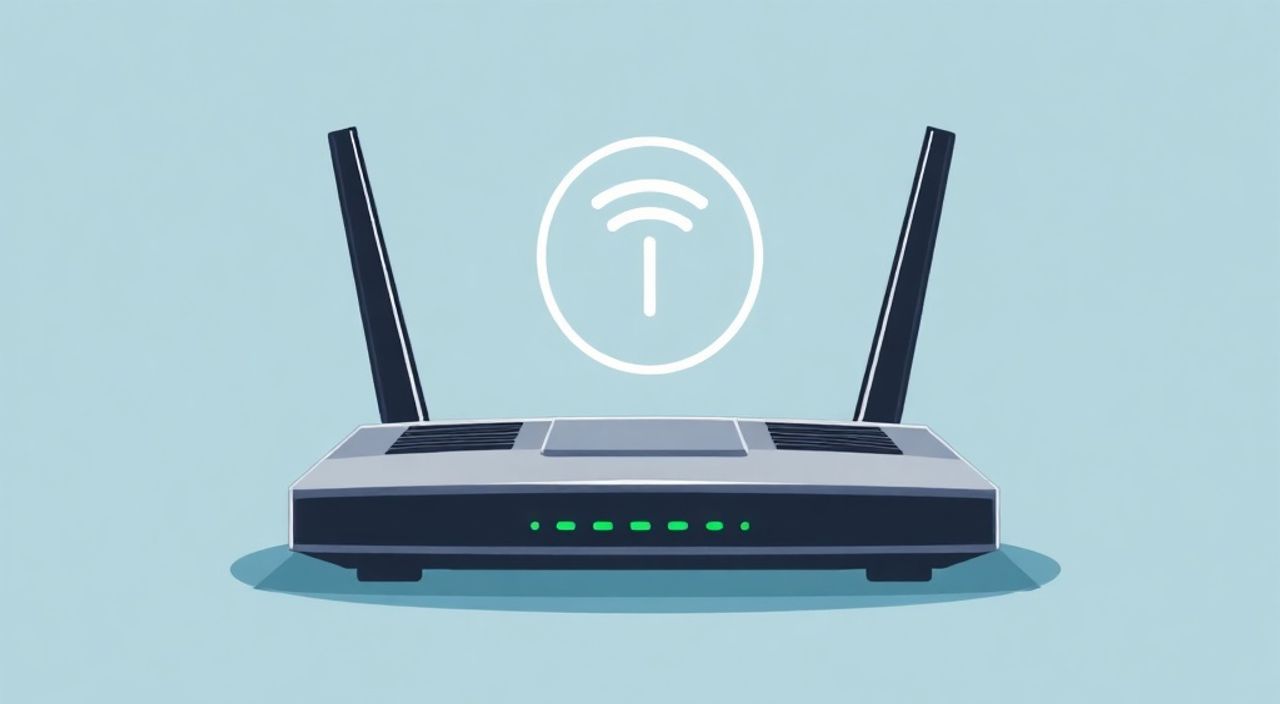
Сброс роутера до заводских настроек стирает все пользовательские параметры, включая имя сети Wi-Fi, пароль и настройки подключения к интернету. После сброса устройство возвращается в состояние, аналогичное новому, и требует повторной настройки через веб-интерфейс или мобильное приложение. Главное — не паниковать: процесс восстановления прост и пошагово описан в инструкции ниже.
После сброса роутера нужно подключиться к нему по кабелю или Wi-Fi, зайти в веб-интерфейс через браузер (обычно 192.168.0.1 или 192.168.1.1), авторизоваться и пройти мастер настройки. Главное — иметь данные от интернет-провайдера и заранее проверить подключение.
Содержание статьи:
- Почему может потребоваться сброс роутера
- Подготовка к настройке после сброса
- Как подключиться к роутеру после сброса
- Пошаговая настройка роутера через мастер установки
- Пример настройки для PPPoE
- Расширенные настройки для стабильности и безопасности
- Безопасность Wi-Fi: что выбрать?
- Типичные ошибки и как их избежать
- Чек-лист проверки после настройки
- Экспертное мнение
- Часто задаваемые вопросы
- Заключение
Почему может потребоваться сброс роутера
Сброс роутера до заводских настроек — это крайняя мера, но иногда необходимая. Чаще всего он требуется при возникновении серьезных сбоев в работе устройства: постоянные перезагрузки, потеря подключения к интернету, невозможность войти в админ-панель или неправильная работа Wi-Fi. Иногда пользователи забывают пароль от роутера или теряют доступ к интерфейсу, и сброс становится единственным способом восстановить контроль.
Ещё одна частая причина — передача роутера другому владельцу. Например, при переезде или продаже оборудования важно полностью очистить личные данные, чтобы новый пользователь не мог получить доступ к истории подключений или сохранённым настройкам. Сброс гарантирует, что все конфиденциальные данные будут удалены.
Технически сброс происходит при удерживании кнопки Reset на корпусе роутера в течение 5–10 секунд. При этом загораются индикаторы, а затем устройство перезагружается. Важно понимать, что после этой процедуры все пользовательские настройки исчезают: DHCP, DNS, правила проброса портов, родительский контроль, гостевые сети и даже настройки времени. Остаются только базовые параметры производителя: IP-адрес, имя сети по умолчанию и стандартный пароль.
Полезно знать: Некоторые роутеры позволяют сделать частичный сброс — например, только Wi-Fi или только пароль администратора. Проверьте инструкцию к вашей модели: возможно, полный reset не нужен.
Подготовка к настройке после сброса
Перед тем как начать настройку, важно правильно подготовиться. Это сэкономит время и снизит риск ошибок. Первое — соберите всю необходимую информацию. Вам понадобятся данные от вашего интернет-провайдера: тип подключения (PPPoE, DHCP, Static IP), логин и пароль (если требуется), а также, возможно, VLAN ID или другие специфические параметры. Эту информацию можно найти в договоре, на сайте провайдера или получить по телефону техподдержки.
Второе — подготовьте оборудование. Убедитесь, что роутер исправен, все кабели в порядке, особенно WAN-порт (обычно жёлтого цвета) и LAN-порты. Подключите питание и дождитесь полной загрузки устройства — обычно это занимает 1–2 минуты. Индикаторы должны перестать мигать хаотично и показывать стабильное соединение.
Третье — выберите способ подключения. Настройку лучше начинать по кабелю (Ethernet), так как Wi-Fi после сброса может работать нестабильно или быть недоступен. Подключите компьютер или ноутбук к одному из LAN-портов роутера с помощью сетевого кабеля. Это обеспечит надёжное соединение с интерфейсом настройки.
«Всегда используйте проводное подключение на этапе первоначальной настройки. Оно исключает проблемы с потерей сигнала и даёт 100% доступ к интерфейсу.» — Алексей Миронов, сетевой инженер, 12 лет опыта
Как подключиться к роутеру после сброса
После включения роутера и его полной загрузки следующий шаг — вход в веб-интерфейс. Для этого откройте любой современный браузер (Chrome, Firefox, Edge) и введите в адресную строку IP-адрес роутера. Самые распространённые адреса — 192.168.0.1 или 192.168.1.1. Некоторые модели используют альтернативные адреса, например 192.168.10.1 или доменные имена вроде tplinklogin.net.
Если страница не загружается, проверьте:
- Подключение по кабелю — убедитесь, что индикатор на порту горит
- Настройки IP-адреса на компьютере — должен быть включен автоматический получение (DHCP)
- Антивирус или брандмауэр — временно отключите их, если есть подозрения на блокировку
После успешного перехода по IP-адресу откроется окно авторизации. Здесь нужно ввести логин и пароль. По умолчанию для большинства роутеров это admin/admin или admin/пароль. Точные данные указаны на наклейке снизу устройства или в инструкции. Если вы уже меняли пароль ранее и не помните его — без сброса не обойтись.
Полезно знать: Некоторые современные роутеры (например, от Xiaomi, TP-Link Deco) предлагают настройку через мобильное приложение. В этом случае достаточно скачать приложение, включить Bluetooth и следовать инструкциям на экране.
Пошаговая настройка роутера через мастер установки
После входа в интерфейс большинство роутеров автоматически запускают мастер настройки (Setup Wizard). Он проведёт вас по всем ключевым шагам и значительно упростит процесс.
- Выбор языка и региона. Установите русский язык и соответствующий часовой пояс. Это важно для корректного отображения времени и работы расписания Wi-Fi.
- Определение типа подключения к интернету. Роутер попробует определить его автоматически. Но чаще всего требуется ручной выбор. Основные варианты:
- DHCP (динамический IP) — используется, если провайдер не требует логина. Обычно для квартирных сетей.
- PPPoE — нужен логин и пароль. Распространён у провайдеров типа Ростелеком, Дом.ру.
- Статический IP — редкий случай, когда провайдер выдал фиксированный IP-адрес.
- Настройка Wi-Fi сети. Здесь вы задаёте:
- Имя сети (SSID) — например, «Home_WiFi»
- Пароль — минимум 8 символов, лучше 12+, с цифрами и буквами
- Режим шифрования — выбирайте WPA2-PSK или WPA3, если поддерживается
- Создание учётной записи администратора. Не используйте стандартный пароль. Придумайте сложный, уникальный пароль для доступа к роутеру. Его нужно будет вводить каждый раз при входе в настройки.
- Перезагрузка и завершение. После сохранения настроек роутер предложит перезагрузиться. Дождитесь полной перезагрузки — около 1–2 минут.
Пример настройки для PPPoE
Параметр |
Значение |
|---|---|
Тип подключения |
PPPoE |
Логин |
user@provider.ru |
Пароль |
**** |
MTU |
1492 (по умолчанию) |
VLAN ID |
100 (если указано провайдером) |
Полезно знать: Если интернет не заработал после настройки, проверьте правильность логина и пароля PPPoE. Часто ошибка в регистре букв или лишнем пробеле.
Расширенные настройки для стабильности и безопасности
После базовой настройки рекомендуется проверить и изменить несколько важных параметров. Они повысят безопасность и производительность вашей сети.
Смена IP-адреса роутера. По умолчанию многие роутеры используют 192.168.0.1. Если у вас несколько роутеров или вы планируете строить сложную сеть, лучше изменить его на 192.168.10.1 или другой, чтобы избежать конфликтов.
Обновление прошивки. Зайдите в раздел «Системные инструменты» или «Firmware» и проверьте наличие обновлений. Производители регулярно выпускают патчи для устранения уязвимостей и улучшения стабильности. Установка последней версии снижает риск взлома.
Настройка DHCP-сервера. Убедитесь, что диапазон выдаваемых IP-адресов не слишком мал (например, от 100 до 199). Также можно закрепить IP за определёнными устройствами (резервирование IP по MAC-адресу), что удобно для принтеров или серверов.
Фильтрация MAC-адресов и гостевая сеть. Для максимальной безопасности включите фильтрацию: разрешайте подключение только доверенным устройствам. Альтернатива — создайте гостевую сеть с ограничением скорости и без доступа к локальным устройствам.
Безопасность Wi-Fi: что выбрать?
Тип шифрования |
Безопасность |
Совместимость |
Рекомендация |
|---|---|---|---|
WEP |
Низкая |
Высокая |
Не использовать |
WPA-PSK |
Средняя |
Высокая |
Только для старых устройств |
WPA2-PSK |
Высокая |
Высокая |
Рекомендуется |
WPA3 |
Очень высокая |
Средняя (новые устройства) |
Использовать, если поддерживается |
«WPA2 с шифрованием AES — оптимальный выбор для 95% пользователей. Он совместим почти со всеми устройствами и надёжно защищает от перехвата трафика.» — Елена Котова, специалист по кибербезопасности
Типичные ошибки и как их избежать
Даже при следовании инструкции могут возникнуть трудности. Ниже — самые распространённые ошибки и пути их решения.
- Не открывается страница настройки. Проверьте IP-адрес, подключение по кабелю и настройки сети на компьютере. Убедитесь, что вы подключены к роутеру, а не к другой сети.
- Неверный логин или пароль. Попробуйте комбинации admin/admin, admin/1234, guest/guest. Если не помогает — сделайте сброс ещё раз.
- Интернет не работает после настройки. Проверьте тип подключения и данные PPPoE. Убедитесь, что кабель от провайдера вставлен в WAN-порт (не в LAN!).
- Wi-Fi не виден или не подключается. Перезагрузите роутер. Проверьте, включена ли радиоволна в настройках. Убедитесь, что устройство поддерживает стандарт 2.4 ГГц или 5 ГГц (в зависимости от настроек).
- Медленный интернет после настройки. Проверьте, не включён ли родительский контроль или QoS с ограничением скорости. Также возможны проблемы у провайдера — сделайте тест скорости напрямую через кабель.
Чек-лист проверки после настройки
- ✅ Интернет работает на всех устройствах
- ✅ Wi-Fi доступен и защищён паролем
- ✅ Изменён пароль администратора роутера
- ✅ Обновлена прошивка (если доступно)
- ✅ Настроено резервирование IP для важных устройств
- ✅ Создана гостевая сеть (по желанию)
Полезно знать: Если роутер часто перезагружается или зависает, попробуйте сменить источник питания — неоригинальные блоки питания — частая причина нестабильной работы.
Экспертное мнение
«Сегодня многие пользователи настраивают роутеры через смартфоны, что удобно, но не всегда надёжно. Я рекомендую использовать ПК с проводным подключением на этапе первоначальной настройки — это позволяет избежать большинства проблем. Также обязательно делайте резервную копию настроек после успешной конфигурации. Она поможет быстро восстановить сеть при следующем сбросе.» — Дмитрий Фролов, системный администратор, более 15 лет в IT
Современные роутеры становятся всё умнее. Многие поддерживают Mesh-сети, родительский контроль с расписанием, мониторинг трафика и интеграцию с умным домом. Однако базовые принципы настройки остаются неизменными. Главное — понимать тип подключения, правильно ввести данные провайдера и не забывать о безопасности.
Часто задаваемые вопросы
Что делать, если я не знаю данных от провайдера?
Обратитесь в техподдержку вашего провайдера. Вам потребуется номер договора или лицевой счёт. Некоторые провайдеры позволяют посмотреть логин и пароль в личном кабинете на сайте.
Можно ли настроить роутер без компьютера?
Да, если у вас современная модель с поддержкой мобильного приложения (TP-Link Tether, Xiaomi Mi Wi-Fi, Zyxel Keenetic UI). Достаточно скачать приложение, подключиться к Wi-Fi роутера и следовать инструкциям.
Почему после сброса не работает интернет, хотя всё настроено?
Возможно, провайдер использует привязку по MAC-адресу. В этом случае нужно клонировать MAC-адрес вашего старого роутера или компьютера в настройках нового. Эта функция называется «Clone MAC Address».
Нужно ли менять канал Wi-Fi?
Да, особенно в многоквартирных домах. Используйте анализатор Wi-Fi (например, Wi-Fi Analyzer на Android) и выберите наименее загруженный канал: 1, 6 или 11 для 2.4 ГГц; 36–48 или 149–161 для 5 ГГц.
Как вернуть настройки, если что-то пошло не так?
Если вы сохранили резервную копию — загрузите её в разделе «Резервное копирование». Если нет — придётся настраивать заново. Именно поэтому эксперты рекомендуют сразу после настройки сохранять конфигурацию.
Заключение
Сброс роутера до заводских настроек — не приговор, а возможность начать с чистого листа. Процесс повторной настройки стандартен и доступен любому пользователю, даже без технического опыта. Главное — действовать пошагово, иметь под рукой данные от провайдера и использовать проводное подключение на начальном этапе.
Настройка роутера после сброса — это всего лишь несколько этапов: подключение, вход в интерфейс, заполнение данных интернета и Wi-Fi, установка пароля администратора. После этого — проверка и дополнительная оптимизация. Следуя этой инструкции, вы восстановите сеть за 15–20 минут.
- Всегда используйте проводное подключение при первоначальной настройке
- Соберите данные от провайдера до начала настройки
- Выбирайте WPA2 или WPA3 для защиты Wi-Fi
- Меняйте стандартный пароль администратора роутера
- Сохраняйте резервную копию настроек после успешной конфигурации
⚠️ Дисклеймер — нажмите, чтобы развернуть
Материалы, опубликованные в разделе «Блог» на сайте RU DESIGN SHOP (rudesignshop.ru), носят исключительно информационный и ознакомительный характер и не являются руководством к действию, финансовой рекомендацией, медицинской услугой, ветеринарным назначением либо рекламой товаров и услуг, включая азартные игры. Публикации не содержат призывов к участию в азартных играх и не направлены на продвижение соответствующих операторов.
Безопасность применения товаров и веществ: при использовании строительных материалов, бытовой химии, пестицидов и агрохимикатов необходимо строго следовать инструкциям производителя и действующему законодательству Российской Федерации, включая Федеральный закон РФ от 19.07.1997 № 109-ФЗ «О безопасном обращении с пестицидами и агрохимикатами».
Упоминание товарных знаков, брендов и организаций носит исключительно информационный характер и не означает наличие партнёрских отношений или одобрения со стороны правообладателей.
Материалы, содержащие сведения о медицинских, ветеринарных или косметических средствах, представлены в справочных целях и не являются медицинской консультацией или назначением. Перед применением рекомендуется обратиться к врачу, ветеринарному специалисту или иному сертифицированному профессионалу.
Возрастные ограничения: материалы, содержащие сведения о продукции категории 18+, включая алкоголь или азартные игры, предназначены исключительно для совершеннолетней аудитории и публикуются в информационных целях.
Правовая ответственность: решения, принятые на основе опубликованной информации, пользователь принимает самостоятельно и на свой риск; редакция и авторы несут ответственность в пределах, установленных законодательством Российской Федерации.
Редакция не допускает публикаций, содержащих пропаганду экстремизма, терроризма, наркотических средств или суицида; подобные материалы подлежат немедленному удалению.
Упоминание организаций с ограниченным статусом: компания Meta Platforms Inc. (социальные сети Facebook и Instagram) признана экстремистской организацией решением суда РФ, её деятельность запрещена на территории Российской Федерации; любые упоминания приводятся исключительно в информационных целях.
Авторские права и источники: информация собирается из открытых источников; её актуальность указывается на дату публикации и может изменяться.
Изображения и иллюстрации используются на условиях, разрешённых правообладателями. При возникновении претензий редакция готова оперативно рассмотреть обращение и внести необходимые изменения.
Персональные данные и cookies: сайт использует cookies и обрабатывает персональные данные пользователей в соответствии с Федеральным законом № 152-ФЗ «О персональных данных» и Политикой конфиденциальности RU DESIGN SHOP.
Мнения авторов могут не совпадать с позицией государственных органов или коммерческих организаций, упомянутых в материалах.
Читайте также

РЕКОМЕНДУЕМ
Товары от российских производителей