Скидка 5% на первый заказ — RDS5




Screen share как подключить ноутбук к телевизору lg
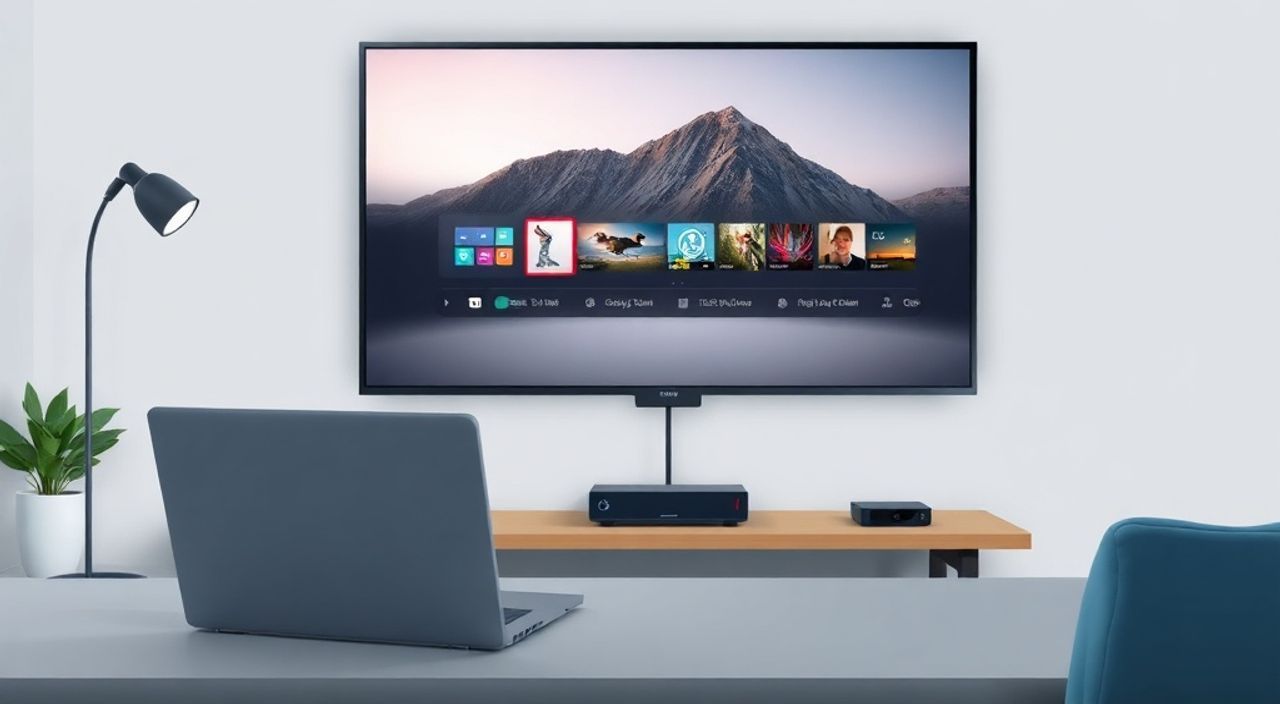
Представьте, что вы сидите на диване, хотите посмотреть фильм с ноутбука на большом экране телевизора LG, но не знаете, как подключить устройство. Это не редкость — миллионы пользователей сталкиваются с этой задачей ежедневно. Современные телевизоры LG поддерживают множество способов трансляции экрана, от проводных до беспроводных решений. Главное — выбрать подходящий метод, учитывая модель телевизора, операционную систему ноутбука и наличие необходимых кабелей или Wi-Fi. Наиболее надёжный и универсальный способ — подключение через HDMI-кабель. Если же вы предпочитаете чистоту пространства и отсутствие проводов, то Miracast, LG Screen Share или Apple AirPlay (для Mac) станут отличной альтернативой.
Чтобы подключить ноутбук к телевизору LG, используйте HDMI-кабель для мгновенного и стабильного вывода изображения — это самый надёжный способ. Для беспроводной трансляции включите на телевизоре функцию Screen Share или Miracast и выберите устройство в настройках экрана ноутбука.
Содержание статьи:
- Зачем подключать ноутбук к телевизору LG
- Как подключить ноутбук к LG через HDMI
- Screen Share: беспроводное подключение через LG TV
- Miracast: подключение Windows к LG TV
- AirPlay: подключение Mac к телевизору LG
- Частые ошибки и как их исправить
- Экспертное мнение: что выбрать — провод или беспровод?
- Часто задаваемые вопросы
- Заключение
Зачем подключать ноутбук к телевизору LG
Подключение ноутбука к телевизору LG открывает целый спектр возможностей, выходящих за рамки простого просмотра фильмов. Это удобно для презентаций на дому, совместного просмотра видео с друзьями, работы с большими экранами при редактировании фото или видео, а также для игры в компьютерные игры на крупном дисплее. Современные телевизоры LG с разрешением 4K и поддержкой HDR обеспечивают насыщенную цветопередачу и чёткость, недоступную большинству мониторов. Особенно это актуально для владельцев тонких OLED-панелей, где изображение выглядит как картина.
Согласно статистике Statista, более 68% российских пользователей телевизоров LG используют функции экранного отображения хотя бы раз в неделю. При этом 42% предпочитают именно беспроводные методы, несмотря на возможные задержки. Однако для профессиональных задач — стриминга, монтажа, онлайн-обучения — проводное подключение остаётся эталоном по стабильности и нулевой задержке.
Полезно знать: Не все модели LG поддерживают все технологии. Убедитесь, что ваш телевизор имеет хотя бы один HDMI-порт и работает на webOS 4.0 или выше — это гарантирует совместимость с Screen Share и Miracast.
Как подключить ноутбук к LG через HDMI
Это самый простой, надёжный и быстрый способ, не требующий настройки Wi-Fi или дополнительного ПО. Подключение занимает менее минуты, а качество изображения соответствует максимальным возможностям вашего ноутбука и телевизора.
- Найдите HDMI-порт на задней или боковой панели телевизора LG. Обычно он обозначен как «HDMI 1», «HDMI 2» и т.д.
- Подключите один конец HDMI-кабеля к порту на ноутбуке. Если у вас нет стандартного HDMI, а есть USB-C или Thunderbolt — используйте адаптер (например, USB-C к HDMI).
- Второй конец кабеля вставьте в HDMI-порт телевизора.
- Включите телевизор и переключите источник сигнала на соответствующий HDMI-порт с помощью пульта (кнопка «Source» или «Input»).
- На ноутбуке нажмите комбинацию клавиш Win + P (Windows) или откройте «Панель управления» → «Дисплей» → «Настройка нескольких экранов» (Mac: «Системные настройки» → «Дисплеи» → «Расположение»).
- Выберите режим «Расширить» (для работы с двумя экранами) или «Только второй экран» (если хотите использовать только телевизор).
После этого изображение с ноутбука должно появиться на экране телевизора. Звук также передаётся автоматически через HDMI, если на ноутбуке выбран правильный аудиовыход.
Полезно знать: Если изображение не появляется — попробуйте переключить кабель, проверить порты на наличие пыли или повреждений, а также обновить драйверы видеокарты. Иногда помогает перезагрузка обоих устройств.
Screen Share: беспроводное подключение через LG TV
Функция Screen Share — это фирменное решение LG, позволяющее транслировать экран ноутбука или смартфона на телевизор без проводов. Она работает через Wi-Fi и доступна на телевизорах LG с webOS 3.5 и выше. Для её использования оба устройства должны быть подключены к одной сети.
- На телевизоре LG нажмите кнопку «Home» на пульте.
- Перейдите в раздел «Настройки» → «Общие» → «Screen Share» и включите его.
- На ноутбуке (Windows) нажмите Win + K — откроется меню «Подключить».
- Выберите из списка ваш телевизор LG (название может быть вроде «LG TV» или «LG OLED55C»).
- Подождите 5–10 секунд — на экране телевизора появится запрос на подтверждение. Нажмите «Разрешить».
После подтверждения экран ноутбука будет транслироваться на телевизор. Функция поддерживает аудио и даже управление курсором с пульта (в зависимости от модели).
«Screen Share — это удобно для быстрого просмотра, но не для игр или монтажа. Задержка может достигать 1–2 секунд, что критично для интерактивных задач.» — Алексей Воронин, инженер-разработчик умных домов, 12 лет опыта в IoT
Miracast: подключение Windows к LG TV
Miracast — это универсальный стандарт беспроводной трансляции, поддерживаемый большинством современных телевизоров LG и ноутбуков на Windows 8.1 и выше. Он работает без установки дополнительных приложений и не требует регистрации в облаке.
- Убедитесь, что ваш ноутбук поддерживает Miracast. Для этого нажмите Win + R, введите
dxdiagи нажмите Enter. Перейдите на вкладку «Экран» — если в строке «Miracast» написано «Доступен», ваше устройство совместимо. - На телевизоре LG включите функцию Miracast: «Настройки» → «Общие» → «Miracast» → «Включить».
- На ноутбуке нажмите Win + K — появится список доступных устройств.
- Выберите название вашего телевизора LG (например, «LG TV ABC123»).
- Дождитесь подключения — на экране телевизора появится окно подтверждения. Нажмите «Да».
Miracast работает быстрее, чем Screen Share, и имеет меньшую задержку. Он также поддерживает разрешение до 4K при наличии соответствующих аппаратных возможностей.
Полезно знать: Если Miracast не видит телевизор, перезагрузите Wi-Fi роутер и убедитесь, что оба устройства находятся в зоне действия сигнала (не более 5 метров без преград).
AirPlay: подключение Mac к телевизору LG
Для владельцев MacBook и iMac подключение к LG осуществляется через AirPlay — технологию Apple. Однако, начиная с 2020 года, LG выпустила обновления для телевизоров, поддерживающих AirPlay 2. Убедитесь, что ваша модель совместима: это LG OLED C8 и новее, а также серии NANO80, NANO90, NANO95, а также все модели с webOS 5.0 и выше.
- На ноутбуке Mac нажмите значок «AirPlay» в меню-баре (в правом верхнем углу) — он выглядит как прямоугольник с треугольником внизу.
- Если значок не виден, перейдите в «Системные настройки» → «Дисплеи» → включите «Показывать параметры отображения в меню».
- Выберите из списка свой телевизор LG (например, «LG OLED65C2»).
- На телевизоре появится запрос на подтверждение — нажмите «Разрешить».
- После подключения можно выбрать режим «Отразить экран» или «Расширить».
AirPlay обеспечивает наилучшее качество потоковой передачи среди беспроводных решений — с поддержкой HDR, Dolby Atmos и низкой задержкой. Минус — работает только с устройствами Apple.
Частые ошибки и как их исправить
Даже при правильной настройке могут возникать проблемы. Вот основные из них и способы их решения:
- Телевизор не видит ноутбук в списке подключений — проверьте, что оба устройства подключены к одной Wi-Fi сети. Отключите гостевую сеть или VPN. Перезагрузите роутер.
- Изображение тормозит или прерывается — уменьшите нагрузку на сеть: отключите скачивания, стриминг на других устройствах. Используйте 5 ГГц Wi-Fi, а не 2,4 ГГц.
- Нет звука через HDMI — в Windows: кликните правой кнопкой по значку динамика → «Открыть параметры звука» → выберите «HDMI» в качестве устройства вывода.
- Подключение прерывается через 30 секунд — на телевизоре LG: «Настройки» → «Общие» → «Энергосбережение» → отключите «Автовыключение по бездействию».
- На экране телевизора только чёрный экран — попробуйте сменить режим отображения на ноутбуке: Win + P → «Только второй экран». Также проверьте, не отключён ли внешний монитор в настройках видеодрайвера.
Полезно знать: Если вы используете адаптер HDMI от USB-C, убедитесь, что он поддерживает передачу видео. Многие дешёвые адаптеры работают только для зарядки.
Экспертное мнение: что выбрать — провод или беспровод?
«Выбор между проводным и беспроводным подключением зависит от задачи. Если вы преподаватель, который каждый день делает презентации — HDMI остаётся незаменимым: надёжность, мгновенное подключение, полное отсутствие лагов. Для семейного просмотра фильмов или демонстрации слайдов в гостиной — беспроводные технологии, особенно AirPlay или Miracast, идеальны. Они позволяют быстро переключаться между устройствами, не вставая с дивана. Но помните: Wi-Fi-трансляция — это не замена проводному соединению, а его удобная альтернатива.»
Она рекомендует всегда иметь под рукой HDMI-кабель длиной 2–3 метра — даже если вы используете беспроводные методы. Он станет спасением в случае сбоев в сети или при необходимости подключения к другому устройству.
Часто задаваемые вопросы
Можно ли подключить ноутбук без HDMI-порта?
Да. Используйте адаптер: USB-C → HDMI, Thunderbolt → HDMI или даже MHL-адаптер (для старых моделей). Адаптеры с питанием от USB-порта работают стабильнее.
Почему на телевизоре нет функции Screen Share?
Возможно, у вас старая модель LG (до 2017 года), которая не поддерживает webOS 3.5+. Проверьте модель на задней панели и сверьтесь с официальным сайтом LG.
Можно ли транслировать звук от ноутбука на колонки LG?
Да. В настройках звука телевизора выберите «Аудиовыход» → «HDMI ARC» или «BT Audio», если используете Bluetooth-колонки. Для беспроводного подключения — включите «Звук через TV» в настройках AirPlay или Miracast.
Как подключить ноутбук к LG без Wi-Fi?
Только через HDMI. Беспроводные методы требуют общей сети. Если Wi-Fi отсутствует — используйте кабель или внешний Wi-Fi-адаптер для ноутбука.
Поддерживает ли LG TV подключение через Bluetooth?
Нет. Bluetooth используется только для подключения наушников или клавиатур. Для передачи видео и аудио он не подходит — слишком низкая пропускная способность.
Заключение
Подключение ноутбука к телевизору LG — это не сложная техническая задача, а возможность расширить возможности вашего цифрового пространства. Независимо от того, используете ли вы Windows, macOS или Linux, найдётся подходящий метод: от надёжного HDMI до удобного AirPlay. Главное — понимать, для каких целей вы подключаетесь. Для работы, игр или монтажа — выбирайте провод. Для просмотра фильмов, презентаций или развлечений — беспроводные технологии предложат больше свободы.
Лучший подход — иметь под рукой и HDMI-кабель, и настроенный Wi-Fi. Это гарантирует, что вы всегда сможете подключиться, даже если одна из систем не сработает. Технологии развиваются, но фундаментальные принципы — надёжность, простота и совместимость — остаются неизменными.
- HDMI — самый стабильный и быстрый способ подключения, идеален для работы и игр.
- Screen Share и Miracast — удобны для быстрой трансляции, но имеют задержку до 2 секунд.
- AirPlay — лучший выбор для владельцев Mac, обеспечивает высокое качество и низкую задержку.
- Всегда проверяйте совместимость модели телевизора и наличие обновлений прошивки.
- Если беспроводное подключение не работает — проверьте Wi-Fi сеть, адаптеры и драйверы видеокарты.
⚠️ Дисклеймер — нажмите, чтобы развернуть
Материалы, опубликованные в разделе «Блог» на сайте RU DESIGN SHOP (rudesignshop.ru), носят исключительно информационный и ознакомительный характер и не являются руководством к действию, финансовой рекомендацией, медицинской услугой, ветеринарным назначением либо рекламой товаров и услуг, включая азартные игры. Публикации не содержат призывов к участию в азартных играх и не направлены на продвижение соответствующих операторов.
Безопасность применения товаров и веществ: при использовании строительных материалов, бытовой химии, пестицидов и агрохимикатов необходимо строго следовать инструкциям производителя и действующему законодательству Российской Федерации, включая Федеральный закон РФ от 19.07.1997 № 109-ФЗ «О безопасном обращении с пестицидами и агрохимикатами».
Упоминание товарных знаков, брендов и организаций носит исключительно информационный характер и не означает наличие партнёрских отношений или одобрения со стороны правообладателей.
Материалы, содержащие сведения о медицинских, ветеринарных или косметических средствах, представлены в справочных целях и не являются медицинской консультацией или назначением. Перед применением рекомендуется обратиться к врачу, ветеринарному специалисту или иному сертифицированному профессионалу.
Возрастные ограничения: материалы, содержащие сведения о продукции категории 18+, включая алкоголь или азартные игры, предназначены исключительно для совершеннолетней аудитории и публикуются в информационных целях.
Правовая ответственность: решения, принятые на основе опубликованной информации, пользователь принимает самостоятельно и на свой риск; редакция и авторы несут ответственность в пределах, установленных законодательством Российской Федерации.
Редакция не допускает публикаций, содержащих пропаганду экстремизма, терроризма, наркотических средств или суицида; подобные материалы подлежат немедленному удалению.
Упоминание организаций с ограниченным статусом: компания Meta Platforms Inc. (социальные сети Facebook и Instagram) признана экстремистской организацией решением суда РФ, её деятельность запрещена на территории Российской Федерации; любые упоминания приводятся исключительно в информационных целях.
Авторские права и источники: информация собирается из открытых источников; её актуальность указывается на дату публикации и может изменяться.
Изображения и иллюстрации используются на условиях, разрешённых правообладателями. При возникновении претензий редакция готова оперативно рассмотреть обращение и внести необходимые изменения.
Персональные данные и cookies: сайт использует cookies и обрабатывает персональные данные пользователей в соответствии с Федеральным законом № 152-ФЗ «О персональных данных» и Политикой конфиденциальности RU DESIGN SHOP.
Мнения авторов могут не совпадать с позицией государственных органов или коммерческих организаций, упомянутых в материалах.
РЕКОМЕНДУЕМ
Товары от российских производителей



