Скидка 5% на первый заказ — RDS5




Сепия в фотошопе как сделать
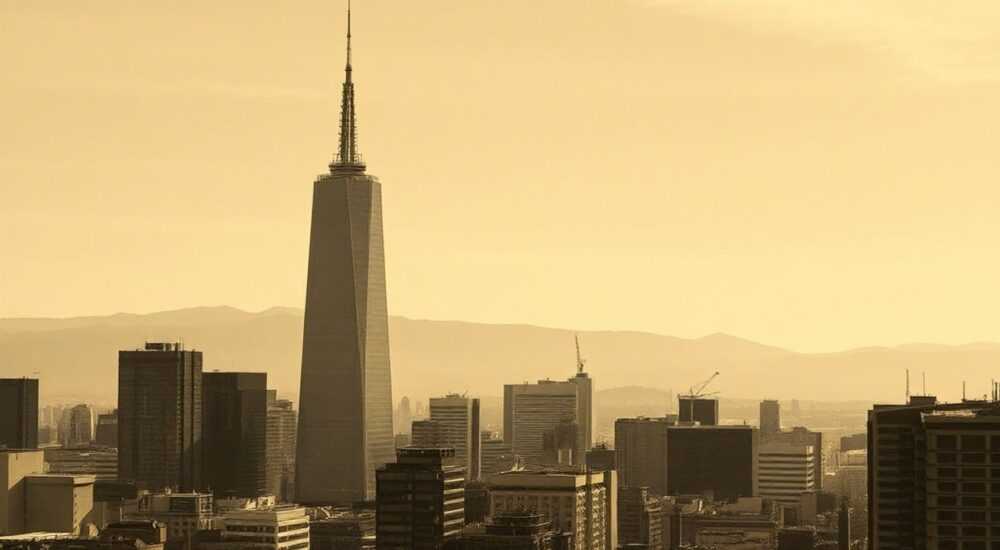
Сепия в фотошопе — это эффект монохромной сепии, придающий изображению тёплый коричневатый оттенок, напоминающий старинные фотографии. Его можно создать несколькими способами: через корректирующие слои, настройки цветового баланса, каналы или готовые пресеты. Наиболее гибкий и безопасный метод — использование корректирующего слоя «Цветовой тон/Насыщенность» с последующей настройкой оттенка под сепию.
Чтобы быстро получить эффект сепии, используйте корректирующий слой «Цветовой тон/Насыщенность», уберите насыщенность до минимума, затем добавьте тёплый коричневый оттенок с помощью настройки «Цветовой тон». Этот метод не повреждает оригинал и легко регулируется.
В цифровой фотографии эффект сепии остаётся одним из самых популярных способов стилизации изображений под винтаж. Он ассоциируется с ностальгией, историей и элегантностью. Программа Adobe Photoshop предоставляет множество инструментов для достижения этого результата — от простых фильтров до глубоких манипуляций с цветовыми каналами. Однако выбор правильного подхода зависит от задачи: нужна ли вам точная имитация химического процесса старения или просто визуальный стиль.
Современные версии Photoshop (от CC 2019 и новее) поддерживают расширенные функции коррекции цвета, включая маски, прозрачность и нелинейные настройки, что делает работу с эффектом сепии более точной и управляемой. Важно понимать, что сепия — это не просто «коричневая картинка», а гармоничное сочетание тонов, где светлые участки имеют мягкий бежево-золотистый отлив, а тени — насыщенный шоколадный оттенок без потери детализации.
Содержание статьи:
- Метод 1: Цветовой тон и насыщенность
- Преимущества метода
- Метод 2: Фотофильтр
- Настройка плотности и температуры
- Метод 3: Смешивание каналов
- Альтернатива: Использование канала Luminosity
- Метод 4: Градиентная карта
- Примеры градиентов для разных стилей
- Дополнительные настройки и контроль
- Контраст и экспозиция
- Добавление текстуры
- Локальная коррекция
- Распространённые ошибки и как их избежать
- Экспертное мнение
- Вопросы и ответы
- Заключение
Метод 1: Цветовой тон и насыщенность
Это самый быстрый и универсальный способ создания эффекта сепии. Он идеально подходит для начинающих и позволяет легко корректировать результат.
- Откройте изображение в Photoshop.
- Перейдите в панель слоёв и нажмите на значок «Создать новый корректирующий слой» (иконка круга, разделённого пополам).
- Выберите «Цветовой тон/Насыщенность».
- В появившейся панели установите параметр «Насыщенность» (Saturation) на –100, чтобы перевести изображение в чёрно-белое.
- Активируйте галочку «Цвет» (Colorize), чтобы окрасить монохромное изображение.
- Подберите «Цветовой тон» (Hue) в диапазоне от +20 до +35, а «Насыщенность» — от +20 до +40, в зависимости от желаемого оттенка.
- При необходимости отрегулируйте «Яркость» (Lightness) для сохранения деталей в тенях и светах.
Этот метод не разрушает оригинальное изображение, так как работает на корректирующем слое. Вы можете изменить настройки в любой момент или скрыть эффект, отключив видимость слоя.
«Используйте корректирующий слой вместо прямого изменения изображения. Это даёт полный контроль и возможность возврата к исходнику.» — Алексей Миронов, ретушёр, 12 лет опыта
Преимущества метода
- Безопасность: не влияет на оригинальные пиксели.
- Гибкость: можно менять оттенок в любое время.
- Комбинируемость: легко сочетается с другими коррекциями (например, контрастом или экспозицией).
Полезно знать: Если вы хотите добиться более натурального вида, попробуйте применить эффект только к средним тонам, используя маску слоя и градиент.
Метод 2: Фотофильтр
Фотофильтр — ещё один удобный инструмент, имитирующий использование аналоговых светофильтров в камере. Он особенно эффективен для придания тёплого оттенка уже обесцвеченному изображению.
- Создайте корректирующий слой «Чёрно-белое» (Black & White), чтобы удалить цвет.
- Добавьте второй корректирующий слой — «Фотофильтр» (Photo Filter).
- В выпадающем списке выберите предустановленный фильтр «Жёлтовато-коричневый (85)» или «Оранжевый (Warming 81)».
- Установите плотность фильтра (Density) в пределах 30–60%, чтобы не перегрузить изображение.
- При необходимости измените режим наложения слоя на «Мягкий свет» или «Перекрытие» для усиления эффекта.
Этот способ хорошо работает с портретами, так как мягко подсвечивает кожу, придавая ей здоровый, чуть загорелый вид.
Настройка плотности и температуры
Тип фильтра |
Плотность (%) |
Эффект |
|---|---|---|
Жёлтовато-коричневый (85) |
40–50 |
Натуральная сепия, близкая к классической |
Оранжевый (81) |
30–40 |
Более тёплая, чуть медовая сепия |
Красновато-оранжевый (LBA) |
25–35 |
Глубокая, драматичная сепия |
Полезно знать: Можно создать собственный цвет фильтра, нажав на цветовую палитру в настройках. Подберите оттенок, близкий к #A0522D (средний сепиевый коричневый).
Метод 3: Смешивание каналов
Этот продвинутый метод позволяет точно контролировать, как каждый цветовой канал влияет на итоговый монохромный оттенок. Он часто используется профессионалами для создания максимально реалистичной сепии.
- Создайте корректирующий слой «Смешивание каналов» (Channel Mixer).
- Включите опцию «Монохромный» (Monochrome).
- Настройте вкладки каналов:
- Красный канал: Красный — 70%, Зелёный — 30%, Синий — 0%
- Зелёный канал: Красный — 50%, Зелёный — 50%, Синий — 0%
- Синий канал: Красный — 40%, Зелёный — 60%, Синий — 0%
- После смешивания добавьте корректирующий слой «Цветовой тон/Насыщенность» с активированной опцией «Цвет» и установите Hue ≈ +25, Saturation ≈ +30.
Такой подход обеспечивает более естественное распределение тонов, особенно в тенях и полутонах.
«Смешивание каналов позволяет «взвесить» вклад каждого цвета, как в настоящем проявлении плёнки. Это ключ к реалистичной сепии.» — Анна Ковалёва, колорист, Adobe Certified Expert
Альтернатива: Использование канала Luminosity
Если вы работаете в 16-битном режиме, можно использовать канал яркости (Luminosity) как основу, а затем наложить цветовую коррекцию. Это снижает шум и улучшает плавность переходов.
Метод 4: Градиентная карта
Градиентная карта — мощный инструмент для тонирования изображений. Он заменяет уровни серого заданными цветами, что идеально подходит для сепии.
- Создайте корректирующий слой «Градиентная карта» (Gradient Map).
- Щёлкните по градиенту, чтобы открыть редактор.
- Задайте градиент от светло-бежевого (#F5E6DC) до тёмно-коричневого (#4B2E2A).
- Установите режим наложения слоя на «Цвет» (Color) или «Мягкий свет» (Soft Light).
- Отрегулируйте прозрачность (Opacity) в пределах 70–90%, чтобы сохранить текстуру оригинала.
Этот метод даёт наибольший контроль над цветопередачей и позволяет создавать уникальные оттенки сепии.
Примеры градиентов для разных стилей
- Классическая сепия: #F0E0D0 → #5C4033
- Старинная фотокарточка: #FAF0E6 → #3B2F2F
- Тёплая винтажная: #FFF5E6 → #6B4C3B
Полезно знать: Сохраните понравившийся градиент в библиотеке Photoshop, чтобы использовать его в будущем.
Дополнительные настройки и контроль
После применения основного эффекта важно провести финишную доработку, чтобы изображение выглядело органично.
Контраст и экспозиция
- Добавьте корректирующий слой «Кривые» (Curves), чтобы усилить контраст в средних тонах.
- Слегка поднимите S-образную кривую, но избегайте засветов.
- Используйте слой «Экспозиция» для коррекции яркости, если изображение стало слишком тёмным.
Добавление текстуры
Чтобы усилить винтажное ощущение:
- Найдите текстуру старой бумаги или зерна плёнки.
- Поместите её поверх всех слоёв.
- Измените режим наложения на «Накладывание» (Overlay) или «Жёсткий свет» (Hard Light).
- Снизьте непрозрачность до 20–40%.
Локальная коррекция
Иногда нужно, чтобы эффект сепии действовал не на всё изображение. Например, лицо может остаться цветным.
- Используйте маску корректирующего слоя.
- Залейте маску чёрным (Ctrl+I), чтобы скрыть эффект.
- Выберите мягкую кисть белого цвета и аккуратно раскройте нужные области.
«Не бойтесь комбинировать методы. Например, сначала сделайте сепию через градиентную карту, а затем добавьте лёгкий фотофильтр для теплоты.» — Дмитрий Романов, преподаватель графических технологий
Распространённые ошибки и как их избежать
- Перенасыщенная сепия: Избыток коричневого делает изображение искусственным. Держите насыщенность ниже 40%.
- Потеря деталей в тенях: Тёмные участки становятся «забитыми». Используйте кривые или маски, чтобы восстановить детализацию.
- Неестественные оттенки кожи: При сильном тонировании кожа может выглядеть больной. Ограничьте эффект на лицах с помощью масок.
- Игнорирование баланса белого: Перед сепией стоит проверить, нет ли сильного цветового перекоса. Исправьте баланс белого до обесцвечивания.
Ошибка |
Причина |
Решение |
|---|---|---|
Изображение выглядит грязным |
Слишком высокая насыщенность + низкий контраст |
Снизьте насыщенность, добавьте S-кривую |
Сепия «не цепляет» взгляд |
Отсутствие визуальной иерархии |
Усильте контраст в центре композиции |
Эффект выглядит плоско |
Не хватает текстуры или глубины |
Добавьте зерно или лёгкую текстуру бумаги |
Экспертное мнение
«Сегодня многие используют фильтры за один клик, но настоящая сепия — это работа с тонами, а не просто цвет. Я всегда начинаю с качественного чёрно-белого преобразования, а уже потом добавляю цвет. Особенно важно работать с 16-битными файлами — они дают больше пространства для манёвра.» — Екатерина Лебедева, реставратор старинных фотографий, Adobe MAX Speaker
По её словам, лучшие результаты достигаются при комбинировании методов: сначала «Смешивание каналов» для структуры, затем «Градиентная карта» для цвета и финальная шлифовка с помощью «Кривых» и масок.
Вопросы и ответы
Можно ли сделать сепию на мобильной версии Photoshop?
Да, в Photoshop Express или Photoshop Mix можно использовать фильтр «Vintage» или «Sepia». Однако функционал ограничен по сравнению с десктопной версией. Для точной настройки рекомендуется использовать компьютер.
Как сохранить эффект сепии как пресет?
Выделите все корректирующие слои, щёлкните правой кнопкой и выберите «Сохранить как пресет». В будущем его можно будет применить к другим изображениям через панель «Стили» или «Пресеты».
Почему сепия выглядит по-разному на разных экранах?
Цветопередача зависит от калибровки монитора. Всегда проверяйте результат на нескольких устройствах и, при необходимости, используйте цветовое пространство sRGB для публикации в интернете.
Подходит ли сепия для современных портретов?
Да, особенно если вы хотите передать эмоциональную глубину или намекнуть на историческую связь. Однако важно не перегружать изображение — лёгкая сепия часто выглядит изящнее, чем насыщенная.
Можно ли частично применить сепию?
Да, с помощью маски корректирующего слоя. Например, можно оставить фон в сепии, а объект — в цвете. Это создаёт сильный визуальный акцент.
Заключение
Эффект сепии в Photoshop — это не просто модный фильтр, а полноценный инструмент визуальной нарративной выразительности. Он помогает передать настроение, возраст, исторический контекст и даже личную память. Главное — не стремиться к максимальной насыщенности, а искать баланс между цветом, контрастом и текстурой.
Наиболее эффективные методы — это комбинация корректирующих слоёв: сначала обесцвечивание, затем точное тонирование. Используйте градиентную карту или смешивание каналов для контроля, а фотофильтр — для мягкого тепла. Не забывайте про маски и локальную коррекцию — они превращают хорошую работу в профессиональную.
- Всегда работайте с корректирующими слоями, чтобы сохранить оригинал.
- Оптимальный оттенок сепии — в диапазоне Hue +20…+35, Saturation +20…+40.
- Комбинируйте методы для более глубокого результата.
- Добавляйте текстуру и регулируйте контраст для реализма.
- Используйте маски, чтобы контролировать область действия эффекта.
⚠️ Дисклеймер — нажмите, чтобы развернуть
Материалы, опубликованные в разделе «Блог» на сайте RU DESIGN SHOP (rudesignshop.ru), носят исключительно информационный и ознакомительный характер и не являются руководством к действию, финансовой рекомендацией, медицинской услугой, ветеринарным назначением либо рекламой товаров и услуг, включая азартные игры. Публикации не содержат призывов к участию в азартных играх и не направлены на продвижение соответствующих операторов.
Безопасность применения товаров и веществ: при использовании строительных материалов, бытовой химии, пестицидов и агрохимикатов необходимо строго следовать инструкциям производителя и действующему законодательству Российской Федерации, включая Федеральный закон РФ от 19.07.1997 № 109-ФЗ «О безопасном обращении с пестицидами и агрохимикатами».
Упоминание товарных знаков, брендов и организаций носит исключительно информационный характер и не означает наличие партнёрских отношений или одобрения со стороны правообладателей.
Материалы, содержащие сведения о медицинских, ветеринарных или косметических средствах, представлены в справочных целях и не являются медицинской консультацией или назначением. Перед применением рекомендуется обратиться к врачу, ветеринарному специалисту или иному сертифицированному профессионалу.
Возрастные ограничения: материалы, содержащие сведения о продукции категории 18+, включая алкоголь или азартные игры, предназначены исключительно для совершеннолетней аудитории и публикуются в информационных целях.
Правовая ответственность: решения, принятые на основе опубликованной информации, пользователь принимает самостоятельно и на свой риск; редакция и авторы несут ответственность в пределах, установленных законодательством Российской Федерации.
Редакция не допускает публикаций, содержащих пропаганду экстремизма, терроризма, наркотических средств или суицида; подобные материалы подлежат немедленному удалению.
Упоминание организаций с ограниченным статусом: компания Meta Platforms Inc. (социальные сети Facebook и Instagram) признана экстремистской организацией решением суда РФ, её деятельность запрещена на территории Российской Федерации; любые упоминания приводятся исключительно в информационных целях.
Авторские права и источники: информация собирается из открытых источников; её актуальность указывается на дату публикации и может изменяться.
Изображения и иллюстрации используются на условиях, разрешённых правообладателями. При возникновении претензий редакция готова оперативно рассмотреть обращение и внести необходимые изменения.
Персональные данные и cookies: сайт использует cookies и обрабатывает персональные данные пользователей в соответствии с Федеральным законом № 152-ФЗ «О персональных данных» и Политикой конфиденциальности RU DESIGN SHOP.
Мнения авторов могут не совпадать с позицией государственных органов или коммерческих организаций, упомянутых в материалах.
РЕКОМЕНДУЕМ
Товары от российских производителей

Настенный светильник SUBRA-F SN026
5500 руб.


