Скидка 5% на первый заказ — RDS5




Сетка в архикаде как включить
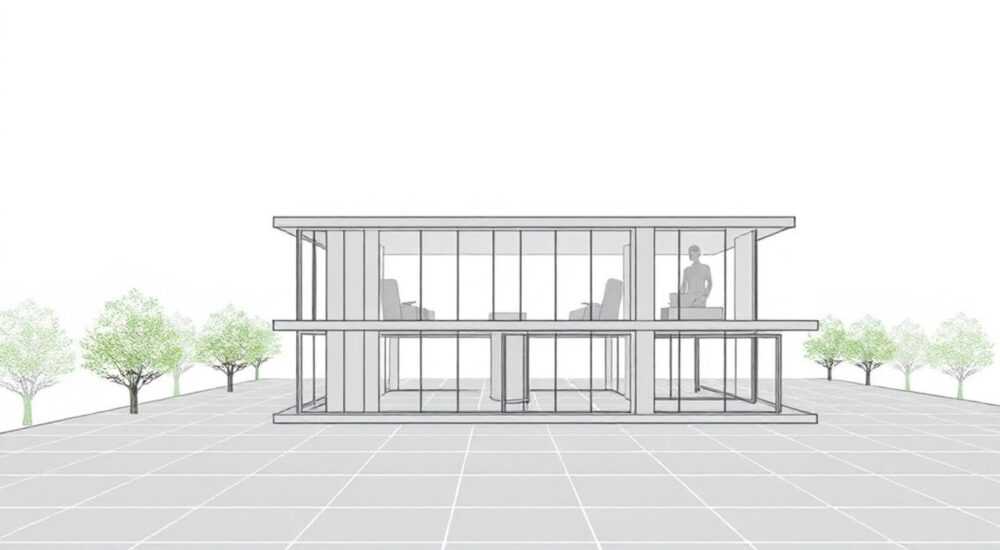
Сетка в Архикаде — это фундаментальный инструмент для точного позиционирования элементов проекта, от стен и колонн до окон и дверей. Без правильно настроенной сетки даже самый детализированный чертёж может оказаться несогласованным с реальными размерами строительных конструкций. Многие архитекторы и инженеры сталкиваются с проблемами при включении, настройке или редактировании сетки — от невидимости линий до ошибок привязки. Однако в Archicad эта функция настолько гибкая, что позволяет создавать как стандартные прямоугольные сетки, так и сложные произвольные системы с разными шагами, поворотами и именованными осями. Главное — знать, где и как включить сетку, чтобы она работала именно так, как вам нужно, а не мешала.
Чтобы включить сетку в Archicad, откройте меню «Вид» → «Сетка» → «Показать сетку» или нажмите Ctrl+G. Для настройки параметров используйте «Параметры сетки» в меню «Вид» или через панель «Свойства». Убедитесь, что включена опция «Привязка к сетке», иначе элементы не будут корректно фиксироваться на линиях.
Содержание статьи:
- Что такое сетка в Archicad и зачем она нужна
- Как включить сетку в Archicad: пошаговая инструкция
- Настройка параметров сетки: шаг, цвет, тип
- Привязка к сетке: почему элементы не ловят линии
- Создание пользовательской сетки и нестандартные системы
- Частые ошибки и как их исправить
- Экспертное мнение: как используют сетку профессионалы
- Вопросы и ответы
- Заключение
Что такое сетка в Archicad и зачем она нужна
Сетка в Archicad — это невидимая, но функционально критически важная система координат, которая служит основой для точного размещения архитектурных элементов. Она не просто декоративная линия — это основа для привязки, измерения и согласования всех компонентов проекта. Без сетки стены могут «плавать», колонны не совпадать с фундаментами, а размеры перекрытий — расходиться с проектными требованиями. Особенно это критично в крупных проектах, где несколько специалистов работают над одной моделью.
Сетка позволяет создавать систему осей — например, «А–Ж» по горизонтали и «1–10» по вертикали — что значительно упрощает коммуникацию между архитекторами, инженерами и строителями. Это не просто линии на экране, а полноценные именованные ориентиры, которые можно использовать в спецификациях, чертежах и отчётах. В Archicad сетка поддерживает как прямоугольные, так и повёрнутые системы, а также позволяет задавать разные шаги по осям X и Y — что особенно полезно при проектировании нестандартных форм.
Полезно знать: Сетка в Archicad не влияет на геометрию модели, но определяет, как элементы будут «прилипать» к ней при создании и перемещении. Отключённая сетка не означает отсутствие привязки — только отсутствие визуального контроля.
Как включить сетку в Archicad: пошаговая инструкция
Включение сетки — это простая операция, но многие пользователи пропускают её, полагая, что она включена по умолчанию. На самом деле, в новых проектах сетка может быть скрыта. Вот как её правильно включить:
- Откройте Archicad и перейдите в любое 2D-окно (план, фасад, разрез).
- В верхнем меню выберите Вид → Сетка.
- Убедитесь, что пункт Показать сетку отмечен галочкой. Если нет — кликните по нему.
- Если сетка всё ещё не видна, проверьте, не отключена ли она в настройках вида: откройте Панель свойств (Ctrl+Shift+P), найдите раздел «Сетка» и убедитесь, что опция «Видимость» включена.
- Для быстрого переключения используйте горячую клавишу Ctrl+G — это мгновенно включает/выключает отображение сетки.
После выполнения этих шагов вы увидите серые пунктирные линии, пересекающиеся в узлах. По умолчанию шаг сетки составляет 1000 мм, но это можно изменить. Если вы работаете с макетом, где сетка не отображается — проверьте, не включён ли режим «Только видимые элементы» или не применён ли фильтр, скрывающий сетку.
Полезно знать: Сетка видна только в тех видах, где она была включена. Если вы включили её на плане, это не означает, что она появится на фасаде — настройки вида независимы.
Настройка параметров сетки: шаг, цвет, тип
После включения сетки важно настроить её под ваш проект. Для этого откройте меню Вид → Параметры сетки. Здесь вы найдёте несколько ключевых параметров:
- Шаг по X и Y — расстояние между линиями. Для жилых зданий часто используют 1000 мм, для интерьеров — 500 мм, для промышленных объектов — 2000 мм и более.
- Смещение — сдвиг всей сетки относительно начала координат. Полезно при привязке к существующему контуру здания.
- Цвет и стиль линий — можно изменить цвет на контрастный (например, красный или синий), а стиль — на сплошной, пунктирный или штрихпунктирный для лучшей читаемости.
- Тип сетки — прямоугольная (по умолчанию), изометрическая или пользовательская (см. ниже).
Также можно включить Подписи осей — тогда каждая линия будет помечена буквами и цифрами (А, Б, В… 1, 2, 3…). Это критично для строительных чертежей и согласования с проектной документацией. Не забудьте сохранить эти настройки как шаблон — тогда они автоматически применятся ко всем новым проектам.
«Настройка сетки под стандарты вашей фирмы — это не роскошь, а необходимость. Мы используем шаг 1200 мм для кирпичных стен, потому что это соответствует стандартным размерам кирпича с швом. Это экономит часы на ручной корректировке.» — Алексей Морозов, ведущий архитектор, «АрхСтройПроект»
Привязка к сетке: почему элементы не ловят линии
Одна из самых частых проблем — когда сетка видна, но стены, колонны или окна не привязываются к ней. Это происходит из-за отключённой функции привязки. Чтобы её включить:
- Перейдите в меню Вид → Привязка.
- Убедитесь, что выбран пункт Привязка к сетке (он должен быть отмечен галочкой).
- Проверьте, не включён ли режим Привязка к точкам или Привязка к линиям — если они активны, они могут «перекрывать» привязку к сетке.
- Для точной работы используйте сочетание клавиш Ctrl+Shift+G — это временно включает привязку к сетке, даже если она отключена глобально.
Если вы работаете с элементами, созданными в другом проекте, убедитесь, что их «привязочные точки» не сбиты. Например, если вы перенесли стену из шаблона с другим шагом сетки — она может «скакать» при перемещении. В таком случае используйте Редактировать → Удалить привязки, а затем заново привяжите элемент к нужной оси.
Полезно знать: Привязка к сетке работает только при создании и перемещении элементов. Если вы уже создали стену в произвольном месте — она не «прилипнет» к сетке автоматически. Придётся вручную переместить её, удерживая Ctrl, чтобы включить привязку.
Создание пользовательской сетки и нестандартные системы
Archicad позволяет создавать не только прямоугольные, но и повёрнутые, а также полностью пользовательские сетки. Это особенно полезно при проектировании зданий с нестандартной планировкой — например, круглых фасадов, многоугольных террас или асимметричных офисных пространств.
Чтобы создать пользовательскую сетку:
- Откройте Вид → Параметры сетки.
- Выберите тип Пользовательская.
- Укажите начало координат (можно кликнуть на плане или ввести координаты вручную).
- Задайте направление первой оси — кликните по двум точкам на плане, чтобы задать угол поворота.
- Укажите шаг по первой и второй осям — они могут быть разными.
- Нажмите Применить и закройте окно.
Такая сетка будет работать как обычная — с привязкой, подписями и возможностью экспорта в чертежи. Особенно полезно использовать её при работе с существующими зданиями, где оси не совпадают с осями координат. Например, если здание расположено под углом 15° к сторонам света — вы можете создать сетку, параллельную его фасаду, и работать с ней, как с привычной прямоугольной.
«Я использую пользовательскую сетку для всех исторических реконструкций. Когда здание построено в XVIII веке и его стены искривлены, стандартная сетка бесполезна. Пользовательская позволяет точно привязаться к реальному положению стен, не искажая проект.» — Екатерина Тимофеева, архитектор-реставратор, «Культурное наследие»
Частые ошибки и как их исправить
Даже опытные пользователи допускают ошибки при работе с сеткой. Вот пять самых распространённых проблем и их решения:
Ошибка |
Причина |
Решение |
|---|---|---|
Сетка не видна |
Отключена в настройках вида или скрыта фильтром |
Проверьте меню «Вид → Сетка → Показать сетку» и фильтры в панели свойств |
Элементы не привязываются |
Привязка к сетке отключена или перекрыта другими типами привязки |
Включите «Привязка к сетке» в меню «Вид → Привязка»; отключите другие типы привязки |
Сетка смещена |
Неправильно задано смещение или начало координат |
Откройте «Параметры сетки» и сбросьте смещение до 0,0 |
Подписи осей не отображаются |
Отключена опция «Подписи» или шрифт слишком мал |
Включите «Подписи осей» и увеличьте размер шрифта в «Параметрах сетки» |
Сетка меняется при открытии другого вида |
Настройки не сохранены как шаблон |
Сохраните настройки сетки в шаблоне проекта через «Файл → Шаблоны → Сохранить как шаблон» |
Также помните: если вы работаете в режиме «Редактирование группы» или «Редактирование в контексте», сетка может временно отключаться. Всегда проверяйте, в каком режиме вы находитесь — для этого смотрите в строку состояния внизу окна.
Экспертное мнение: как используют сетку профессионалы
Сетка в Archicad — это не просто линии на экране. Это язык, на котором говорят архитекторы, инженеры и строители. По данным опроса Archicad Community 2025, 87% профессиональных бюро используют именованные оси сетки в качестве основы для всех чертежей и спецификаций.
«Мы никогда не начинаем проект без создания сетки. Каждая ось — это потенциальный номер стены, колонны, проёма. Когда заказчик говорит: „У нас не хватает места между осью Б и В“, — мы сразу понимаем, о чём речь. Это сокращает время на уточнения на 60%», — рассказывает Дмитрий Кузнецов, руководитель архитектурного бюро «Градостроитель».
Профессионалы также советуют:
- Использовать одинаковый шаг сетки на всех этажах — это упрощает согласование вертикальных связей.
- Назначать оси с шагом, соответствующим типовым элементам: 600 мм — для керамической плитки, 1200 мм — для кирпичной кладки, 3000 мм — для промышленных производств.
- Сохранять шаблоны сетки для типовых проектов: жилые дома, офисы, медицинские центры.
Также полезно использовать цветовую кодировку: например, основные оси — синие, второстепенные — серые, вспомогательные — пунктирные. Это делает планы читаемыми даже при высокой плотности элементов.
Вопросы и ответы
Можно ли использовать несколько сеток в одном проекте?
Да, но не одновременно. Archicad позволяет иметь только одну активную сетку на вид. Однако вы можете создать несколько пользовательских сеток и переключаться между ними через меню «Параметры сетки». Для разных этажей лучше использовать разные шаблоны.
Почему сетка не сохраняется при открытии нового проекта?
Потому что вы не сохранили её в шаблоне. Сетка — это настройка вида, а не глобальный параметр проекта. Чтобы она была в новых проектах, сохраните текущий проект как шаблон через «Файл → Шаблоны → Сохранить как шаблон».
Как сделать, чтобы сетка была видна только на плане, но не на фасаде?
Просто включите сетку только в окне плана. Каждый вид (план, фасад, разрез) имеет свои независимые настройки видимости. Это удобно — на фасаде сетка может мешать восприятию, а на плане — критична.
Можно ли экспортировать сетку в PDF или DWG?
Да, если в настройках экспорта включена опция «Отображать сетку». В PDF она экспортируется как векторные линии, в DWG — как слой «Grid». Убедитесь, что в настройках экспорта не стоит галочка «Не экспортировать сетку».
Как быстро сбросить сетку до значений по умолчанию?
Откройте «Параметры сетки», нажмите кнопку «Сбросить» и подтвердите. Это вернёт шаг к 1000 мм, смещение — к 0,0, и отключит пользовательские настройки.
Заключение
Сетка в Archicad — это не визуальный элемент, а инструмент точности. Её правильное включение и настройка — базовое условие профессиональной работы. От того, насколько чётко вы задали шаг, подписи и привязку, зависит не только удобство моделирования, но и точность всей документации. Многие ошибки на этапе строительства возникают именно из-за несогласованности сеток между проектом и реальностью.
Сетка — это каркас вашего проекта. Если он кривой — всё, что на нём построено, тоже будет кривым. Потратьте 10 минут на настройку сетки в начале проекта — и сэкономите десятки часов на исправлении ошибок впоследствии.
- Сетка включается через меню «Вид → Сетка → Показать сетку» или комбинацией Ctrl+G.
- Привязка к сетке должна быть отдельно включена — она не включается автоматически.
- Пользовательские сетки позволяют работать с нестандартными формами и существующими зданиями.
- Сохраняйте настройки сетки в шаблоне проекта — это экономит время на всех новых задачах.
- Именованные оси — ключ к чёткой коммуникации с заказчиком и подрядчиками.
⚠️ Дисклеймер — нажмите, чтобы развернуть
Материалы, опубликованные в разделе «Блог» на сайте RU DESIGN SHOP (rudesignshop.ru), носят исключительно информационный и ознакомительный характер и не являются руководством к действию, финансовой рекомендацией, медицинской услугой, ветеринарным назначением либо рекламой товаров и услуг, включая азартные игры. Публикации не содержат призывов к участию в азартных играх и не направлены на продвижение соответствующих операторов.
Безопасность применения товаров и веществ: при использовании строительных материалов, бытовой химии, пестицидов и агрохимикатов необходимо строго следовать инструкциям производителя и действующему законодательству Российской Федерации, включая Федеральный закон РФ от 19.07.1997 № 109-ФЗ «О безопасном обращении с пестицидами и агрохимикатами».
Упоминание товарных знаков, брендов и организаций носит исключительно информационный характер и не означает наличие партнёрских отношений или одобрения со стороны правообладателей.
Материалы, содержащие сведения о медицинских, ветеринарных или косметических средствах, представлены в справочных целях и не являются медицинской консультацией или назначением. Перед применением рекомендуется обратиться к врачу, ветеринарному специалисту или иному сертифицированному профессионалу.
Возрастные ограничения: материалы, содержащие сведения о продукции категории 18+, включая алкоголь или азартные игры, предназначены исключительно для совершеннолетней аудитории и публикуются в информационных целях.
Правовая ответственность: решения, принятые на основе опубликованной информации, пользователь принимает самостоятельно и на свой риск; редакция и авторы несут ответственность в пределах, установленных законодательством Российской Федерации.
Редакция не допускает публикаций, содержащих пропаганду экстремизма, терроризма, наркотических средств или суицида; подобные материалы подлежат немедленному удалению.
Упоминание организаций с ограниченным статусом: компания Meta Platforms Inc. (социальные сети Facebook и Instagram) признана экстремистской организацией решением суда РФ, её деятельность запрещена на территории Российской Федерации; любые упоминания приводятся исключительно в информационных целях.
Авторские права и источники: информация собирается из открытых источников; её актуальность указывается на дату публикации и может изменяться.
Изображения и иллюстрации используются на условиях, разрешённых правообладателями. При возникновении претензий редакция готова оперативно рассмотреть обращение и внести необходимые изменения.
Персональные данные и cookies: сайт использует cookies и обрабатывает персональные данные пользователей в соответствии с Федеральным законом № 152-ФЗ «О персональных данных» и Политикой конфиденциальности RU DESIGN SHOP.
Мнения авторов могут не совпадать с позицией государственных органов или коммерческих организаций, упомянутых в материалах.
РЕКОМЕНДУЕМ
Товары от российских производителей




