Скидка 5% на первый заказ — RDS5




Шаблоны по умолчанию недопустимы solidworks как исправить
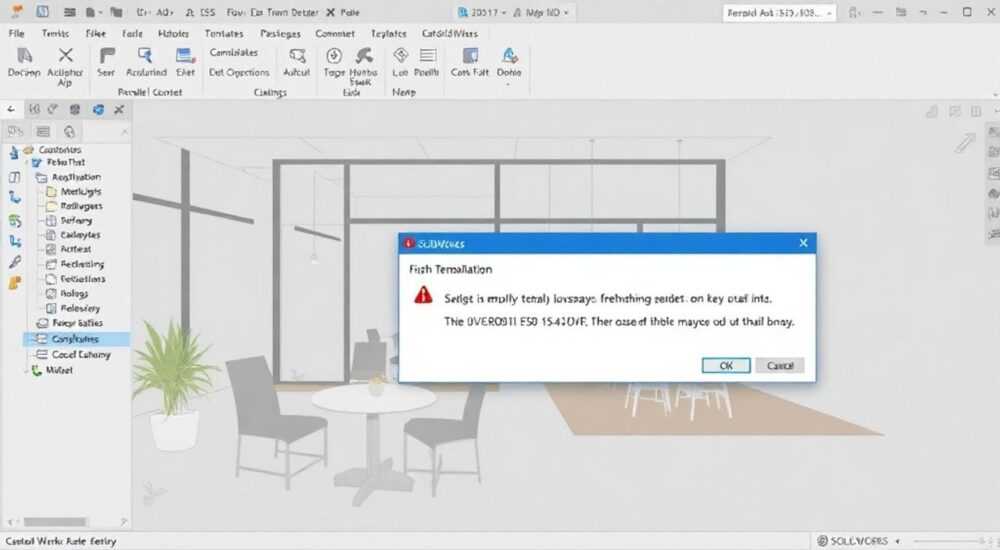
SolidWorks — мощная система автоматизированного проектирования, используемая тысячами инженеров по всему миру. При первом запуске программы пользователь сталкивается с настройками по умолчанию, включая шаблоны чертежей, деталей и сборок. Однако часто эти стандартные шаблоны не соответствуют корпоративным требованиям, отраслевым нормам или личным предпочтениям. Сообщение «Шаблоны по умолчанию недопустимы» может появляться при попытке создания нового документа, особенно после обновления ПО, переустановки системы или некорректной настройки путей доступа. Эта ошибка указывает, что SolidWorks не может найти или прочитать файлы шаблонов, которые должны быть заданы как основа для новых документов.
Чтобы исправить ошибку «шаблоны по умолчанию недопустимы» в SolidWorks, необходимо проверить и настроить пути к шаблонам в параметрах системы, убедиться в наличии самих файлов шаблонов и при необходимости восстановить их из резервной копии или переустановить программу. Главное — правильно прописать пути к папкам с шаблонами в меню «Средства → Параметры → Системные параметры».
Содержание статьи:
- Причины ошибки «шаблоны по умолчанию недопустимы»
- Как проверить целостность установки
- Как проверить и настроить пути к шаблонам
- Пошаговая настройка путей
- Восстановление шаблонов по умолчанию
- Как создать резервную копию шаблонов
- Создание собственных шаблонов
- Типичные ошибки и способы их решения
- Экспертное мнение
- Вопросы и ответы
- Заключение
Причины ошибки «шаблоны по умолчанию недопустимы»
Ошибка «Шаблоны по умолчанию недопустимы» возникает, когда SolidWorks не может определить действующие шаблоны для создания новых документов. Это может произойти по нескольким причинам: удаление или перемещение папки с шаблонами, сбой при установке, повреждение реестра Windows, изменение прав доступа к файлам или некорректная настройка переменных среды. Особенно часто проблема проявляется после обновления операционной системы или переноса рабочей станции на другой компьютер.
Другая распространённая причина — неправильные пути в системных параметрах SolidWorks. Даже если файлы шаблонов находятся на диске, программа будет игнорировать их, если указан неверный путь. Например, после переустановки SolidWorks старые пути могут остаться, но новые файлы установлены в другую директорию. Также возможны конфликты версий: шаблон, созданный в SolidWorks 2024, может не читаться в более ранней версии, например 2022 года.
Полезно знать: SolidWorks ищет три основных шаблона: Part.prtdot (деталь), Assembly.asmdot (сборка) и Drawing.drwdot (чертёж). Отсутствие любого из них вызывает ошибку.
Кроме того, антивирусные программы иногда блокируют доступ к папкам с шаблонами, особенно если они расположены в облачных хранилищах (OneDrive, Google Drive). В таких случаях файлы физически существуют, но SolidWorks не может их открыть из-за ограничений безопасности. Также стоит проверить, не защищены ли файлы шаблонов от записи или не установлены ли атрибуты «только для чтения».
Как проверить целостность установки
Если вы подозреваете, что ошибка связана с повреждением установки, выполните следующие действия:
- Откройте «Панель управления» → «Программы и компоненты».
- Найдите SolidWorks в списке установленных программ.
- Выберите «Изменить» и запустите функцию «Восстановить».
- Дождитесь завершения процесса и перезагрузите компьютер.
- Повторно откройте SolidWorks и проверьте, исчезла ли ошибка.
Восстановление через установщик может автоматически перезаписать повреждённые файлы, включая шаблоны по умолчанию.
Как проверить и настроить пути к шаблонам
Настройка путей к шаблонам — ключевой этап устранения ошибки. SolidWorks позволяет гибко управлять местоположением шаблонов через системные параметры. Чтобы проверить текущие настройки:
- Запустите SolidWorks.
- Перейдите в меню Сервис → Параметры → Системные параметры.
- Выберите вкладку Расположение.
- В списке «Показать пути к» выберите Шаблоны документов.
Убедитесь, что в поле справа указан корректный путь. По умолчанию он должен вести в папку типа:
C:ProgramDataSolidWorksSOLIDWORKS {версия}templates
Если путь отсутствует или указан неверно, нажмите «Добавить» и укажите правильную директорию. Убедитесь, что в этой папке действительно находятся файлы:
- Part.prtdot
- Assembly.asmdot
- Drawing.drwdot
«Всегда используйте общесистемную папку ProgramData, а не папку пользователя. Это обеспечивает стабильность и доступность шаблонов для всех учётных записей.» — Алексей Миронов, ведущий CAD-инженер, 12 лет опыта
Пошаговая настройка путей
- Откройте Сервис → Параметры → Системные параметры.
- Перейдите во вкладку Расположение.
- Выберите «Шаблоны документов» в выпадающем списке.
- Если путь уже есть, но ошибка остаётся — удалите его и добавьте заново.
- Нажмите «Добавить», укажите путь к папке с шаблонами.
- Подтвердите изменения кнопкой «ОК».
- Перезапустите SolidWorks.
После этого при создании нового документа ошибка не должна появляться.
Восстановление шаблонов по умолчанию
Если шаблоны были удалены или повреждены, их можно восстановить несколькими способами. Первый — использовать встроенную функцию SolidWorks. Во время установки или восстановления программы активируется опция «Install Default Templates». Убедитесь, что она включена.
Второй способ — вручную скопировать шаблоны из резервной копии. Если у вас есть доступ к другому компьютеру с той же версией SolidWorks, скопируйте файлы из его папки templates. Третий — загрузить стандартные шаблоны с официального портала My.SolidWorks.com (требуется активная подписка).
Полезно знать: Шаблоны по умолчанию можно экспортировать один раз и использовать на всех рабочих станциях компании. Это экономит время и обеспечивает единообразие.
Как создать резервную копию шаблонов
- Перейдите в папку
C:ProgramDataSolidWorksSOLIDWORKS {версия}templates - Скопируйте все файлы с расширением
*.prtdot,*.asmdot,*.drwdot. - Сохраните их на внешний диск или в защищённое сетевое хранилище.
- Добавьте дату в имя папки (например,
SW_Templates_Backup_2026).
Теперь вы сможете быстро восстановить шаблоны при необходимости.
Создание собственных шаблонов
После устранения ошибки рекомендуется создать собственные шаблоны, соответствующие вашим стандартам. Это позволит избежать повторения проблемы и повысит эффективность работы.
Начните с открытия нового документа детали. Настройте единицы измерения, свойства материала, вид по умолчанию, слои, таблицы и другие параметры. Затем сохраните файл как шаблон: Файл → Сохранить как → Шаблон детали (*.prtdot). Повторите аналогично для сборки и чертежа.
Параметр |
Рекомендуемое значение |
Комментарий |
|---|---|---|
Единицы измерения |
Миллиметры, граммы, секунды |
Стандарт для ГОСТ и ISO |
Свойство «Автор» |
Оставить пустым или указать шаблон |
Автоматически подставляется при создании |
Вид по умолчанию |
Изометрический |
Удобен для начала моделирования |
Материал |
Без материала или «Default» |
Позволяет выбирать при каждом использовании |
«Собственный шаблон — это инвестиция в производительность. Настройте его один раз — и экономьте часы каждый месяц.» — Екатерина Лебедева, CAD-менеджер, 8 лет в машиностроении
Типичные ошибки и способы их решения
Даже после настройки могут возникать вторичные проблемы. Вот наиболее частые:
- Ошибка: «Не удалось открыть шаблон» — проверьте права доступа к папке. Запустите SolidWorks от имени администратора.
- Шаблон открывается, но настройки сбрасываются — возможно, используется временный профиль. Убедитесь, что изменения сохраняются в правильном расположении.
- Появляется запрос на выбор шаблона при каждом запуске — значит, не заданы шаблоны по умолчанию. Вернитесь в «Системные параметры» и укажите их явно.
- Антивирус блокирует доступ к шаблонам — добавьте папку SolidWorks в исключения антивируса.
Полезно знать: Иногда проблема решается простой перезагрузкой ПК после настройки путей. SolidWorks кэширует настройки, и изменения могут не примениться сразу.
Экспертное мнение
«Большинство ошибок с шаблонами возникают не из-за технических сбоев, а из-за отсутствия стандартизации. Компании, где каждый инженер работает со своими настройками, чаще сталкиваются с такими проблемами. Рекомендую внедрять централизованное управление шаблонами через PDM-систему или хотя бы общую сетевую папку с контролем версий.» — Дмитрий Костин, руководитель отдела CAD-автоматизации, опыт 15 лет
Он также отмечает, что регулярное резервное копирование шаблонов и обучение сотрудников — ключевые факторы стабильной работы. «Один раз настроенные шаблоны могут служить годами, но только если за ними правильно ухаживать».
Вопросы и ответы
Почему после настройки пути ошибка остаётся?
Возможно, SolidWorks использует кэш настроек. Попробуйте очистить временные файлы или перезагрузить компьютер. Также проверьте, не переопределены ли пути в профиле пользователя через переменные среды.
Можно ли использовать шаблоны с сетевого диска?
Да, но с осторожностью. Сетевые задержки могут вызывать ошибки при открытии. Рекомендуется копировать шаблоны на локальный диск или использовать PDM-систему с кэшированием.
Где хранятся шаблоны по умолчанию в разных версиях SolidWorks?
Путь обычно совпадает:
C:ProgramDataSolidWorksSOLIDWORKS {год}templates. Папка ProgramData скрыта — включите отображение скрытых файлов в проводнике.Как сделать, чтобы шаблон был выбран автоматически?
В «Системных параметрах» → «Основные» установите флажок «Всегда использовать эти шаблоны». Затем укажите конкретные файлы для деталей, сборок и чертежей.
Можно ли иметь несколько наборов шаблонов для разных проектов?
Да. Создайте несколько папок с шаблонами (например, «Механика», «Электроника») и переключайтесь между ними через диалоговое окно при создании документа.
Заключение
Ошибка «шаблоны по умолчанию недопустимы» в SolidWorks — распространённая, но легко устранимая проблема. Она возникает из-за сбоев в путях доступа, отсутствия файлов шаблонов или повреждения установки. Ключ к решению — проверка и корректная настройка путей в системных параметрах, а также наличие резервной копии стандартных шаблонов.
Правильно настроенные шаблоны — основа эффективной и стандартизированной работы в SolidWorks. Они экономят время, снижают количество ошибок и обеспечивают единообразие документации.
- Проверяйте пути к шаблонам в «Системных параметрах».
- Храните резервные копии шаблонов в надёжном месте.
- Создавайте собственные шаблоны под нужды вашей команды.
- Используйте централизованное управление шаблонами в крупных проектах.
- Регулярно обновляйте и тестируйте шаблоны после обновления ПО.
⚠️ Дисклеймер — нажмите, чтобы развернуть
Материалы, опубликованные в разделе «Блог» на сайте RU DESIGN SHOP (rudesignshop.ru), носят исключительно информационный и ознакомительный характер и не являются руководством к действию, финансовой рекомендацией, медицинской услугой, ветеринарным назначением либо рекламой товаров и услуг, включая азартные игры. Публикации не содержат призывов к участию в азартных играх и не направлены на продвижение соответствующих операторов.
Безопасность применения товаров и веществ: при использовании строительных материалов, бытовой химии, пестицидов и агрохимикатов необходимо строго следовать инструкциям производителя и действующему законодательству Российской Федерации, включая Федеральный закон РФ от 19.07.1997 № 109-ФЗ «О безопасном обращении с пестицидами и агрохимикатами».
Упоминание товарных знаков, брендов и организаций носит исключительно информационный характер и не означает наличие партнёрских отношений или одобрения со стороны правообладателей.
Материалы, содержащие сведения о медицинских, ветеринарных или косметических средствах, представлены в справочных целях и не являются медицинской консультацией или назначением. Перед применением рекомендуется обратиться к врачу, ветеринарному специалисту или иному сертифицированному профессионалу.
Возрастные ограничения: материалы, содержащие сведения о продукции категории 18+, включая алкоголь или азартные игры, предназначены исключительно для совершеннолетней аудитории и публикуются в информационных целях.
Правовая ответственность: решения, принятые на основе опубликованной информации, пользователь принимает самостоятельно и на свой риск; редакция и авторы несут ответственность в пределах, установленных законодательством Российской Федерации.
Редакция не допускает публикаций, содержащих пропаганду экстремизма, терроризма, наркотических средств или суицида; подобные материалы подлежат немедленному удалению.
Упоминание организаций с ограниченным статусом: компания Meta Platforms Inc. (социальные сети Facebook и Instagram) признана экстремистской организацией решением суда РФ, её деятельность запрещена на территории Российской Федерации; любые упоминания приводятся исключительно в информационных целях.
Авторские права и источники: информация собирается из открытых источников; её актуальность указывается на дату публикации и может изменяться.
Изображения и иллюстрации используются на условиях, разрешённых правообладателями. При возникновении претензий редакция готова оперативно рассмотреть обращение и внести необходимые изменения.
Персональные данные и cookies: сайт использует cookies и обрабатывает персональные данные пользователей в соответствии с Федеральным законом № 152-ФЗ «О персональных данных» и Политикой конфиденциальности RU DESIGN SHOP.
Мнения авторов могут не совпадать с позицией государственных органов или коммерческих организаций, упомянутых в материалах.
РЕКОМЕНДУЕМ
Товары от российских производителей




