Скидка 5% на первый заказ — RDS5




Шаг за шагом: ставим RGB-ленту через OpenHAB 2025
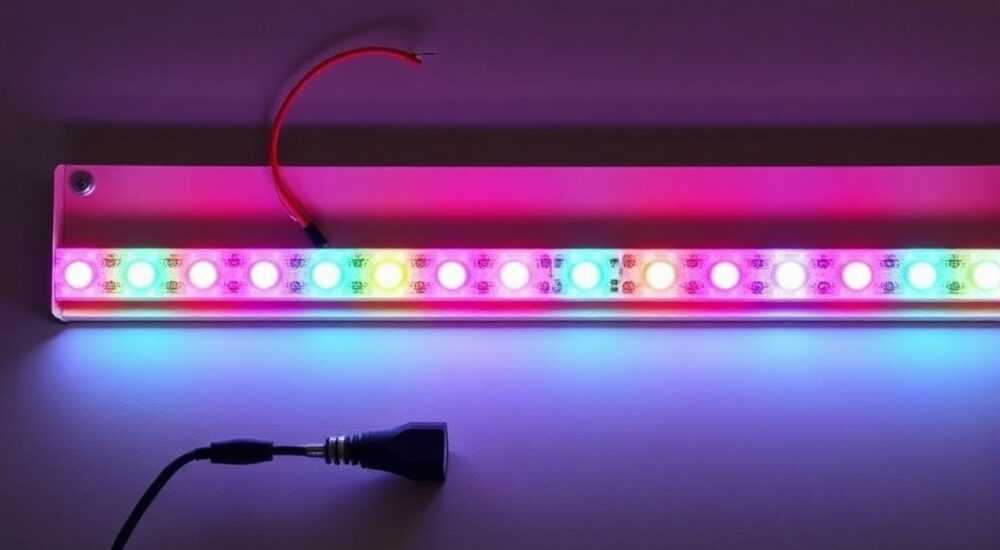
Современные системы умного дома позволяют не только автоматизировать рутинные задачи, но и создать по-настоящему персонализированную среду — от управления освещением до настройки атмосферы с помощью цветных подсветок. Одним из самых эффектных и в то же время технически интересных решений является интеграция RGB-ленты в платформу OpenHAB. Эта система, известная своей гибкостью и открытой архитектурой, к 2025 году стала ещё более стабильной, дружелюбной к пользователю и совместимой с широким спектром устройств. Установка и настройка управляемой RGB-подсветки через OpenHAB открывает возможности для создания динамических сцен освещения, синхронизации с музыкой, медиаконтентом или временем суток.
Настроить RGB-ленту через OpenHAB 2025 можно за несколько шагов: подключите ленту через контроллер (например, ESP32), добавьте устройство в OpenHAB, настройте вещание цвета и создайте правила для автоматизации. Ключ — правильный выбор протокола связи и корректная конфигурация канала цвета.
В этой статье мы подробно разберём процесс от физического подключения до тонкой настройки через графический интерфейс и текстовые правила. Вы узнаете, какие компоненты понадобятся, как избежать типичных ошибок новичков, как добиться плавных переходов и высокой отзывчивости системы. Мы рассмотрим как базовые сценарии, так и продвинутые приёмы — от управления через мобильное приложение до синхронизации с внешними сервисами. Всё это будет реализовано с нуля, с акцентом на надёжность, простоту обслуживания и масштабируемость.
Содержание статьи:
- Выбор оборудования: что нужно для старта
- Подключение и настройка контроллера (ESP32/Arduino)
- Интеграция с OpenHAB 2025: добавление устройства
- Создание правил автоматизации: цвет по расписанию и событиям
- Интерфейс управления: Sitemap и Main UI
- Распространённые ошибки и как их избежать
- Экспертное мнение
- Вопросы и ответы
- Заключение
Выбор оборудования: что нужно для старта
Для успешной интеграции RGB-ленты в OpenHAB важно правильно подобрать компоненты. Система сама по себе не поддерживает напрямую управление ШИМ-сигналами, поэтому необходим промежуточный контроллер, способный принимать команды по сети и преобразовывать их в электрические импульсы для светодиодов. Наиболее популярным и экономичным решением остаётся использование микроконтроллеров на базе ESP8266 или ESP32, которые поддерживают Wi-Fi и могут работать с прошивками типа Tasmota, ESPHome или собственными скетчами на Arduino.
Основные компоненты, которые вам понадобятся:
- RGB-лента (обычная 12 В или адресуемая WS2812B — выбор зависит от задач);
- Микроконтроллер (ESP32 предпочтительнее из-за большего количества GPIO и двухъядерного процессора);
- Мосфеты или драйвер (для мощных лент — обязательны, чтобы не перегружать контроллер);
- Блок питания (мощность должна быть на 20–30% выше пикового потребления ленты);
- Провода, макетная плата (при необходимости) и термоусадка.
Если вы планируете использовать обычную RGB-ленту с общим катодом, потребуется три канала ШИМ — по одному на каждый цвет (красный, зелёный, синий). В этом случае ESP32 легко справится, используя свои аппаратные ШИМ-каналы. Для адресуемых лент вроде NeoPixel используется один цифровой выход, но управляется вся лента через протокол по типу WS2812, что требует точного тайминга — здесь тоже ESP32 отлично подходит благодаря реальному времени выполнения (RTOS).
Полезно знать: Не подключайте ленту напрямую к GPIO контроллера, если её ток превышает 12 мА. Всегда используйте MOSFET-транзисторы для коммутации питания.
Для связи с OpenHAB рекомендуется использовать протокол MQTT — он лёгкий, надёжный и отлично поддерживается в OpenHAB 2025 через соответствующий бандл. Альтернатива — HTTP REST API, но он менее эффективен при частых обновлениях цвета. Также можно рассмотреть протокол Zigbee через шлюз, но это увеличит стоимость и сложность системы. Для первого проекта оптимальный путь — ESP32 + MQTT.
Компонент |
Рекомендация |
Примечание |
|---|---|---|
Микроконтроллер |
ESP32 DevKit V1 |
Достаточно GPIO, Wi-Fi, Bluetooth, поддержка OTA |
Лента |
RGB 5050, 60 LED/m |
Стандартная, недорогая, хорошая яркость |
Драйвер |
IRFZ44N x3 |
N-канальные MOSFET для каждой цветовой шины |
Протокол |
MQTT over Wi-Fi |
Низкая задержка, поддержка QoS, легковесность |
Питание |
12 В, 5 А |
Для 2 метров ленты с запасом |
Подключение и настройка контроллера (ESP32/Arduino)
Первый шаг после сборки схемы — загрузка прошивки на ESP32. Вы можете использовать либо готовое решение вроде ESPHome, либо написать свой скетч на Arduino IDE. ESPHome предпочтительнее: он предоставляет встроенную поддержку MQTT, удобную конфигурацию через YAML и автоматическое обнаружение в Home Assistant/OpenHAB.
Пример подключения:
- Красный провод ленты → исток MOSFET 1 → сток к 12 В, затвор к GPIO 12;
- Зелёный провод → MOSFET 2, затвор к GPIO 13;
- Синий провод → MOSFET 3, затвор к GPIO 14;
- Общий катод (черный) → GND блока питания и ESP32 (обязательно соедините земли!);
- Питание ESP32 — отдельно от блока 12 В (через понижающий модуль до 5 В или от USB).
Конфигурационный файл ESPHome (rgb_strip.yaml) может выглядеть так:
esphome:
 name: rgb-lamp
 platform: ESP32
 board: esp32dev
wifi:
 ssid: "your_wifi"
 password: "your_password"
mqtt:
 broker: "192.168.1.100" # IP вашего сервера OpenHAB
 port: 1883
output:
 - platform: ledc
 pin: 12
 id: red_pin
 - platform: ledc
 pin: 13
 id: green_pin
 - platform: ledc
 pin: 14
 id: blue_pin
light:
 - platform: rgb
 name: "Гостиная RGB"
 red: red_pin
 green: green_pin
 blue: blue_pin
 default_transition_length: 1s
После загрузки прошивки устройство появится в сети, подключится к MQTT-брокеру и будет готово к приёму команд. Убедитесь, что брокер (например, Mosquitto) запущен на сервере OpenHAB. Проверить связь можно через MQTT-клиент вроде MQTT Explorer или через логи ESPHome.
«Всегда используйте изолированный источник питания для логической части (ESP32) и силовой части (лента), особенно если длина ленты больше 2 метров. Это предотвращает помехи и сбои контроллера.» — Алексей, инженер по системам автоматизации
Интеграция с OpenHAB 2025: добавление устройства
OpenHAB 2025 предлагает два основных способа добавления устройств: через графический интерфейс Inbox (обнаружение) или вручную через Things и Items. Если вы использовали ESPHome, устройство должно автоматически появиться в списке обнаруженных. Перейдите в «Устройства» → «Inbox», найдите ваше устройство (например, «rgb-lamp») и нажмите «Добавить».
Если автоматическое обнаружение не сработало, создайте Thing вручную:
- Откройте карточку «Things» в интерфейсе OpenHAB;
- Нажмите «Добавить» → выберите тип «MQTT» → «MQTT Broker» (если ещё не добавлен);
- Создайте новое устройство: тип «MQTT Thing», укажите ID и название;
- В настройках укажите топики:
rgb-lamp/light/rgb_light/setдля команд иrgb-lamp/light/rgb_light/stateдля состояния.
После добавления Thing необходимо создать Item — это абстрактный объект, который будет использоваться в правилах и интерфейсах. Через Paper UI или Main UI можно сделать это вручную, либо добавить в файл items/rgb.items:
Dimmer Livingroom_RGB "Цвет [%.0f %%]" <rgb> { channel="mqtt:topic:broker:rgb-lamp:color" }
Обратите внимание: канал должен точно соответствовать тому, что указан в Thing. OpenHAB поддерживает специальный тип канала для RGB, который позволяет передавать не просто яркость, а полный цвет в формате HSB (Hue, Saturation, Brightness). Это ключевой момент — без корректного канала вы не сможете управлять оттенком.
Полезно знать: Используйте тип данных Dimmer для RGB-устройств, даже если хотите управлять цветом. OpenHAB интерпретирует значение Dimmer как яркость, а цвет передаётся через дополнительный параметр HSB в канале.
Теперь проверьте связь: измените значение Item через интерфейс OpenHAB — лента должна отреагировать. Если нет — проверьте логи OpenHAB (в разделе «Журнал»), там будут указаны ошибки подключения, неверные топики или проблемы с авторизацией MQTT.
Создание правил автоматизации: цвет по расписанию и событиям
Один из главных плюсов OpenHAB — гибкость правил. Вы можете менять цвет ленты в зависимости от времени, уровня освещённости, воспроизведения музыки или входящих уведомлений. Рассмотрим несколько практических примеров.
Правило 1: Цвет по времени суток
- Утром (6:00–9:00) — тёплый белый (HSB: 30, 100, 80);
- Днём (9:00–18:00) — холодный белый (HSB: 210, 80, 100);
- Вечером (18:00–22:00) — мягкий оранжевый (HSB: 40, 100, 60);
- Ночью (22:00–6:00) — тусклый красный (HSB: 0, 100, 10) — не мешает сну.
Через графический Rule Builder это делается легко: выберите триггер «По расписанию», укажите время, затем действие «Установить состояние» для вашего RGB-Item. Для точного задания цвета используйте выражение вида:
sendCommand(Livingroom_RGB, "30,100,80") // H,S,B
Правило 2: Реакция на уведомления
Представьте, что лента мигает красным при входящем звонке или синим при сообщении из Telegram. Для этого создайте правило с триггером «Получено сообщение в MQTT-топике» (например, notifications/alert), и действием — временная смена цвета с последующим возвратом.
«Используйте временные переменные в правилах, чтобы сохранить текущее состояние перед изменением. Это позволяет вернуться к предыдущему цвету, а не жёстко задавать обратное значение.» — Марина, системный интегратор умного дома
Правило 3: Синхронизация с музыкой
Этот сценарий сложнее, но возможен. Через анализ аудиопотока (например, с помощью программируемого микрофона на Raspberry Pi) можно определять доминирующий цвет в музыке и отправлять его в OpenHAB. Или использовать сторонние приложения вроде Hyperion.ng, которые умеют экспортировать данные через MQTT.
Интерфейс управления: Sitemap и Main UI
OpenHAB предлагает два основных интерфейса: устаревший Basic UI/Sitemap и современный Main UI (ранее HABPanel). Для новичков рекомендуется Main UI — он более гибкий, визуально привлекательный и поддерживает цветовые пикеры.
Создание виджета в Main UI:
- Откройте Main UI в браузере;
- Перейдите в редактор страниц;
- Добавьте новый виджет → выберите тип «Colorpicker»;
- Привяжите его к вашему Item (Livingroom_RGB);
- Настройте размер, положение и метку.
Теперь вы можете касаться экрана и выбирать любой оттенок — лента повторит его в реальном времени. Можно также добавить кнопки для быстрого доступа к сценам: «Кино», «Чтение», «Расслабление».
Если вы предпочитаете Sitemap, добавьте в файл sitemaps/home.sitemap:
sitemap home label="Главная"
{
 Frame {
 Text label="RGB Подсветка"
 Colorpicker item=Livingroom_RGB
 Switch item=Livingroom_RGB mappings=[0="Выкл", 33="Тёплый", 66="Холодный", 100="Яркий"]
 }
}
Полезно знать: Используйте Mapping в Switch, чтобы быстро переключаться между предустановленными сценами без вызова полноценного пикера.
Распространённые ошибки и как их избежать
Даже при чётком следовании инструкциям могут возникнуть проблемы. Вот самые частые:
- Лента не реагирует: проверьте питание, полярность подключения MOSFET, соединение земель (GND). Часто проблема — в отсутствии общей земли между ESP32 и блоком питания.
- Цвета смешиваются некорректно: возможно, вы используете RGB-ленту с общим анодом, но подключили как с общим катодом. Уточните тип ленты (Common Anode / Common Cathode).
- Задержки при управлении: проверьте качество Wi-Fi сигнала, перегрузку MQTT-брокера или слишком частые запросы из правил. Добавьте задержку между командами.
- OpenHAB не видит устройство: убедитесь, что MQTT-брокер работает, топики совпадают, и Thing правильно привязан к брокеру. Проверьте логи OpenHAB — они детально показывают ошибки связи.
- Плавные переходы не работают: в ESPHome установите
default_transition_length: 1s, а в правилах избегайте резких команд вродеon/off— используйте HSB-значения.
Также распространённая ошибка — попытка управлять яркостью ленты через PWM без учёта нелинейной чувствительности глаза. Решение — использовать gamma-коррекцию в прошивке или в правилах OpenHAB. Например, вместо линейного значения 50% яркости подавать 73% ШИМ, чтобы воспринималось как половина.
Экспертное мнение
Интеграция RGB-ленты в OpenHAB — это не просто техническое упражнение, а шаг к созданию эмоционально насыщенной среды. Цвет влияет на настроение, продуктивность и качество сна. Поэтому автоматизация должна быть не только функциональной, но и адаптивной. Лучшие системы учитывают контекст: время суток, погоду за окном, календарь событий.
Важно не перегружать пользователя выбором. Предложите 3–5 предустановленных сцен, а не бесконечный пикер цветов. Автоматические режимы должны быть приоритетными — человек редко хочет вмешиваться в настройку света. Используйте датчики освещённости, чтобы подстраивать яркость под естественный свет.
Также стоит задуматься о масштабируемости. Сегодня одна лента в гостиной, завтра — подсветка в спальне, кухне и заливное освещение двора. Архитектура должна позволять легко добавлять новые зоны без переписывания всех правил. Группируйте Items по помещениям, используйте шаблоны правил и централизованное управление цветом.
Вопросы и ответы
Можно ли управлять RGBW-лентой через OpenHAB?
Да, но стандартный канал RGB не поддерживает белый канал (W). Вам нужно либо использовать отдельный канал яркости, либо применить кастомный бандл, либо эмулировать белый цвет через смешение RGB. ESPHome поддерживает RGBW напрямую — настройте четыре выхода и тип
rgbw в конфиге.Как добиться синхронизации нескольких лент?
Все ленты должны быть подключены к одному MQTT-топику или управляться одним правилом, которое отправляет команду нескольким Items. Используйте группу (Group Item) и команду
sendCommand на всю группу.Можно ли использовать Bluetooth вместо Wi-Fi?
Теоретически да, но на практике — не рекомендуется. Bluetooth имеет меньший радиус, хуже масштабируется и плохо интегрируется с OpenHAB. Wi-Fi или Zigbee — предпочтительные варианты.
Что делать, если лента мерцает?
Причин может быть несколько: нестабильное питание, плохой контакт, высокая частота ШИМ или помехи от Wi-Fi. Попробуйте снизить частоту ШИМ до 1–2 кГц, использовать фильтры на питании или экранированные провода.
Как защитить систему от перебоев с интернетом?
OpenHAB работает локально, поэтому даже при потере интернета правила продолжат выполняться. Убедитесь, что MQTT-брокер и контроллер находятся в одной локальной сети. Для резервирования можно настроить автономный режим на ESP32 (например, включать тёплый свет при перезагрузке).
Заключение
Настройка RGB-ленты через OpenHAB 2025 — это отличный пример того, как открытые технологии позволяют создавать персонализированные решения без привязки к конкретному вендору. Процесс включает выбор оборудования, физическое подключение, настройку связи через MQTT и создание интеллектуальных сценариев. Главное — не торопиться, проверять каждый этап и использовать готовые инструменты вроде ESPHome.
Система, построенная на OpenHAB, будет не только красивой, но и практичной: она адаптируется под ваши ритмы, помогает сосредоточиться, расслабиться или настроиться на вечерний отдых. Главное — начать с малого, протестировать идею, а затем постепенно усложнять.
- Используйте ESP32 и MQTT для надёжной и гибкой связи.
- Не забывайте про силовую часть — применяйте MOSFET и отдельное питание.
- Настройте канал цвета как HSB, чтобы управлять оттенком, а не только яркостью.
- Автоматизируйте сценарии под расписание и события — это повысит комфорт.
- Тестируйте каждую стадию отдельно: подключение, прошивка, MQTT, OpenHAB.
⚠️ Дисклеймер — нажмите, чтобы развернуть
Материалы, опубликованные в разделе «Блог» на сайте RU DESIGN SHOP (rudesignshop.ru), носят исключительно информационный и ознакомительный характер и не являются руководством к действию, финансовой рекомендацией, медицинской услугой, ветеринарным назначением либо рекламой товаров и услуг, включая азартные игры. Публикации не содержат призывов к участию в азартных играх и не направлены на продвижение соответствующих операторов.
Безопасность применения товаров и веществ: при использовании строительных материалов, бытовой химии, пестицидов и агрохимикатов необходимо строго следовать инструкциям производителя и действующему законодательству Российской Федерации, включая Федеральный закон РФ от 19.07.1997 № 109-ФЗ «О безопасном обращении с пестицидами и агрохимикатами».
Упоминание товарных знаков, брендов и организаций носит исключительно информационный характер и не означает наличие партнёрских отношений или одобрения со стороны правообладателей.
Материалы, содержащие сведения о медицинских, ветеринарных или косметических средствах, представлены в справочных целях и не являются медицинской консультацией или назначением. Перед применением рекомендуется обратиться к врачу, ветеринарному специалисту или иному сертифицированному профессионалу.
Возрастные ограничения: материалы, содержащие сведения о продукции категории 18+, включая алкоголь или азартные игры, предназначены исключительно для совершеннолетней аудитории и публикуются в информационных целях.
Правовая ответственность: решения, принятые на основе опубликованной информации, пользователь принимает самостоятельно и на свой риск; редакция и авторы несут ответственность в пределах, установленных законодательством Российской Федерации.
Редакция не допускает публикаций, содержащих пропаганду экстремизма, терроризма, наркотических средств или суицида; подобные материалы подлежат немедленному удалению.
Упоминание организаций с ограниченным статусом: компания Meta Platforms Inc. (социальные сети Facebook и Instagram) признана экстремистской организацией решением суда РФ, её деятельность запрещена на территории Российской Федерации; любые упоминания приводятся исключительно в информационных целях.
Авторские права и источники: информация собирается из открытых источников; её актуальность указывается на дату публикации и может изменяться.
Изображения и иллюстрации используются на условиях, разрешённых правообладателями. При возникновении претензий редакция готова оперативно рассмотреть обращение и внести необходимые изменения.
Персональные данные и cookies: сайт использует cookies и обрабатывает персональные данные пользователей в соответствии с Федеральным законом № 152-ФЗ «О персональных данных» и Политикой конфиденциальности RU DESIGN SHOP.
Мнения авторов могут не совпадать с позицией государственных органов или коммерческих организаций, упомянутых в материалах.
РЕКОМЕНДУЕМ
Товары от российских производителей




