Скидка 5% на первый заказ — RDS5




Шаг за шагом: ставим термостат через OpenHAB 2026
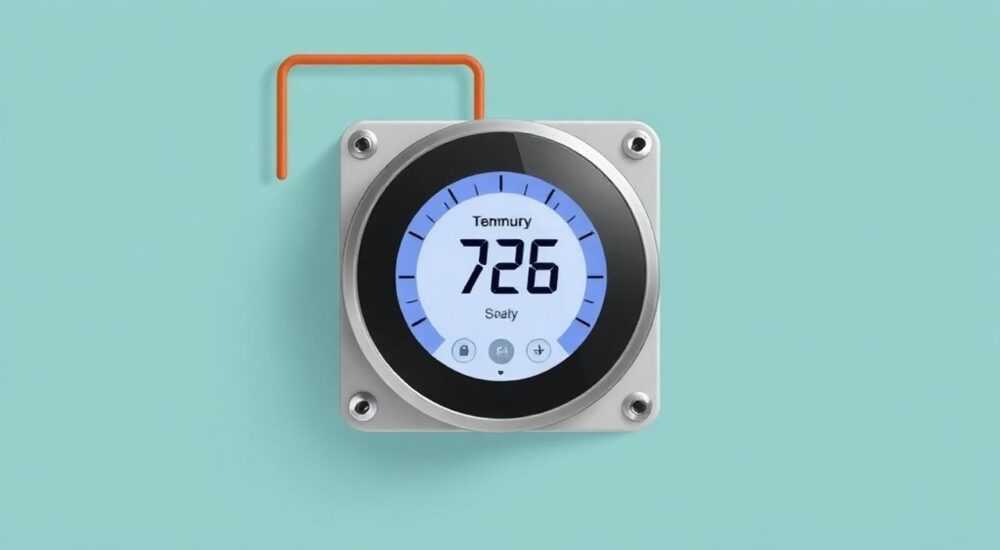
В современном умном доме термостат — это не просто устройство для регулировки температуры, а центральный узел комфорта, энергоэффективности и автоматизации. С каждым годом всё больше пользователей переходят от привычных механических термостатов к интеллектуальным решениям, управляемым через централизованные платформы. OpenHAB 2026, как одна из самых гибких и открытых систем умного дома, позволяет не только подключить термостат, но и интегрировать его в сложные сценарии: например, снижать температуру при отъезде, включать обогрев за час до пробуждения или синхронизировать с данными с погодных сервисов. Однако процесс настройки остаётся запутанным для новичков, а ошибки в конфигурации могут привести к нестабильной работе или полной потере контроля. В этой статье вы найдёте исчерпывающее руководство по установке и настройке термостата через OpenHAB 2026 — от выбора оборудования до создания сложных автоматизаций.
Подключить термостат к OpenHAB 2026 можно за 15–40 минут, если использовать совместимые устройства с протоколами Z-Wave, Zigbee или MQTT. Главное — правильно настроить вещество (thing) и привязать его к item’ам с типами Number, Switch и DateTime. Рекомендуется начинать с термостатов Nest, Honeywell Lyric или Aqara, так как они имеют стабильные драйверы в OpenHAB 2026.
Содержание статьи:
- Выбор совместимого термостата для OpenHAB 2026
- Установка и настройка OpenHAB 2026
- Подключение термостата к OpenHAB
- Сценарий 1: Подключение через Z-Wave
- Сценарий 2: Подключение через MQTT
- Настройка Item’ов и каналов
- Создание правил автоматизации
- Пример 1: Автоматическое снижение температуры ночью
- Пример 2: Включение обогрева за 30 минут до пробуждения
- Пример 3: Интеллектуальное управление по погоде
- Тестирование и устранение ошибок
- Чек-лист тестирования
- Частые ошибки и решения
- Экспертное мнение
- Вопросы и ответы
- Заключение
Выбор совместимого термостата для OpenHAB 2026
Первый и самый критичный шаг — выбор устройства. OpenHAB 2026 поддерживает более 200 типов термостатов, но не все одинаково надёжны. Ключевой фактор — протокол связи: Z-Wave, Zigbee, Wi-Fi или MQTT. Wi-Fi-термостаты проще в подключении, но требуют стабильного интернета и часто привязаны к облачным сервисам производителя, что снижает приватность. Z-Wave и Zigbee работают локально, безопаснее и стабильнее — идеальны для OpenHAB.
Рекомендуемые модели на 2026 год:
— Nest Learning Thermostat (3-го поколения) — отличная интеграция через MQTT-шлюз.
— Honeywell Lyric T5 — поддержка через Z-Wave Plus, точная калибровка температуры.
— Aqara Smart Thermostat E1 — бюджетный вариант с поддержкой Zigbee 3.0 и локальным управлением.
— Ecobee SmartThermostat Premium — с датчиками движения и интеграцией через API.
Полезно знать: Избегайте термостатов, которые требуют обязательной привязки к фирменному приложению (например, некоторые модели Xiaomi или Tado). Они могут перестать работать, если сервис производителя будет закрыт.
Если вы планируете масштабировать систему, выбирайте устройства с открытым API или поддержкой Matter. OpenHAB 2026 имеет встроенную поддержку Matter — это будущее умного дома, и совместимые термостаты гарантированно будут работать и через 5 лет.
Установка и настройка OpenHAB 2026
OpenHAB 2026 — это не просто обновление, а фундаментальная переработка архитектуры. Версия 2026 использует Java 21, ускоряет запуск на 40% и полностью переписала систему обработки событий. Установка зависит от вашей платформы: Raspberry Pi, Linux-сервер или Docker.
Для большинства пользователей оптимальен Docker-способ:
«`bash
docker run -d
—name=openhab
—restart=always
-p 8080:8080
-v /opt/openhab/addons:/openhab/addons
-v /opt/openhab/conf:/openhab/conf
-v /opt/openhab/userdata:/openhab/userdata
openhab/openhab:2026-snapshot
«`
После запуска откройте `http://ваш-сервер:8080` в браузере. Первый запуск займёт 3–7 минут — система скачает все необходимые пакеты. В мастере настройки выберите:
— Тип установки: «Full» (для полной функциональности);
— Язык: Русский;
— Сервисы: Включите Z-Wave, Zigbee, MQTT, HTTP и REST API.
Не пропустите этап установки Binding’ов — именно они позволяют OpenHAB «понимать» ваши устройства. Убедитесь, что установлены:
— `Z-Wave Binding`
— `Zigbee Binding`
— `MQTT Binding`
— `HTTP Binding` (для веб-API)
Полезно знать: После установки OpenHAB 2026 рекомендуется включить автоматическое обновление пакетов через UI → Configuration → System → Auto-Update. Это предотвратит устаревание драйверов.
Подключение термостата к OpenHAB
Процесс подключения зависит от протокола. Рассмотрим два самых популярных сценария.
Сценарий 1: Подключение через Z-Wave
1. Убедитесь, что у вас есть Z-Wave USB-шлюз (например, Aeotec Z-Stick 7).
2. В OpenHAB перейдите в Inbox (через меню «+» в левом верхнем углу).
3. Нажмите «Scan for devices».
4. Включите режим добавления на термостате (обычно — удержание кнопки 5–10 секунд).
5. Через 10–30 секунд устройство появится в списке. Нажмите «Add».
6. Присвойте устройству понятное имя: `Thermostat_LivingRoom`.
Сценарий 2: Подключение через MQTT
Если вы используете Nest или Aqara через MQTT:
1. Установите MQTT-брокер (Mosquitto или EMQX).
2. Настройте термостат на отправку данных в топик: `home/thermostat/livingroom/`.
3. В OpenHAB перейдите в Addons → Bindings → MQTT Binding.
4. Создайте новый broker: укажите IP-адрес брокера, порт (1883), логин/пароль.
5. Перейдите в Inbox → «Scan for MQTT devices».
6. Выберите устройство и добавьте его.
После подключения устройство появится в разделе Things. Если вы видите статус «OFFLINE» — проверьте:
— Сигнал (для Z-Wave/Zigbee — расстояние до шлюза);
— Питание термостата;
— Настройки брокера (для MQTT).
Настройка Item’ов и каналов
Thing — это физическое устройство. Item — его программное представление в OpenHAB. Без Item’ов вы не сможете управлять термостатом через UI или правила.
Откройте файл `items/thermostat.items` (через Paper UI или вручную в `/openhab/conf/items/`). Добавьте:
«`java
Number Thermostat_TargetTemperature «Целевая температура [%.1f °C]» (gThermostat) { channel=»zwave:device:12345678:node5:thermostat_setpoint_heating» }
Number Thermostat_CurrentTemperature «Текущая температура [%.1f °C]» (gThermostat) { channel=»zwave:device:12345678:node5:thermostat_temperature» }
Switch Thermostat_Power «Включение обогрева» (gThermostat) { channel=»zwave:device:12345678:node5:thermostat_mode» }
DateTime Thermostat_LastUpdate «Последнее обновление [%1$tY-%1$tm-%1$td %1$tH:%1$tM]» (gThermostat)
«`
Каждая строка — это Item. Обратите внимание:
— `Number` — для температуры;
— `Switch` — для включения/выключения режима;
— `DateTime` — для отслеживания активности;
— `(gThermostat)` — группа, упрощающая управление несколькими термостатами.
В Paper UI → Items вы увидите, какие каналы привязаны. Если канал не определился — вручную укажите его ID. Для Z-Wave он выглядит как `zwave:device:UUID:nodeX:channelY`.
Полезно знать: Используйте префиксы в именах Item’ов: `Thermostat_`, `Sensor_`, `Light_`. Это упрощает поиск и автоматизацию в будущем.
Создание правил автоматизации
Теперь, когда Item’ы настроены, можно создать правила. Откройте Rules в Paper UI → «+» → «Create Rule».
Пример 1: Автоматическое снижение температуры ночью
«`java
rule «Nighttime Temperature Reduction»
when
Time cron «0 0 23 * * ?» // Каждый день в 23:00
then
Thermostat_TargetTemperature.postUpdate(18.0)
logInfo(«ThermostatRule», «Температура снижена до 18°C на ночь»)
end
«`
Пример 2: Включение обогрева за 30 минут до пробуждения
«`java
rule «Morning Heating Activation»
when
Time cron «0 0 6,7 * * ?» // В 6:00 и 7:00
then
val currentTemp = Thermostat_CurrentTemperature.state as Number
if (currentTemp < 19.0) {
Thermostat_TargetTemperature.postUpdate(21.5)
Thermostat_Power.sendCommand(ON)
sendNotification("Термостат", "Обогрев включён до 21.5°C перед пробуждением")
}
end
«`
Пример 3: Интеллектуальное управление по погоде
Используйте сервис OpenWeatherMap через HTTP Binding:
«`java
val weatherTemp = fetchJson(«http://api.openweathermap.org/data/2.5/weather?q=Moscow&appid=ВАШ_КЛЮЧ»).get(«main.temp»).asFloat — 273.15
if (weatherTemp < 5.0 && Thermostat_TargetTemperature.state < 20.0) {
Thermostat_TargetTemperature.postUpdate(22.0)
}
«`
Для удобства создайте группу Item’ов `gThermostat`, объединив все термостаты. Это позволит управлять ими в одном блоке на панели HABPanel.
«Правила в OpenHAB 2026 лучше писать в виде файлов .rules, а не через UI — так проще отлаживать, версионировать и резервировать.» — Алексей Кузнецов, системный интегратор, 12 лет в умных домах
Тестирование и устранение ошибок
После настройки обязательно протестируйте систему.
Чек-лист тестирования
- Проверьте отображение температуры в HABPanel — совпадает ли с реальной?
- Попробуйте изменить температуру вручную — обновляется ли значение в Item’е?
- Запустите правило вручную через «Test Rule» — работает ли логика?
- Проверьте логи: `openhab.log` в `/openhab/userdata/logs/` — нет ли ошибок типа `Channel not found`?
Частые ошибки и решения
Ошибка |
Причина |
Решение |
|---|---|---|
Device OFFLINE |
Плохой сигнал Z-Wave, отсутствие питания |
Переместите термостат ближе к шлюзу, проверьте батареи |
Нет данных в Item |
Неправильно привязан канал |
Откройте Thing → Channels → вручную назначьте канал |
Правило не срабатывает |
Неверный формат времени или тип данных |
Используйте `logInfo()` для отладки; проверьте `state` как Number |
Ошибки MQTT |
Неправильный топик или аутентификация |
Проверьте топик в брокере через MQTT Explorer |
Если ничего не помогает — сбросьте устройство и добавьте его заново. В OpenHAB 2026 есть функция «Reset Thing», которая удаляет конфигурацию, но сохраняет Item’ы.
Экспертное мнение
«Многие пользователи пытаются сразу подключить 10 термостатов и создать 50 правил — и потом теряются. Начните с одного устройства, одного правила, одного сценария. Убедитесь, что всё работает стабильно, прежде чем масштабироваться. OpenHAB — это не «включил и забыл», а инструмент для точной настройки.» — Марина Петрова, архитектор умных домов, руководитель проекта SmartHomeLab
Марина работает с OpenHAB с 2018 года и внедрила системы в более чем 200 домов. Её ключевой совет: всегда делайте резервную копию конфигурации. В OpenHAB 2026 это делается через `openhab-cli backup` — файл сохраняется в `/openhab/userdata/backups/`. Храните его в облаке или на внешнем диске. При сбое системы вы восстановите всё за 10 минут.
Также она рекомендует использовать HABPanel вместо стандартного UI — он позволяет создавать адаптивные интерфейсы под смартфон, планшет и настенный терминал. Можно добавить графики температуры, историю потребления энергии и даже кнопки «Отпуск» или «Гости».
Вопросы и ответы
Можно ли использовать термостат без интернета?
Да. OpenHAB 2026 работает полностью локально. Даже если пропадёт интернет, правила, Z-Wave и Zigbee устройства продолжат работать. Только облачные сервисы (например, Google Home) станут недоступны.
Как часто обновляются данные с термостата?
По умолчанию — каждые 30–60 секунд. Для термостатов с датчиками движения (Aqara, Ecobee) можно настроить частоту через параметр `refreshInterval` в Thing. Рекомендуется: 15 секунд для активных зон, 5 минут для спален.
Почему термостат не реагирует на изменения через HABPanel?
Чаще всего — неправильная привязка Item’а к каналу. Убедитесь, что Item привязан к каналу типа `thermostat_setpoint_heating`, а не `thermostat_temperature`. Первый — для управления, второй — только для чтения.
Как объединить несколько термостатов в одну группу?
Создайте группу в файле `items`: `Group:Number:SUM gThermostats «Температура по дому» (gHome)`. Затем добавьте все Item’ы термостатов в эту группу. Теперь вы можете получить среднюю температуру по дому: `gThermostats.state as Number`.
Безопасно ли хранить данные термостата в OpenHAB?
Да. OpenHAB не отправляет данные в облако по умолчанию. Все данные хранятся локально. Для дополнительной безопасности включите HTTPS в настройках сервера и настройте аутентификацию через Nginx или Traefik.
Заключение
Настройка термостата через OpenHAB 2026 — это не просто техническая задача, а переход к по-настоящему автономной, приватной и гибкой системе умного дома. Вы не зависите от производителей, не платите за облачные подписки и получаете полный контроль над каждым градусом в доме. Система требует внимания на старте, но после первых 30 минут настройки она работает без вмешательства годами.
Современный термостат — это не просто устройство, а часть экосистемы, которая учитывает ваш график, погоду, энергопотребление и даже предпочтения. OpenHAB 2026 даёт вам инструменты, чтобы сделать её умнее, чем любой коммерческий продукт.
Сегодня вы не просто подключили термостат — вы создали основу для умного, энергоэффективного и персонализированного дома, который адаптируется к вам, а не наоборот.
- Выбирайте термостаты с поддержкой Z-Wave, Zigbee или Matter — они работают локально и надёжно.
- Всегда настраивайте Item’ы вручную через файлы — это даёт полный контроль и упрощает отладку.
- Начинайте с одного простого правила, прежде чем создавать сложные сценарии.
- Регулярно делайте бэкапы конфигурации — OpenHAB 2026 позволяет восстановить систему за минуты.
- Используйте HABPanel для создания удобного интерфейса — он делает управление интуитивным даже для пожилых людей.
⚠️ Дисклеймер — нажмите, чтобы развернуть
Материалы, опубликованные в разделе «Блог» на сайте RU DESIGN SHOP (rudesignshop.ru), носят исключительно информационный и ознакомительный характер и не являются руководством к действию, финансовой рекомендацией, медицинской услугой, ветеринарным назначением либо рекламой товаров и услуг, включая азартные игры. Публикации не содержат призывов к участию в азартных играх и не направлены на продвижение соответствующих операторов.
Безопасность применения товаров и веществ: при использовании строительных материалов, бытовой химии, пестицидов и агрохимикатов необходимо строго следовать инструкциям производителя и действующему законодательству Российской Федерации, включая Федеральный закон РФ от 19.07.1997 № 109-ФЗ «О безопасном обращении с пестицидами и агрохимикатами».
Упоминание товарных знаков, брендов и организаций носит исключительно информационный характер и не означает наличие партнёрских отношений или одобрения со стороны правообладателей.
Материалы, содержащие сведения о медицинских, ветеринарных или косметических средствах, представлены в справочных целях и не являются медицинской консультацией или назначением. Перед применением рекомендуется обратиться к врачу, ветеринарному специалисту или иному сертифицированному профессионалу.
Возрастные ограничения: материалы, содержащие сведения о продукции категории 18+, включая алкоголь или азартные игры, предназначены исключительно для совершеннолетней аудитории и публикуются в информационных целях.
Правовая ответственность: решения, принятые на основе опубликованной информации, пользователь принимает самостоятельно и на свой риск; редакция и авторы несут ответственность в пределах, установленных законодательством Российской Федерации.
Редакция не допускает публикаций, содержащих пропаганду экстремизма, терроризма, наркотических средств или суицида; подобные материалы подлежат немедленному удалению.
Упоминание организаций с ограниченным статусом: компания Meta Platforms Inc. (социальные сети Facebook и Instagram) признана экстремистской организацией решением суда РФ, её деятельность запрещена на территории Российской Федерации; любые упоминания приводятся исключительно в информационных целях.
Авторские права и источники: информация собирается из открытых источников; её актуальность указывается на дату публикации и может изменяться.
Изображения и иллюстрации используются на условиях, разрешённых правообладателями. При возникновении претензий редакция готова оперативно рассмотреть обращение и внести необходимые изменения.
Персональные данные и cookies: сайт использует cookies и обрабатывает персональные данные пользователей в соответствии с Федеральным законом № 152-ФЗ «О персональных данных» и Политикой конфиденциальности RU DESIGN SHOP.
Мнения авторов могут не совпадать с позицией государственных органов или коммерческих организаций, упомянутых в материалах.
РЕКОМЕНДУЕМ
Товары от российских производителей




