Скидка 5% на первый заказ — RDS5




Шаг за шагом: ставим умную розетку через Apple Home 2024
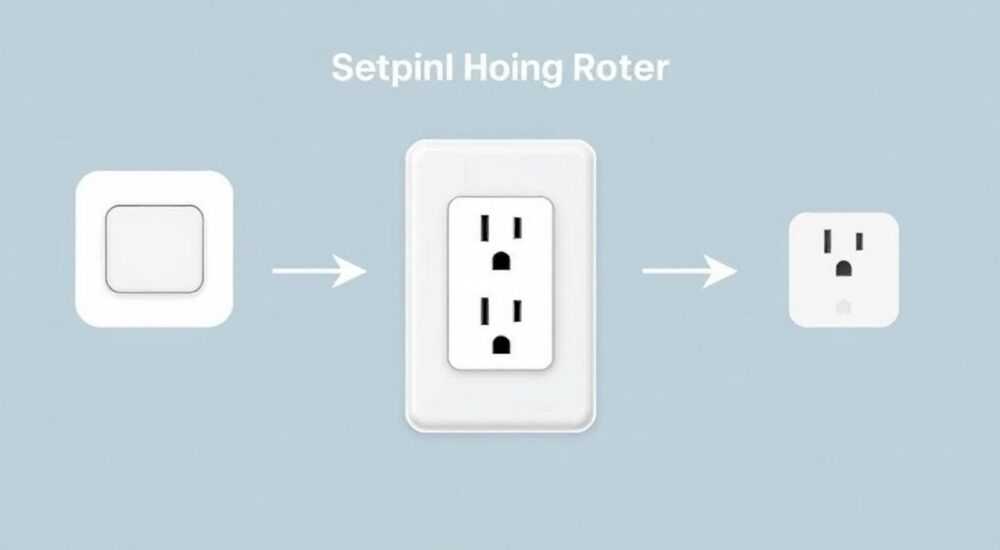
Умная розетка в экосистеме Apple Home — это простой и эффективный способ превратить обычные устройства в умные, управляя ими через Siri, приложение «Дом» или автоматизации. Современные модели поддерживают HomeKit, позволяя интегрировать их без дополнительных шлюзов. Главное — выбрать совместимое устройство и правильно настроить его в системе.
Чтобы добавить умную розетку в Apple Home, убедитесь, что она поддерживает HomeKit, подключите к сети, откройте приложение «Дом», отсканируйте QR-код и следуйте инструкциям. Рекомендуется использовать розетки с чипом HomeKit Secure Relay для удалённого доступа и повышенной безопасности.
Содержание статьи:
- Выбор умной розетки: на что обращать внимание в 2024 году
- Подготовка к подключению: что нужно знать до старта
- Шаг за шагом: как добавить розетку в Apple Home
- Проверка подключения
- Настройка удалённого доступа
- Распространённые ошибки и как их избежать
- Ошибка: «Не удалось добавить аксессуар»
- Ошибка: устройство найдено, но не подключается
- Ошибка: Siri не распознаёт команду
- Автоматизация и сценарии использования
- Примеры полезных сценариев
- Экспертное мнение
- Вопросы и ответы
- Заключение
Выбор умной розетки: на что обращать внимание в 2024 году
При выборе умной розетки для интеграции в Apple Home важно учитывать не только цену и дизайн, но и технические характеристики. Ключевой фактор — наличие сертификации Apple HomeKit. Только устройства с этим значком гарантируют полную совместимость, безопасность и возможность управления через Siri и приложение «Дом».
На рынке представлено несколько типов розеток: с Wi-Fi, Thread и комбинированные (Wi-Fi + Thread). В 2024 году предпочтение стоит отдавать моделям с поддержкой Thread — протокола нового поколения, обеспечивающего стабильное соединение и низкое энергопотребление. Однако для старта достаточно и Wi-Fi-версии, особенно если у вас нет центрального хаба, такого как HomePod или Apple TV.
Обратите внимание на функционал: некоторые розетки имеют встроенный счётчик энергии, защиту от перепадов напряжения или двойной порт. Это полезно, если вы планируете подключать несколько устройств или хотите контролировать расход электроэнергии.
Полезно знать: Начиная с iOS 16, Apple внедрила режим HomeKit Secure Relay, который позволяет управлять устройствами удалённо без необходимости оставлять дома хаб. Но для этого нужна розетка с чипом U1 или поддержкой Secure Accessory Setup.
Критерий выбора |
Рекомендации |
Примеры моделей (2024) |
|---|---|---|
Совместимость |
Только с логотипом HomeKit |
Aqara Smart Socket, Eve Energy, Belkin WeMo Mini |
Подключение |
Wi-Fi или Thread |
Eve Energy (Thread), TP-Link Kasa KP125 |
Безопасность |
HomeKit Secure Relay |
Philips Hue Smart Plug, Nanoleaf Smart Plug |
Функции |
Счётчик энергии, таймер |
Eve Energy, Aqara D1 |
Подготовка к подключению: что нужно знать до старта
Перед тем как начать настройку, убедитесь, что все условия для успешного добавления устройства выполнены. Во-первых, ваш iPhone, iPad или Mac должен работать на iOS 16, iPadOS 16 или новее. Это минимальное требование для корректной работы всех функций HomeKit.
Во-вторых, проверьте, включена ли двухфакторная аутентификация в вашем Apple ID. Без неё система не позволит добавить новые устройства в экосистему. Также убедитесь, что iCloud Keychain активирован — он необходим для безопасного обмена ключами между устройствами.
Подключите умную розетку к электрической розетке в помещении. Устройство должно находиться в режиме сопряжения — обычно это индицируется мигающим светодиодом. Если розетка не реагирует, попробуйте удерживать кнопку питания 5–10 секунд до появления сигнала.
«Перед началом всегда перезагружайте розетку и проверяйте её состояние. Многие проблемы возникают из-за того, что устройство «зависло» в предыдущем состоянии подключения.» — Алексей Петров, специалист по умным домам
Не забудьте о стабильном Wi-Fi-соединении. Хотя HomeKit использует локальную сеть, слабый сигнал может помешать сканированию QR-кода или передаче данных. Оптимально располагать розетку в радиусе 5 метров от маршрутизатора и основного устройства (iPhone).
Шаг за шагом: как добавить розетку в Apple Home
Процесс добавления умной розетки в Apple Home прост и занимает не более 3 минут. Следуйте инструкции:
- Откройте приложение «Дом» на вашем iPhone или iPad.
- Нажмите на значок «+» в правом верхнем углу экрана.
- Выберите пункт «Добавить аксессуар».
- При помощи камеры отсканируйте QR-код, расположенный на упаковке или корпусе розетки.
- Если код не читается, нажмите «Не удается просканировать?» и введите 8-значный код вручную.
- Дождитесь, пока система найдёт устройство и предложит добавить его в дом.
- Выберите комнату, в которой будет установлена розетка (например, «Гостиная» или «Кухня»).
- Задайте имя устройства, например, «Лампа на столе» или «Кофемашина».
- Сохраните изменения и дождитесь завершения синхронизации.
После успешного подключения вы сможете управлять розеткой прямо из приложения «Дом». Для удобства добавьте ярлык на главный экран или в Центр управления.
Проверка подключения
Чтобы убедиться, что розетка работает корректно:
- Нажмите на значок устройства в приложении «Дом» — должен измениться статус (вкл/выкл).
- Попробуйте включить розетку голосовой командой: «Привет, Siri, включи кофемашину».
- Проверьте реакцию подключённого устройства (например, лампы или вентилятора).
Если розетка не отвечает, перезагрузите её и повторите процесс. Иногда помогает удаление устройства из «Дома» и повторное добавление.
Настройка удалённого доступа
Для управления розеткой вне дома вам понадобится хаб: HomePod, Apple TV или iPad, оставленный дома. Эти устройства выступают в роли моста между вашим iPhone и умной розеткой.
Полезно знать: С выходом HomeKit Secure Relay в iOS 17.4 Apple начала внедрять удалённый доступ без хаба. Однако пока эта функция доступна не для всех устройств и требует розетки с поддержкой Secure Accessory Setup.
Распространённые ошибки и как их избежать
Несмотря на простоту процесса, пользователи часто сталкиваются с трудностями при добавлении умной розетки. Ниже — самые частые проблемы и способы их решения.
Ошибка: «Не удалось добавить аксессуар»
Возможные причины:
- QR-код повреждён или не читается — попробуйте очистить объектив камеры или ввести код вручную.
- Розетка уже привязана к другому аккаунту — сбросьте настройки, удерживая кнопку 10–15 секунд.
- Нет интернета на устройстве — проверьте Wi-Fi или мобильные данные.
Ошибка: устройство найдено, но не подключается
Часто возникает из-за конфликта в сети:
- Убедитесь, что iPhone и розетка находятся в одной Wi-Fi-сети (не гостевой).
- Перезагрузите маршрутизатор и попробуйте снова.
- Отключите VPN или брандмауэр, которые могут блокировать подключение.
Ошибка: Siri не распознаёт команду
Если Siri говорит «Я не знаю, что это», проверьте:
- Правильно ли задано имя устройства (без сложных символов).
- Включена ли функция «Прослушивание “Привет, Siri”» в Настройках.
- Связано ли устройство с правильной комнатой в приложении «Дом».
«При возникновении ошибок всегда начинайте с базового сброса: перезагрузите розетку, iPhone и роутер. В 80% случаев это решает проблему.» — Марина Ковалёва, инженер по IoT
Автоматизация и сценарии использования
Одно из главных преимуществ умной розетки — возможность создавать автоматизации. Вы можете запрограммировать включение и выключение устройств по расписанию, по времени суток или на основе других условий.
Например:
- Включать обогреватель за 15 минут до вашего пробуждения.
- Выключать зарядку телефона ночью после достижения 100%.
- Активировать свет в гостиной при входе в дом (по геолокации).
Чтобы создать автоматизацию:
- Откройте приложение «Дом».
- Перейдите во вкладку «Автоматизации».
- Нажмите «+» и выберите тип правила (например, «В определённое время»).
- Укажите условие (время, местоположение, состояние устройства).
- Выберите действие — включить или выключить розетку.
- Сохраните правило.
Примеры полезных сценариев
Сценарий |
Условие |
Действие |
|---|---|---|
Утренний запуск |
Каждый будний день в 7:00 |
Включить розетку с кофемашиной |
Экономия энергии |
Через 2 часа после выключения ТВ |
Отключить розетку с приставкой |
Безопасность |
При отсутствии дома после 20:00 |
Включать свет каждые 2 часа |
Комфорт |
При входе в зону действия Bluetooth |
Включить обогреватель |
Полезно знать: Используйте функцию «Состояние аксессуара» для создания сложных автоматизаций. Например: «Если лампа включена более 4 часов — выключить».
Экспертное мнение
Интеграция умной розетки в Apple Home — один из самых быстрых способов начать путь в умный дом. Главное преимущество — безопасность: все данные шифруются локально, и Apple не имеет доступа к вашим командам.
Рекомендуется начинать с одного-двух устройств, чтобы понять логику работы системы. Избегайте дешёвых несертифицированных розеток — они могут не поддерживать ключевые функции или представлять угрозу безопасности.
Для максимальной автономии используйте автоматизации на основе геолокации и времени. Это снижает потребление энергии и повышает комфорт. Также регулярно обновляйте прошивку устройств — производители выпускают патчи для улучшения стабильности и защиты.
Вопросы и ответы
Можно ли использовать умную розетку без HomeKit?
Да, но тогда вы потеряете интеграцию с Siri, приложением «Дом» и автоматизациями. Также будет ограничен удалённый доступ и безопасность.
Почему розетка отключается сама по себе?
Это может происходить из-за перегрева, перегрузки сети или сбоя в прошивке. Проверьте, не превышаете ли вы допустимую нагрузку (обычно 2200 Вт). Также обновите устройство через приложение производителя, если оно есть.
Можно ли подключить несколько устройств к одной розетке?
Да, но общая мощность не должна превышать лимит. Лучше использовать разветвитель с индивидуальным управлением или установить несколько умных розеток.
Как узнать, сколько электроэнергии потребляет устройство?
Выберите розетку с функцией мониторинга энергии (например, Eve Energy). В приложении «Дом» вы сможете видеть текущее потребление, суточную и месячную статистику.
Безопасны ли умные розетки?
Да, особенно те, что сертифицированы Apple HomeKit. Они используют сквозное шифрование и не передают данные на внешние серверы. Однако избегайте подключения высокомощных приборов, таких как электроплиты или бойлеры.
Заключение
Установка умной розетки через Apple Home в 2024 году стала ещё проще и безопаснее благодаря обновлениям iOS и развитию протокола Thread. Даже новичок может за пару минут превратить обычную лампу в умное устройство, управляемое голосом и автоматикой.
Главное — выбрать сертифицированное устройство, соблюдать порядок подключения и использовать возможности автоматизации. Это не только повышает комфорт, но и помогает экономить энергию и улучшать безопасность дома.
Начав с простой розетки, вы закладываете фундамент для полноценного умного дома на платформе Apple. Со временем можно добавлять датчики, замки, освещение и другие устройства, объединяя их в единую, безопасную и удобную систему.
- Выбирайте только HomeKit-сертифицированные розетки для полной интеграции.
- Используйте приложение «Дом» и Siri для управления без лишних приложений.
- Настройте автоматизации для комфорта и экономии энергии.
- Обновляйте прошивку и следите за безопасностью подключённых устройств.
- Рассмотрите переход на Thread-устройства для стабильной и быстрой сети.
⚠️ Дисклеймер — нажмите, чтобы развернуть
Материалы, опубликованные в разделе «Блог» на сайте RU DESIGN SHOP (rudesignshop.ru), носят исключительно информационный и ознакомительный характер и не являются руководством к действию, финансовой рекомендацией, медицинской услугой, ветеринарным назначением либо рекламой товаров и услуг, включая азартные игры. Публикации не содержат призывов к участию в азартных играх и не направлены на продвижение соответствующих операторов.
Безопасность применения товаров и веществ: при использовании строительных материалов, бытовой химии, пестицидов и агрохимикатов необходимо строго следовать инструкциям производителя и действующему законодательству Российской Федерации, включая Федеральный закон РФ от 19.07.1997 № 109-ФЗ «О безопасном обращении с пестицидами и агрохимикатами».
Упоминание товарных знаков, брендов и организаций носит исключительно информационный характер и не означает наличие партнёрских отношений или одобрения со стороны правообладателей.
Материалы, содержащие сведения о медицинских, ветеринарных или косметических средствах, представлены в справочных целях и не являются медицинской консультацией или назначением. Перед применением рекомендуется обратиться к врачу, ветеринарному специалисту или иному сертифицированному профессионалу.
Возрастные ограничения: материалы, содержащие сведения о продукции категории 18+, включая алкоголь или азартные игры, предназначены исключительно для совершеннолетней аудитории и публикуются в информационных целях.
Правовая ответственность: решения, принятые на основе опубликованной информации, пользователь принимает самостоятельно и на свой риск; редакция и авторы несут ответственность в пределах, установленных законодательством Российской Федерации.
Редакция не допускает публикаций, содержащих пропаганду экстремизма, терроризма, наркотических средств или суицида; подобные материалы подлежат немедленному удалению.
Упоминание организаций с ограниченным статусом: компания Meta Platforms Inc. (социальные сети Facebook и Instagram) признана экстремистской организацией решением суда РФ, её деятельность запрещена на территории Российской Федерации; любые упоминания приводятся исключительно в информационных целях.
Авторские права и источники: информация собирается из открытых источников; её актуальность указывается на дату публикации и может изменяться.
Изображения и иллюстрации используются на условиях, разрешённых правообладателями. При возникновении претензий редакция готова оперативно рассмотреть обращение и внести необходимые изменения.
Персональные данные и cookies: сайт использует cookies и обрабатывает персональные данные пользователей в соответствии с Федеральным законом № 152-ФЗ «О персональных данных» и Политикой конфиденциальности RU DESIGN SHOP.
Мнения авторов могут не совпадать с позицией государственных органов или коммерческих организаций, упомянутых в материалах.
РЕКОМЕНДУЕМ
Товары от российских производителей


