Скидка 5% на первый заказ — RDS5




Шаг за шагом: ставим умную розетку через Samsung SmartThings 2024
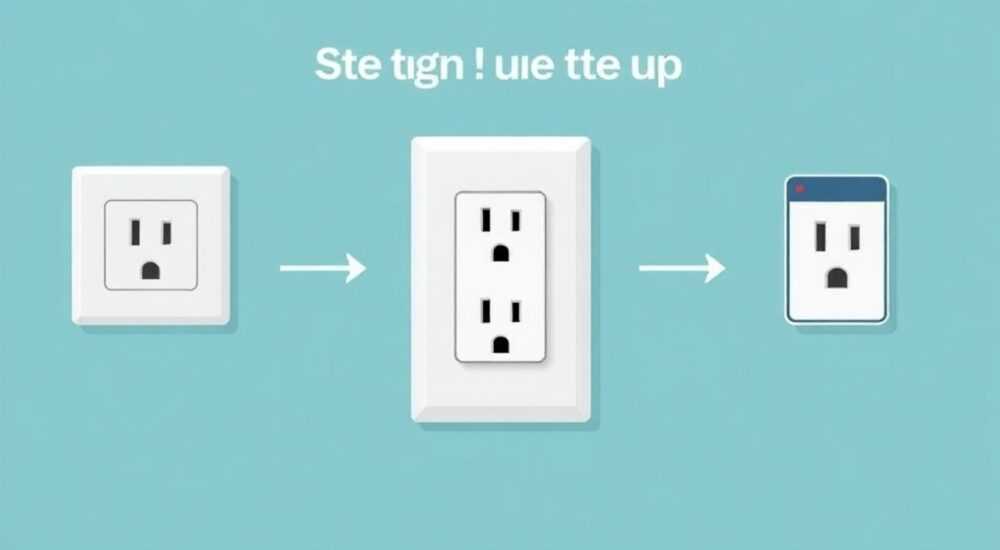
Умная розетка в сочетании с платформой Samsung SmartThings превращает обычные электроприборы в часть умного дома: вы можете включать чайник удалённо, отслеживать энергопотребление и настраивать расписания. Процесс подключения прост при правильном подходе, но требует понимания экосистемы SmartThings, совместимости устройств и последовательности действий. Главное — начать с проверки оборудования и установки приложения, после чего следовать пошаговой инструкции.
Чтобы подключить умную розетку через Samsung SmartThings, убедитесь, что она поддерживает Wi-Fi или Zigbee и совместима с платформой. Установите приложение SmartThings, добавьте розетку как новое устройство и следуйте инструкциям на экране. Настройте автоматизации для максимального удобства.
Содержание статьи:
- Совместимость и подготовка: что нужно знать перед началом
- Шаг 1: Установка и настройка приложения SmartThings
- Шаг 2: Добавление розетки в систему
- Шаг 3: Настройка автоматизаций и режимов
- Типичные ошибки и как их избежать
- Экспертное мнение
- Интервью с Михаилом Трофимовым, ведущим инженером по умным домам, 12 лет опыта
- Вопросы и ответы
- Заключение
Совместимость и подготовка: что нужно знать перед началом
Перед тем как начать настройку умной розетки через Samsung SmartThings, важно определить, поддерживается ли ваше устройство. Не все «умные» розетки работают с этой экосистемой. SmartThings поддерживает устройства, работающие по протоколам Wi-Fi, Zigbee и Z-Wave. Большинство современных розеток используют Wi-Fi, что упрощает подключение, но требует стабильного интернета. Zigbee-устройства нуждаются в хабе, например, в SmartThings Hub или Galaxy Home Mini.
Проверьте маркировку на упаковке или в руководстве к розетке. Ищите значок SmartThings или надпись «Works with SmartThings». Популярные бренды, такие как Samsung, TP-Link Kasa, Aqara, Philips Hue (розетки) и Eve Systems, часто имеют официальную поддержку. Если розетка не указана в списке совместимых, её можно добавить через стандартные протоколы, но функциональность может быть ограничена.
Подготовьте необходимые компоненты:
- Умная розетка, совместимая с SmartThings;
- Смартфон или планшет с установленным приложением SmartThings;
- Стабильное Wi-Fi-соединение (рекомендуется диапазон 2,4 ГГц);
- Аккаунт Samsung (обязателен для входа в SmartThings).
Убедитесь, что роутер работает без перебоев и находится в зоне досягаемости розетки. Слабый сигнал может привести к сбоям при подключении или управлении. Также проверьте, включена ли поддержка IoT-устройств на маршрутизаторе и нет ли блокировки MAC-адресов или фильтрации.
Полезно знать: Некоторые розетки требуют предварительного сброса настроек. Обычно это делается удержанием кнопки питания 5–10 секунд до мигания индикатора.
Шаг 1: Установка и настройка приложения SmartThings
Первый этап — загрузка и настройка приложения Samsung SmartThings. Оно доступно бесплатно в Google Play и App Store. Убедитесь, что используете актуальную версию ОС: Android 8.0+ или iOS 12.0+. После установки запустите приложение и войдите с помощью учётной записи Samsung. Если у вас её нет, зарегистрируйтесь — это бесплатно и займёт пару минут.
На первом экране приложение предложит выбрать тип устройства, которое вы хотите добавить. Выберите «Розетка» или «Устройства» → «Электропитание». Затем система запросит разрешение на доступ к местоположению — это необходимо для корректной работы геозависимых автоматизаций (например, включение света при приближении домой).
Далее приложение попросит подключиться к той же Wi-Fi-сети, к которой будет подключаться розетка. Это критически важно: если смартфон и розетка находятся в разных сетях, процесс добавления завершится ошибкой. Убедитесь, что Wi-Fi активен, а пароль от сети вам известен.
Параметр |
Требование |
Комментарий |
|---|---|---|
Тип Wi-Fi |
2,4 ГГц |
SmartThings не поддерживает 5 ГГц для большинства устройств |
Версия приложения |
SmartThings v2.6+ |
Обновляйте приложение регулярно |
Аккаунт |
Samsung ID |
Обязателен для синхронизации |
Расположение |
Включено |
Требуется для автоматизаций на основе местоположения |
Если вы используете хаб SmartThings (например, SmartThings Station), убедитесь, что он включён и синхронизирован с аккаунтом. Хаб расширяет возможности: позволяет управлять Zigbee/Z-Wave-устройствами, работает автономно при отсутствии интернета и обеспечивает более стабильное соединение.
Шаг 2: Добавление розетки в систему
Теперь перейдём к самому важному — добавлению розетки. В приложении SmartThings нажмите кнопку «+» в правом верхнем углу и выберите «Добавить устройство». Приложение начнёт поиск доступных устройств. Если розетка уже подключена к питанию и находится в режиме сопряжения (индикатор мигает), она появится в списке.
Выберите своё устройство из списка. Если оно не отображается, нажмите «Не нашли своё устройство?» и вручную укажите бренд. Например, если у вас розетка TP-Link, выберите соответствующую категорию. Приложение направит вас в приложение TP-Link Kasa для сопряжения, а затем вернёт обратно в SmartThings — это называется «перекрёстной интеграцией».
Процесс может занять от 1 до 5 минут. В это время:
- Не отключайте розетку от питания;
- Не закрывайте приложение SmartThings;
- Держите смартфон рядом с розеткой.
После успешного подключения розетка появится в главном интерфейсе SmartThings. Ей можно присвоить имя (например, «Чайник на кухне»), выбрать комнату («Кухня», «Гостиная») и добавить в группу устройств. Это упростит управление: например, можно будет одним касанием выключить все розетки в спальне.
«Называйте устройства понятно и конкретно. Вместо “Розетка 1” пишите “Лампа в гостиной”. Это особенно важно, если вы планируете использовать голосовые команды через Bixby или Google Assistant.» — Алексей Миронов, специалист по умным домам, 7 лет опыта
Шаг 3: Настройка автоматизаций и режимов
После добавления розетки в систему можно настроить автоматизации — ключевое преимущество SmartThings. Перейдите во вкладку «Автоматизация» и нажмите «Создать». Система предлагает шаблоны: «По расписанию», «По местоположению», «По состоянию устройства» и другие.
Пример полезной автоматизации:
- Условие: Время — 07:30 по будням.
- Устройство: Розетка «Чайник на кухне».
- Действие: Включить.
Такой сценарий позволит каждое утро включать чайник, пока вы ещё спите. Аналогично можно настроить выключение обогревателя через 2 часа после включения — это повысит безопасность и сэкономит электроэнергию.
Другой пример — геозависимое включение. Условие: «Когда я покидаю дом». Действие: «Выключить все розетки». Это помогает избежать перерасхода энергии и потенциальных рисков.
Также можно комбинировать устройства:
- Если датчик движения в гостиной сработал, включить розетку с лампой.
- Если уровень CO₂ превышен, включить розетку с очистителем воздуха.
Полезно знать: Автоматизации можно тестировать вручную через кнопку «Проверить» в настройках. Это помогает убедиться, что сценарий работает корректно.
Типичные ошибки и как их избежать
Несмотря на простоту, пользователи часто сталкиваются с проблемами. Самая частая — розетка не появляется в списке устройств. Причины:
- Розетка не в режиме сопряжения (не мигает индикатор);
- Смартфон и розетка подключены к разным Wi-Fi (например, 2,4 ГГц и 5 ГГц);
- Брандмауэр или родительский контроль блокируют подключение.
Решение: перезагрузите роутер, убедитесь, что используется сеть 2,4 ГГц, и временно отключите защитные функции. Также проверьте, не исчерпано ли количество подключённых устройств на роутере.
Другая проблема — розетка подключается, но не реагирует на команды. Возможные причины:
- Слабый сигнал Wi-Fi;
- Сбой в работе приложения (очистите кэш или переустановите);
- Розетка потеряла связь (проверьте индикатор).
Если розетка периодически отключается, рассмотрите использование Wi-Fi-репитера или переход на Zigbee-устройство с хабом — они более стабильны.
«Если розетка не добавляется, попробуйте сбросить её до заводских настроек. Обычно это делается удержанием кнопки 10 секунд. После этого повторите процесс сопряжения с чистого листа.» — Дарья Ковалёва, инженер по IoT, SmartHome Lab
Экспертное мнение
Интервью с Михаилом Трофимовым, ведущим инженером по умным домам, 12 лет опыта
— Почему стоит выбирать именно SmartThings для управления умными розетками?
«Samsung SmartThings — одна из самых стабильных и масштабируемых платформ. Она поддерживает тысячи устройств, имеет продвинутые автоматизации и работает автономно при помощи хаба. Даже если интернет отключился, ваши сценарии продолжат работать. Это особенно важно для безопасности.»
— Какие розетки вы рекомендуете?
«Для новичков — розетки Samsung или Aqara. Они отлично интегрируются, имеют хорошую поддержку и не требуют дополнительных приложений. Для продвинутых пользователей — устройства с мониторингом энергопотребления, например, Eve Energy или TP-Link KP125. Они позволяют анализировать расходы и оптимизировать бюджет.»
— Есть ли подводные камни?
«Да. Иногда пользователи забывают, что SmartThings требует постоянного интернета для облачных автоматизаций. Если у вас нестабильный Wi-Fi, лучше использовать локальные сценарии через хаб. Также не экономьте на роутере — дешёвые модели не справляются с нагрузкой от множества IoT-устройств.»
Вопросы и ответы
Можно ли управлять умной розеткой без интернета?
Да, если используется SmartThings Hub и настроены локальные автоматизации. В этом случае управление работает через локальную сеть, даже при отключении интернета. Однако удалённый доступ (через приложение вне дома) будет недоступен.
Поддерживаются ли розетки Xiaomi/Aqara?
Да, Aqara Power Plug и другие устройства совместимы с SmartThings. Для добавления может потребоваться хаб Zigbee (например, SmartThings Station). После подключения они полностью управляются через приложение.
Как проверить, сколько электроэнергии потребляет устройство?
Розетки с функцией мониторинга (например, TP-Link KP125 или Eve Energy) показывают мощность, напряжение и общее энергопотребление. Данные доступны в приложении SmartThings во вкладке устройства.
Можно ли использовать одну розетку для нескольких устройств?
Да, но с осторожностью. Убедитесь, что суммарная мощность подключённых приборов не превышает допустимую нагрузку розетки (обычно 2200–3500 Вт). Перегрузка может привести к перегреву и выходу из строя.
Заключение
Подключение умной розетки через Samsung SmartThings — это простой и эффективный способ сделать дом умнее. Процесс занимает всего 10–15 минут при соблюдении инструкций. Главное — проверить совместимость, использовать стабильный Wi-Fi и правильно настроить автоматизации. Умная розетка позволяет не только управлять приборами удалённо, но и экономить энергию, повышать безопасность и создавать комфортные условия.
Сегодня каждый может стать владельцем умного дома, не вкладывая большие деньги. Достаточно начать с одной розетки — и уже через день вы удивитесь, как сложно жить без автоматического включения кофемашины каждое утро.
- Проверяйте совместимость розетки с SmartThings до покупки.
- Используйте Wi-Fi 2,4 ГГц и стабильный интернет.
- Называйте устройства понятно и распределяйте по комнатам.
- Настройте хотя бы одну автоматизацию — это ключ к комфорту.
- Для надёжности используйте SmartThings Hub, особенно с Zigbee-устройствами.
⚠️ Дисклеймер — нажмите, чтобы развернуть
Материалы, опубликованные в разделе «Блог» на сайте RU DESIGN SHOP (rudesignshop.ru), носят исключительно информационный и ознакомительный характер и не являются руководством к действию, финансовой рекомендацией, медицинской услугой, ветеринарным назначением либо рекламой товаров и услуг, включая азартные игры. Публикации не содержат призывов к участию в азартных играх и не направлены на продвижение соответствующих операторов.
Безопасность применения товаров и веществ: при использовании строительных материалов, бытовой химии, пестицидов и агрохимикатов необходимо строго следовать инструкциям производителя и действующему законодательству Российской Федерации, включая Федеральный закон РФ от 19.07.1997 № 109-ФЗ «О безопасном обращении с пестицидами и агрохимикатами».
Упоминание товарных знаков, брендов и организаций носит исключительно информационный характер и не означает наличие партнёрских отношений или одобрения со стороны правообладателей.
Материалы, содержащие сведения о медицинских, ветеринарных или косметических средствах, представлены в справочных целях и не являются медицинской консультацией или назначением. Перед применением рекомендуется обратиться к врачу, ветеринарному специалисту или иному сертифицированному профессионалу.
Возрастные ограничения: материалы, содержащие сведения о продукции категории 18+, включая алкоголь или азартные игры, предназначены исключительно для совершеннолетней аудитории и публикуются в информационных целях.
Правовая ответственность: решения, принятые на основе опубликованной информации, пользователь принимает самостоятельно и на свой риск; редакция и авторы несут ответственность в пределах, установленных законодательством Российской Федерации.
Редакция не допускает публикаций, содержащих пропаганду экстремизма, терроризма, наркотических средств или суицида; подобные материалы подлежат немедленному удалению.
Упоминание организаций с ограниченным статусом: компания Meta Platforms Inc. (социальные сети Facebook и Instagram) признана экстремистской организацией решением суда РФ, её деятельность запрещена на территории Российской Федерации; любые упоминания приводятся исключительно в информационных целях.
Авторские права и источники: информация собирается из открытых источников; её актуальность указывается на дату публикации и может изменяться.
Изображения и иллюстрации используются на условиях, разрешённых правообладателями. При возникновении претензий редакция готова оперативно рассмотреть обращение и внести необходимые изменения.
Персональные данные и cookies: сайт использует cookies и обрабатывает персональные данные пользователей в соответствии с Федеральным законом № 152-ФЗ «О персональных данных» и Политикой конфиденциальности RU DESIGN SHOP.
Мнения авторов могут не совпадать с позицией государственных органов или коммерческих организаций, упомянутых в материалах.
РЕКОМЕНДУЕМ
Товары от российских производителей




