Скидка 5% на первый заказ — RDS5




Шар в скетчапе как сделать
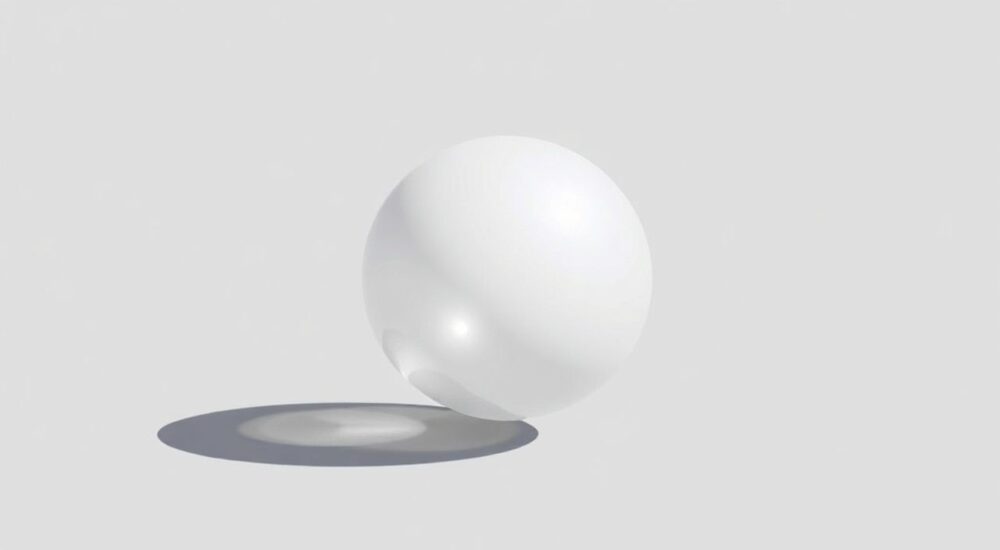
В SketchUp — популярной программе для 3D-моделирования — создание шара может показаться простым, но на практике многие пользователи сталкиваются с искажениями, неровными гранями или чрезмерным количеством полигонов. Шар — одна из базовых геометрических форм, необходимая для моделирования глобусов, сферических объектов, элементов архитектуры, техники и даже персонажей. Однако инструмент «Сфера» в SketchUp не всегда доступен по умолчанию, особенно в бесплатной версии. Понимание правильных методов создания идеального шара позволяет избежать ошибок, экономит время и повышает качество финальной модели. Главное — не полагаться на визуальную оценку, а использовать точные инструменты и настройки.
Чтобы сделать шар в SketchUp, используйте инструмент «Сфера» из набора инструментов по умолчанию или создайте его вручную с помощью круга и инструмента «Вращение». Для точности задайте количество сегментов не менее 24–36, а для оптимизации памяти — не более 48. Всегда проверяйте ориентацию нормалей и удаляйте лишние грани после вращения.
Содержание статьи:
- Зачем создавать шар вручную, если есть готовый инструмент?
- Метод 1: Использование инструмента «Сфера»
- Метод 2: Создание шара через вращение круга
- Настройка точности: сколько сегментов нужно?
- Частые ошибки и как их исправить
- Оптимизация модели: как снизить нагрузку на систему
- Экспертное мнение: как работают профессионалы
- Вопросы и ответы
- Заключение
Зачем создавать шар вручную, если есть готовый инструмент?
Хотя SketchUp содержит встроенный инструмент «Сфера», он не всегда доступен в зависимости от версии программы. Например, в бесплатной версии SketchUp Free (веб-версия) этот инструмент может быть отключен или ограничен. Даже в профессиональной версии — SketchUp Pro — пользователи часто сталкиваются с тем, что инструмент не отображается на панели инструментов. Это происходит из-за кастомизации интерфейса или сбоя в плагинах. Кроме того, готовый инструмент не даёт контроля над количеством сегментов, что критично для архитектурной визуализации или 3D-печати. Создание шара вручную через вращение круга — это не только альтернатива, но и более гибкий подход, позволяющий точно настраивать детализацию, избегать артефактов и адаптировать форму под задачу.
Полезно знать: В SketchUp Pro 2023 и новее инструмент «Сфера» по умолчанию находится в панели «Формы» (Shapes), но может быть скрыт. Для его включения: Правой кнопкой на панели инструментов → «Настроить панели» → включите «Сфера».
Метод 1: Использование инструмента «Сфера»
Это самый быстрый способ, если инструмент доступен. Он находится в панели инструментов «Формы» (Shapes). Если вы не видите его, откройте меню «Вид» → «Панели инструментов» → «Формы» и убедитесь, что галочка напротив «Сфера» стоит.
Чтобы создать шар:
- Выберите инструмент «Сфера» (иконка — круг с точкой в центре).
- Кликните в точке, где должен находиться центр шара.
- Переместите курсор вверх или в сторону — вы увидите, как появляется контур сферы.
- Щёлкните второй раз, чтобы зафиксировать радиус.
После создания шара вы можете изменить его размер, используя инструмент «Масштаб» (Scale). Но важно понимать: инструмент «Сфера» создаёт объект с фиксированным количеством сегментов — обычно 24. Это достаточно для быстрой визуализации, но недостаточно для детализированной модели, например, при создании глобуса с контурами стран или для 3D-печати.
Полезно знать: Инструмент «Сфера» создаёт не настоящую сферу, а полигонную модель, состоящую из треугольников. Чем больше сегментов — тем ближе к идеальной форме, но тем тяжелее файл.
Метод 2: Создание шара через вращение круга
Этот метод — золотой стандарт для профессионалов. Он даёт полный контроль над качеством и количеством сегментов. Он особенно полезен, если вы работаете в SketchUp Free, где инструмент «Сфера» отсутствует.
Пошаговая инструкция:
- Выберите инструмент «Круг» (Circle) и нарисуйте окружность на плоскости (например, на фронтальной плоскости).
- Убедитесь, что количество сегментов окружности установлено на 24–36. Для этого сразу после рисования введите число и нажмите Enter (например,
36). - Нарисуйте вертикальную линию от центра окружности вверх — это будет ось вращения. Длина линии может быть любой — она не влияет на результат.
- Выберите инструмент «Вращение» (Rotate). Кликните на центр окружности — это будет точка вращения.
- Кликните на одну из точек окружности, чтобы задать начальный угол. Затем переместите курсор вверх и введите
360градусов. - Нажмите Enter. У вас появится идеальный шар.
Теперь вы можете масштабировать шар, редактировать его или экспортировать в другие форматы. Этот метод позволяет точно контролировать плотность сетки — что критично для последующей текстуризации и 3D-печати.
Полезно знать: После вращения удалите вспомогательные линии (ось и окружность), чтобы не мешали работе. Выделите их и нажмите Delete. Не удаляйте саму сферу — она состоит из граней, созданных вращением.
Настройка точности: сколько сегментов нужно?
Количество сегментов — ключевой параметр, определяющий баланс между качеством и производительностью. Слишком мало — шар будет угловатым; слишком много — программа начнёт тормозить, а файл станет тяжёлым.
Количество сегментов | Использование | Рекомендация |
|---|---|---|
———————- | ————— | ————— |
12–18 | Быстрая визуализация, макеты | Только для черновых набросков |
24 | Стандарт для веб-визуализации | Подходит для большинства случаев |
36 | Архитектура, интерьеры, текстурирование | Оптимальный баланс |
48+ | 3D-печать, фотореалистичная визуализация | Только если требуется высокая детализация |
Представьте, что вы создаёте сферу для 3D-печати: при 12 сегментах шар будет выглядеть как додекаэдр, а не как гладкая поверхность. При 36 сегментах — уже выглядит как реальная сфера. При 72 и выше — файл может весить в 3–5 раз больше без видимой выгоды.
«Когда я делаю сферы для архитектурных проектов, я всегда использую 36 сегментов. Это идеальный компромисс: визуально гладко, а файл остаётся лёгким. Если нужно больше — добавляю текстуру, а не полигоны.» — Алексей Козлов, архитектор-визуализатор, 12 лет опыта
Частые ошибки и как их исправить
Даже опытные пользователи допускают типичные ошибки при создании шара. Вот основные из них:
- Ошибка 1: Вращение вокруг неправильной оси. Если вы не провели вертикальную линию-ось, SketchUp может вращать объект относительно случайной точки. Решение: Всегда создавайте вспомогательную линию от центра круга вверх — она станет осью вращения.
- Ошибка 2: Использование инструмента «Сфера» с низким количеством сегментов. Результат — «шар-многогранник». Решение: После создания шара щёлкните по нему правой кнопкой → «Изменить количество сегментов» (если доступно) или пересоздайте через вращение.
- Ошибка 3: Неудалённые вспомогательные линии. Они мешают выбору, текстурированию и экспорту. Решение: Перед сохранением модели всегда скрывайте или удаляйте вспомогательные элементы.
- Ошибка 4: Попытка масштабировать шар до создания. Если вы масштабируете круг до вращения — количество сегментов не изменится, и форма останется искажённой. Решение: Сначала создайте шар, потом масштабируйте его целиком.
Полезно знать: Некоторые плагины, например, «Sandbox Tools» или «Fredo6’s Tools», позволяют создавать шары с автоматическим сглаживанием. Но они требуют установки и могут конфликтовать с другими расширениями.
Оптимизация модели: как снизить нагрузку на систему
Шар, созданный с 72 сегментами, может содержать более 5000 граней. Для сложной сцены это критично. Вот как оптимизировать:
- Используйте группу или компонент. Выделите шар → Правой кнопкой → «Создать компонент». Это снизит нагрузку при копировании и упростит редактирование.
- Отключите отображение невидимых линий: «Вид» → «Скрыть невидимые линии». Это ускорит прокрутку и визуализацию.
- Для текстурирования используйте UV-картинг. Не накладывайте текстуру на каждую грань — примените её к всей поверхности как к единому объекту.
- Если шар — часть сложной сцены, рассмотрите замену его на плоскую текстуру с буфером нормалей (normal map). Это сэкономит ресурсы при рендеринге в KeyShot или V-Ray.
Также проверяйте, нет ли дублирующихся граней: выделите шар, кликните правой кнопкой → «Проверить геометрию». SketchUp покажет ошибки, если есть обратные нормали или незамкнутые рёбра.
Экспертное мнение: как работают профессионалы
«Я создаю шары вручную почти всегда — даже когда инструмент “Сфера” доступен. Почему? Потому что я знаю, сколько сегментов мне нужно в каждом конкретном случае. Для мебели — 24. Для планеты в сцене — 48. Для 3D-печати — 72, но только если объект больше 10 см. Если объект меньше — я использую внешний редактор, например, Tinkercad, и импортирую в SketchUp как .STL.»
Марина также отмечает важность работы с плагином «Solid Inspector». Он помогает находить и исправлять «дыры» в геометрии, которые возникают при вращении, особенно если вы случайно выделили не всю окружность. Её совет: «Перед экспортом в STL всегда делайте “Экспорт → 3D-модель” → выбирайте “Только сплошные формы”». Это исключает появление «лишних» граней, которые ломают печать.
Вопросы и ответы
Почему мой шар выглядит как многогранник, даже при 36 сегментах?
Вероятно, вы используете режим «Проволочная модель» (Wireframe). Переключитесь на «Сплошная» или «Теневой» режим в меню «Вид» → «Стиль». Также проверьте, не включены ли «Невидимые линии» — они могут визуально разбивать поверхность.
Можно ли сделать шар с отверстием? Например, полусферу или сферу с вырезом?
Да. Создайте полный шар, затем используйте инструмент «Линия» и «Выдавливание» (Push/Pull), чтобы вырезать нужную часть. Можно также создать только половину круга и вращать на 180 градусов — получится полусфера.
Как сделать шар с текстурой Земли?
Скачайте карту мира в формате JPG (например, с NASA). Примените её к шару как текстуру: «Инструмент» → «Материалы» → «Добавить изображение». Затем кликните по шару — текстура автоматически накладывается. Используйте «Сопоставление текстуры» (Texture → Position) для корректировки.
Почему при экспорте в OBJ шар выглядит иначе?
Это происходит из-за разных систем нормалей. В SketchUp используйте экспорт с опцией «Сглаживать грани». В других программах (Blender, Maya) включите «Auto Smooth» и установите угол в 30–45 градусов.
Есть ли способ создать шар без ручного вращения в SketchUp Free?
Да. Используйте расширение «SketchUp Extension Warehouse» → найдите «Sphere Generator» или «3D Shape Maker». Установите его и следуйте инструкциям. Они работают даже в бесплатной версии.
Заключение
Создание шара в SketchUp — это не просто технический приём, а навык, который определяет качество всей вашей модели. Независимо от того, используете ли вы встроенный инструмент или метод вращения, ключ к успеху — контроль над детализацией, чистота геометрии и оптимизация ресурсов. Профессионалы выбирают вращение круга не потому, что «так надо», а потому что это единственный способ гарантировать одинаковое качество в любой версии программы, на любом компьютере и в любой сцене.
Помните: идеальный шар — это не тот, что выглядит красиво, а тот, что не ломает производительность, легко редактируется и корректно экспортируется. Начните с 36 сегментов, всегда удаляйте вспомогательные линии, и ваша модель будет готова к любому этапу — от презентации до 3D-печати.
- Используйте вращение круга — это универсальный и контролируемый метод.
- Оптимальное количество сегментов — 24–36 для большинства задач.
- Всегда создавайте шар как компонент для лёгкого редактирования.
- Проверяйте геометрию перед экспортом — особенно для 3D-печати.
- Не полагайтесь на инструмент «Сфера» без проверки его доступности и настроек.
⚠️ Дисклеймер — нажмите, чтобы развернуть
Материалы, опубликованные в разделе «Блог» на сайте RU DESIGN SHOP (rudesignshop.ru), носят исключительно информационный и ознакомительный характер и не являются руководством к действию, финансовой рекомендацией, медицинской услугой, ветеринарным назначением либо рекламой товаров и услуг, включая азартные игры. Публикации не содержат призывов к участию в азартных играх и не направлены на продвижение соответствующих операторов.
Безопасность применения товаров и веществ: при использовании строительных материалов, бытовой химии, пестицидов и агрохимикатов необходимо строго следовать инструкциям производителя и действующему законодательству Российской Федерации, включая Федеральный закон РФ от 19.07.1997 № 109-ФЗ «О безопасном обращении с пестицидами и агрохимикатами».
Упоминание товарных знаков, брендов и организаций носит исключительно информационный характер и не означает наличие партнёрских отношений или одобрения со стороны правообладателей.
Материалы, содержащие сведения о медицинских, ветеринарных или косметических средствах, представлены в справочных целях и не являются медицинской консультацией или назначением. Перед применением рекомендуется обратиться к врачу, ветеринарному специалисту или иному сертифицированному профессионалу.
Возрастные ограничения: материалы, содержащие сведения о продукции категории 18+, включая алкоголь или азартные игры, предназначены исключительно для совершеннолетней аудитории и публикуются в информационных целях.
Правовая ответственность: решения, принятые на основе опубликованной информации, пользователь принимает самостоятельно и на свой риск; редакция и авторы несут ответственность в пределах, установленных законодательством Российской Федерации.
Редакция не допускает публикаций, содержащих пропаганду экстремизма, терроризма, наркотических средств или суицида; подобные материалы подлежат немедленному удалению.
Упоминание организаций с ограниченным статусом: компания Meta Platforms Inc. (социальные сети Facebook и Instagram) признана экстремистской организацией решением суда РФ, её деятельность запрещена на территории Российской Федерации; любые упоминания приводятся исключительно в информационных целях.
Авторские права и источники: информация собирается из открытых источников; её актуальность указывается на дату публикации и может изменяться.
Изображения и иллюстрации используются на условиях, разрешённых правообладателями. При возникновении претензий редакция готова оперативно рассмотреть обращение и внести необходимые изменения.
Персональные данные и cookies: сайт использует cookies и обрабатывает персональные данные пользователей в соответствии с Федеральным законом № 152-ФЗ «О персональных данных» и Политикой конфиденциальности RU DESIGN SHOP.
Мнения авторов могут не совпадать с позицией государственных органов или коммерческих организаций, упомянутых в материалах.
РЕКОМЕНДУЕМ
Товары от российских производителей



