Скидка 5% на первый заказ — RDS5




Штриховка в фотошопе как сделать
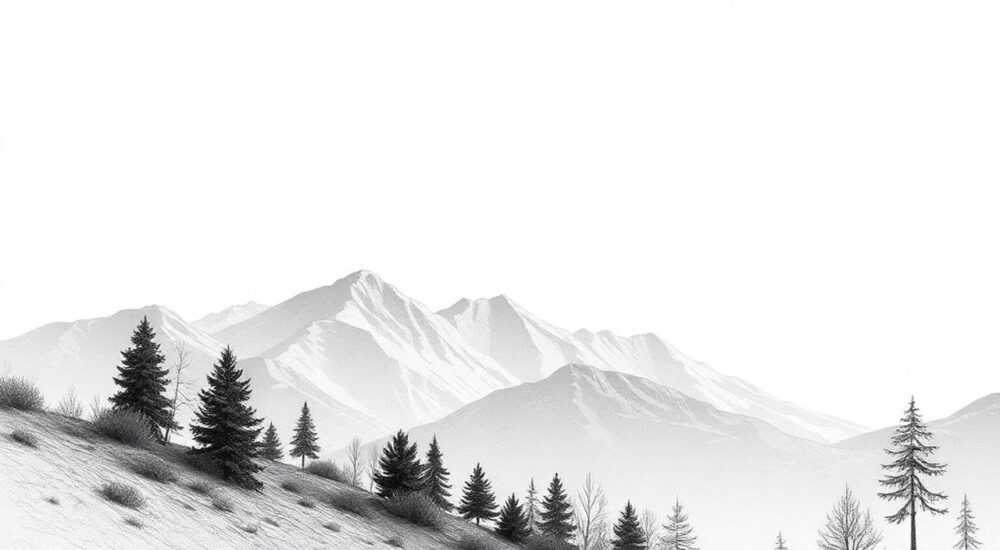
Штриховка в Photoshop — это техника, позволяющая добавлять объем, текстуру и художественную выразительность изображениям с помощью серии линий или штрихов. Она широко используется в цифровом рисовании, обработке скетчей, создании комиксов и графических дизайнах. Существует несколько способов создания штриховки: от ручного рисования кистью до автоматизированных методов с использованием фильтров, паттернов и плагинов. Главное — понимать, как контролировать плотность, направление и стиль штрихов, чтобы добиться нужного визуального эффекта.
Штриховка в фотошопе делается через кисти, паттерны, фильтры или ручное рисование. Лучший способ — использовать специализированные кисти для штриховки и настраивать их под конкретный стиль. Работайте на отдельных слоях, применяйте маски и корректируйте прозрачность для мягкого эффекта.
Создание штриховки в Adobe Photoshop — не просто имитация традиционной графики, а мощный инструмент визуальной передачи светотени, материала и глубины. В отличие от сплошной заливки, штриховка позволяет сохранить динамику и живость линии, особенно при работе с персонажами, архитектурными эскизами или чертежами. Современные версии Photoshop (включая CC 2024–2026) предлагают расширенные возможности настройки кистей, что делает процесс более гибким и точным. Независимо от того, работаете ли вы с планшетом Wacom или без него, важно освоить базовые принципы построения штриха.
Содержание статьи:
- Ручная штриховка: основы и подходы
- Основные виды ручной штриховки
- Настройка кистей для штриховки
- Популярные типы кистей для штриховки
- Использование паттернов для быстрой штриховки
- Как создать паттерн штриховки с нуля
- Фильтр «Полутон»: автоматическая штриховка
- Ограничения фильтра
- Продвинутые техники и стили штриховки
- Современные тренды в штриховке (2024–2026)
- Типичные ошибки и как их исправить
- Ошибка 1: Штрихи выглядят механически и неестественно
- Ошибка 2: Перегрузка деталями
- Ошибка 3: Несоответствие стилю изображения
- Ошибка 4: Неправильные режимы наложения
- Экспертное мнение
- Вопросы и ответы
- Заключение
Ручная штриховка: основы и подходы
Ручная штриховка — самый естественный и контролируемый способ добавления текстуры. Он подходит для художников, которые хотят сохранить живую, органичную подачу. Для этого используется графический планшет, но даже мышь может дать приемлемый результат при должной практике.
Начните с создания нового слоя поверх вашего изображения. Установите цвет штриховки — обычно это черный или темно-серый. Выберите простую жесткую кисть (Hard Round) с непрозрачностью около 80%. Рисуйте параллельные линии, следуя форме объекта. Чем ближе линии друг к другу, тем темнее участок — это классическое правило светотени.
Для большей выразительности меняйте направление штриховки в зависимости от изгиба поверхности. Например, на цилиндре штрихи могут быть изогнутыми, повторяя контур. На плоских поверхностях — прямыми и параллельными.
Основные виды ручной штриховки
- Прямолинейная — используется для плоских или слегка изогнутых поверхностей. Простой и эффективный метод.
- Крестообразная (перекрестная) — второй слой штрихов наносится под углом к первому, увеличивая плотность и глубину.
- Окружная — штрихи следуют по окружности объекта, идеально подходит для сфер и круглых форм.
- Случайная (растушеванная) — хаотичные штрихи, имитирующие карандаш или тушь. Подчеркивают текстуру бумаги.
«Чем больше вы практикуетесь в ручной штриховке, тем естественнее становится движение руки. Не стремитесь к идеальной симметрии — легкая неровность добавляет художественности.» — Алексей М., цифровой иллюстратор
Настройка кистей для штриховки
Photoshop предлагает мощные инструменты для создания собственных кистей, идеально подходящих для штриховки. Настроенные кисти экономят время и позволяют добиться уникального стиля.
Откройте панель Кисти (F5). Создайте новую кисть на основе простого круга. Перейдите в раздел Форма штриха (Shape Dynamics) и активируйте параметры: Перо давление для размера и непрозрачности. Это позволит менять толщину линии в зависимости от нажатия на планшет.
Добавьте эффект Разброс (Scattering), чтобы штрихи не были слишком упорядоченными. Настройте угол и количество штрихов на шаг. Это особенно полезно для имитации карандаша или акварели.
Популярные типы кистей для штриховки
- Механический карандаш — тонкие, четкие линии с легкой зернистостью.
- Тушь/перо — жесткие, выразительные штрихи с возможностью разводов.
- Акварельный набросок — мягкие, полупрозрачные линии с текстурой.
- Гравюра — тонкие параллельные штрихи с эффектом старения.
Полезно знать: Сохраняйте свои настроенные кисти в виде набора (.ABR), чтобы использовать в будущих проектах. Это сэкономит часы работы.
Параметр кисти |
Рекомендуемое значение |
Цель |
|---|---|---|
Непрозрачность |
70–90% |
Сохранение воздушности |
Жесткость |
100% (для четких линий) |
Контроль формы |
Размер |
1–5 px |
Детализация |
Разброс |
10–30% |
Естественность |
Угол |
Случайный (0–360°) |
Динамика |
Использование паттернов для быстрой штриховки
Если вам нужно быстро добавить штриховку на большую область, например, для фона или одежды персонажа, лучшим решением станут паттерны. Они особенно полезны в комиксах и технических чертежах.
Перейдите в Редактирование → Определить узор и выберите участок с штрихами. Или загрузите готовый паттерн из интернета — существует множество бесплатных наборов для Photoshop. После установки откройте панель Слой → Новый заполнительный слой → Узор.
Выберите нужный паттерн и настройте масштаб. Важно: используйте режим наложения Умножение (Multiply), чтобы штрихи корректно взаимодействовали с нижележащими слоями. Прозрачность можно снизить до 50–70%, чтобы избежать перегруженности.
Как создать паттерн штриховки с нуля
- Создайте новый документ 100×100 пикселей.
- Инструментом Линия нарисуйте серию параллельных линий.
- Выделите все (Ctrl+A), перейдите в Редактирование → Определить узор.
- Назовите его, например, «Штриховка 45°».
- Готово — паттерн доступен в списке.
Полезно знать: Паттерны можно комбинировать на разных слоях с разными углами и прозрачностью, создавая эффект перекрестной штриховки без ручной работы.
Фильтр «Полутон»: автоматическая штриховка
Photoshop предлагает встроенный фильтр для имитации полутоновой печати — Фильтр → Пикселизация → Полутон. Этот инструмент преобразует тоновое изображение в узор из точек или линий, напоминающий газетную печать.
Для начала продублируйте слой с изображением и преобразуйте его в черно-белый (Изображение → Коррекция → Оттенки серого). Затем примените фильтр «Полутон». В диалоговом окне выберите тип узора: Точки, Линии, Круги или Клинья. Укажите частоту (частота линий) и угол.
Чтобы получить именно штриховку, выберите тип Линии. Настройте угол под наклон желаемых штрихов — например, 45° для классического вида. Частота определяет плотность: чем выше значение, тем тоньше и чаще линии.
«Фильтр „Полутон“ отлично подходит для стилизованных работ, но требует последующей доработки. Обязательно используйте маску слоя, чтобы оставить штриховку только на нужных участках.» — Марина К., графический дизайнер
Ограничения фильтра
- Не работает с цветными изображениями — только с градациями серого.
- Результат жесткий и механический — нуждается в ручной коррекции.
- Невозможно изменить стиль после применения — только заново.
- Подходит для фона, но не для детальной проработки формы.
Продвинутые техники и стили штриховки
Профессионалы часто комбинируют несколько методов, чтобы добиться максимальной выразительности. Например, используют фильтр «Полутон» как основу, а затем добавляют ручные штрихи для акцентов.
Один из интересных подходов — использование карты рельефа и фильтра Выдавливание. Создайте монохромную версию изображения, где яркость соответствует высоте поверхности. Примените Фильтр → Выдавливание, выберите тип Глубина карты. В настройках задайте штриховку как текстуру. Photoshop автоматически нанесет линии вдоль изгибов.
Другой способ — динамические кисти с текстурой. Загрузите кисть, имитирующую бумагу или холст, и настройте ее на реакцию с текстурой слоя. Это создаст эффект натурального рисунка карандашом.
Современные тренды в штриховке (2024–2026)
- Цифровая гравюра — имитация старинных техник с использованием штриховки и паттернов.
- Минимализм с акцентом на линию — тонкие штрихи вместо заливки.
- Анимационные наброски — штриховка как часть стиля в motion comics.
- AI-ассистенты — плагины вроде Adobe Firefly помогают генерировать штриховку по запросу.
Полезно знать: В Photoshop 2026 году появилась функция Smart Hatching — экспериментальный AI-фильтр, который анализирует форму и автоматически наносит штриховку вдоль контуров. Доступен в бета-версии Creative Cloud.
Типичные ошибки и как их исправить
Новички часто сталкиваются с проблемами при создании штриховки. Вот самые распространенные ошибки и пути их решения.
Ошибка 1: Штрихи выглядят механически и неестественно
Причина — слишком высокая регулярность. Решение: используйте разброс кисти, случайный угол и варьируйте непрозрачность. Добавьте легкую текстуру фона.
Ошибка 2: Перегрузка деталями
Чрезмерная штриховка «задавливает» изображение. Совет: работайте с прозрачностью, используйте штриховку только в тенях и на границах формы.
Ошибка 3: Несоответствие стилю изображения
Грубые штрихи на реалистичном портрете нарушают целостность. Решение: подбирайте стиль штриховки под жанр — тонкие линии для реализма, жесткие — для комиксов.
Ошибка 4: Неправильные режимы наложения
Штрихи теряются или становятся слишком темными. Используйте Умножение, Перекрытие или Темнее — они сохраняют светлые участки оригинала.
Ошибка |
Причина |
Решение |
|---|---|---|
Штрихи сливаются |
Высокая непрозрачность и плотность |
Снизить Opacity до 50–70% |
Не совпадает направление |
Отсутствие анализа формы |
Изучите светотень перед началом |
Нет объема |
Одинаковая плотность везде |
Варьируйте густоту штриховки |
Экспертное мнение
Штриховка должна служить изображению, а не доминировать в нем. Главный принцип — меньше значит больше. Даже один хорошо поставленный штрих может передать направление света лучше, чем сотня случайных линий.
При работе с персонажами сосредоточьтесь на ключевых тенях: подбородок, нос, глазницы. Используйте штриховку для акцента, а не для заполнения пространства. В комиксах она помогает передать движение — направление штрихов должно повторять динамику позы.
Для достижения профессионального результата сочетайте автоматизацию и ручную работу. Например, начните с паттерна, затем добавьте ручные штрихи на границах и в зонах высокого контраста. Это сэкономит время и повысит качество.
Важно понимать, что штриховка — это не просто техника, а язык формы. Каждая линия должна иметь смысл: указывать на изгиб, подчеркивать материал, создавать ритм. Тренируйтесь по скульптурам и аннатомическим рисункам — это развивает чувство объема.
Вопросы и ответы
Можно ли сделать штриховку без планшета?
Да, можно. Используйте мышь с включенным сглаживанием (Smoothing) в настройках кисти. Результат будет менее плавным, но при аккуратности — вполне приемлемым. Также подойдут паттерны и фильтры.
Какой способ штриховки самый быстрый?
Самый быстрый — использование паттернов или фильтра «Полутон». Они позволяют за минуту покрыть большую площадь. Однако требуют дополнительной корректировки масками.
Как сделать штриховку цветной?
Работайте на отдельном слое с режимом наложения Цветность (Color) или Насыщенность. Залейте штриховку нужным цветом, но оставьте слой полупрозрачным.
Подойдет ли штриховка для портретов?
Да, особенно в стиле скетч или полутона. Используйте тонкие, мягкие штрихи вдоль формы лица. Избегайте грубых линий в области глаз и губ.
Где скачать хорошие кисти для штриховки?
Бесплатные и платные наборы доступны на сайтах: Brusheezy, DeviantArt, Adobe Exchange, а также в разделе «Ресурсы» внутри Photoshop (через поиск «hatching brushes»).
Заключение
Штриховка в Photoshop — это универсальный инструмент, сочетающий техническую точность и художественную выразительность. Независимо от выбранного метода — ручного, паттернового или автоматического — ключ к успеху лежит в понимании формы, света и стиля.
Главное — не бояться экспериментировать. Комбинируйте техники, настраивайте кисти под себя и помните: качественная штриховка усиливает изображение, а не отвлекает от него.
- Используйте отдельные слои для штриховки и применяйте маски.
- Настройте кисти с учетом давления и текстуры для живого эффекта.
- Паттерны и фильтры ускоряют работу, но требуют ручной доработки.
- Следите за направлением штрихов — оно должно подчеркивать форму.
- Тренируйтесь по референсам: гравюры, комиксы, архитектурные наброски.
⚠️ Дисклеймер — нажмите, чтобы развернуть
Материалы, опубликованные в разделе «Блог» на сайте RU DESIGN SHOP (rudesignshop.ru), носят исключительно информационный и ознакомительный характер и не являются руководством к действию, финансовой рекомендацией, медицинской услугой, ветеринарным назначением либо рекламой товаров и услуг, включая азартные игры. Публикации не содержат призывов к участию в азартных играх и не направлены на продвижение соответствующих операторов.
Безопасность применения товаров и веществ: при использовании строительных материалов, бытовой химии, пестицидов и агрохимикатов необходимо строго следовать инструкциям производителя и действующему законодательству Российской Федерации, включая Федеральный закон РФ от 19.07.1997 № 109-ФЗ «О безопасном обращении с пестицидами и агрохимикатами».
Упоминание товарных знаков, брендов и организаций носит исключительно информационный характер и не означает наличие партнёрских отношений или одобрения со стороны правообладателей.
Материалы, содержащие сведения о медицинских, ветеринарных или косметических средствах, представлены в справочных целях и не являются медицинской консультацией или назначением. Перед применением рекомендуется обратиться к врачу, ветеринарному специалисту или иному сертифицированному профессионалу.
Возрастные ограничения: материалы, содержащие сведения о продукции категории 18+, включая алкоголь или азартные игры, предназначены исключительно для совершеннолетней аудитории и публикуются в информационных целях.
Правовая ответственность: решения, принятые на основе опубликованной информации, пользователь принимает самостоятельно и на свой риск; редакция и авторы несут ответственность в пределах, установленных законодательством Российской Федерации.
Редакция не допускает публикаций, содержащих пропаганду экстремизма, терроризма, наркотических средств или суицида; подобные материалы подлежат немедленному удалению.
Упоминание организаций с ограниченным статусом: компания Meta Platforms Inc. (социальные сети Facebook и Instagram) признана экстремистской организацией решением суда РФ, её деятельность запрещена на территории Российской Федерации; любые упоминания приводятся исключительно в информационных целях.
Авторские права и источники: информация собирается из открытых источников; её актуальность указывается на дату публикации и может изменяться.
Изображения и иллюстрации используются на условиях, разрешённых правообладателями. При возникновении претензий редакция готова оперативно рассмотреть обращение и внести необходимые изменения.
Персональные данные и cookies: сайт использует cookies и обрабатывает персональные данные пользователей в соответствии с Федеральным законом № 152-ФЗ «О персональных данных» и Политикой конфиденциальности RU DESIGN SHOP.
Мнения авторов могут не совпадать с позицией государственных органов или коммерческих организаций, упомянутых в материалах.
РЕКОМЕНДУЕМ
Товары от российских производителей

Светильник ВЁЛУНД ABSOLUT SKANDIC
30375 руб.


