Скидка 5% на первый заказ — RDS5




Скетчап для ландшафтного дизайна
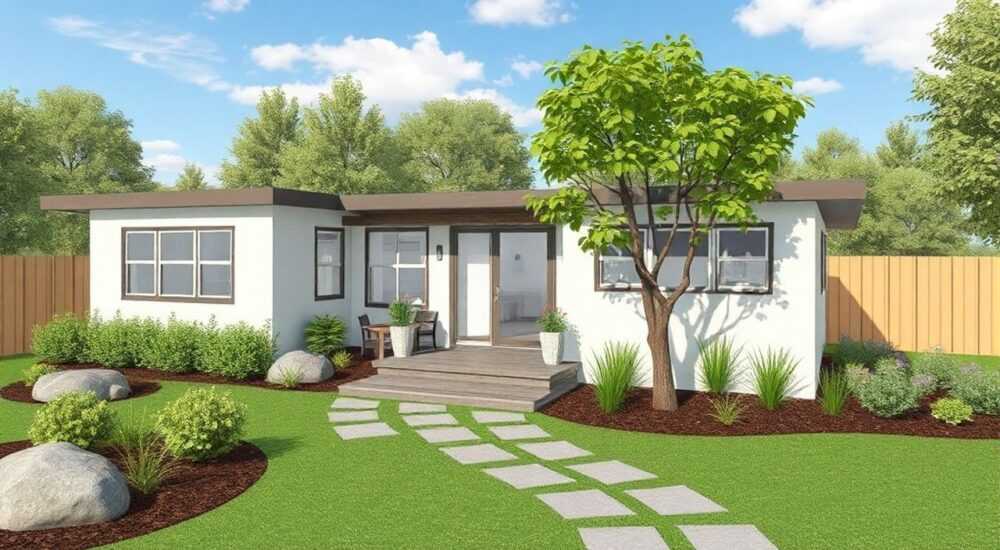
Скетчап (SketchUp) — это мощный инструмент 3D-моделирования, который всё чаще используется в ландшафтном дизайне благодаря своей гибкости, простоте освоения и широким возможностям визуализации. Программа позволяет создавать объёмные модели участков, размещать растения, строить малые архитектурные формы и демонстрировать клиентам конечный результат ещё до начала работ. Благодаря интеграции с плагинами и библиотеками, SketchUp становится универсальной платформой для проектирования ландшафта любой сложности.
SketchUp отлично подходит для ландшафтного дизайна: он позволяет быстро создавать 3D-модели участка, визуализировать посадки и согласовывать проекты с заказчиками. Главное — использовать правильные плагины и библиотеки компонентов.
В последние годы спрос на качественные визуализации в ландшафтной архитектуре резко вырос. Клиенты хотят не просто чертеж, а реалистичную картинку того, как будет выглядеть их участок через год после озеленения. На этом фоне SketchUp стал незаменимым инструментом для дизайнеров, особенно при работе с частными заказами. Его преимущество — в сочетании скорости, наглядности и возможности точной проработки деталей. В отличие от тяжёлых CAD-систем, SketchUp не требует глубоких технических знаний, но при этом даёт профессиональный результат.
Содержание статьи:
- Преимущества SketchUp для ландшафтного дизайна
- Когда использовать SketchUp вместо других программ?
- Основные инструменты для работы с участком
- Как правильно организовать слои и группы?
- Работа с растениями и библиотеками компонентов
- Как вставить растение и масштабировать правильно?
- Важные плагины для ландшафтного проектирования
- Создание реалистичной визуализации
- Шаги для качественного рендера:
- Типичные ошибки и как их избежать
- Чек-лист перед презентацией проекта:
- Экспертное мнение
- Вопросы и ответы
- Заключение
Преимущества SketchUp для ландшафтного дизайна
SketchUp изначально создавался как инструмент для архитекторов, но его простая система рисования поверхностей и быстрое трёхмерное моделирование идеально легли в основу ландшафтного проектирования. Один из главных плюсов — интерактивность. Дизайнер может «ходить» по участку в режиме камеры, показывая клиенту перспективу из разных точек. Это повышает доверие и ускоряет принятие решений.
Программа работает с высокой производительностью даже на средних компьютерах. Это важно для фрилансеров и небольших студий, которые не могут позволить себе дорогие рабочие станции. Кроме того, SketchUp предлагает бесплатную версию — SketchUp Free, которая доступна в браузере. Хотя она ограничена в функционале, её достаточно для базового проектирования.
Другое преимущество — масштабируемость. Можно начать с простого плана участка, а затем добавить рельеф, деревья, дорожки, освещение и водные объекты. Все элементы легко редактируются: изменить высоту клумбы, повернуть беседку или заменить кустарник можно за пару кликов.
Полезно знать: SketchUp позволяет импортировать карты Google Earth, что упрощает создание точного контура участка и учёт окружающей застройки.
Когда использовать SketchUp вместо других программ?
Не все задачи ландшафтного дизайна одинаково хорошо решаются в SketchUp. Он особенно эффективен на этапах концептуального проектирования и презентации. Если нужно быстро показать несколько вариантов планировки — это лучший выбор. Однако для технической документации (например, схемы полива или электроснабжения) лучше использовать специализированные программы, такие как AutoCAD или Vectorworks.
- Выбирайте SketchUp, если важна скорость и визуальная подача.
- Используйте его совместно с Lumion или Enscape, чтобы получить фотореалистичные рендеры.
- Не полагайтесь только на SketchUp для расчётов объёмов земляных работ или дренажных систем.
«SketchUp — это ваш визуальный язык общения с клиентом. Чем понятнее картинка, тем меньше правок и недопонимания.» — Марина Козлова, ландшафтный дизайнер, 12 лет опыта
Основные инструменты для работы с участком
Первый шаг в ландшафтном проектировании — создание точной модели территории. В SketchUp для этого есть несколько ключевых инструментов: «Линия», «Прямоугольник», «Окружность», «Выдавливание» и «Смещение». Они позволяют быстро построить контур участка, задать уровни рельефа и создать объёмные формы.
Начните с импорта подложки — например, топографической съёмки или снимка со спутника. Это можно сделать через плагин SketchUp Importer или вручную, загрузив изображение и установив масштаб по известным размерам. Затем обведите границы участка, используя инструмент «Линия». После этого примените «Выдавливание», чтобы придать участку объём, если есть перепады высот.
Для моделирования рельефа используйте инструмент «Смять поверхность» (Sandbox Tools). Он доступен в Pro-версии и позволяет создавать холмы, овраги и террасы. Например, чтобы смоделировать склон, выберите инструмент «Поднять/опустить», кликните по точке на поверхности и потяните мышь — высота изменится в реальном времени.
Как правильно организовать слои и группы?
Организация проекта — залог эффективной работы. Используйте слои (Layers) для разделения элементов: растения, дорожки, постройки, мебель. Это позволит скрывать и показывать нужные части проекта без путаницы.
Каждый объект (дерево, скамейка, фонарь) должен быть группой или компонентом. Это предотвратит случайное слияние геометрии и упростит редактирование. Например, если вы дважды кликните по группе «Ель», откроется режим редактирования только этой ели, не затрагивая остальные объекты.
Элемент |
Тип объекта |
Рекомендации |
|---|---|---|
Деревья, кустарники |
Компоненты |
Храните в отдельной библиотеке, используйте одинаковые масштабы |
Дорожки, площадки |
Группы |
Применяйте материалы с текстурами (брусчатка, гравий) |
Беседки, навесы |
Компоненты |
Моделируйте детально, особенно крыши и опоры |
Рельеф участка |
Поверхность |
Разбивайте на сегменты для точного управления формой |
Полезно знать: Называйте слои и компоненты понятно: например, «Растения_Хвойные» или «Дорожки_Брусчатка». Это упростит работу в команде и при внесении правок.
Работа с растениями и библиотеками компонентов
Одна из самых сложных задач в ландшафтном дизайне — корректно представить растительность. В SketchUp нет встроенной базы деревьев и кустарников, но существует множество сторонних источников. Лучшие из них — 3D Warehouse, SketcUp Texture Club и платные библиотеки от NatureArt и 3D Vegetation.
3D Warehouse — официальный репозиторий SketchUp. Здесь можно найти тысячи моделей растений, от сосны до бамбука. Однако качество варьируется: одни модели детализированы, другие — просто плоские текстуры на крестовинах. При выборе обращайте внимание на количество скачиваний и отзывы.
NatureArt — это профессиональное решение для ландшафтных дизайнеров. Плагин добавляет в SketchUp более 500 видов растений с сезонными изменениями, анимацией листвы и реалистичным поведением при ветре. Модели оптимизированы под рендеринг и не «тормозят» проект.
Как вставить растение и масштабировать правильно?
- Откройте 3D Warehouse прямо из SketchUp (через меню Window → 3D Warehouse).
- Введите название растения, например «берёза».
- Выберите подходящую модель, нажмите «Download» и поместите её на участок.
- Используйте инструмент «Масштаб» (Scale), чтобы установить реальную высоту — сверьтесь с данными по взрослому растению.
«Всегда указывайте высоту растения по возрасту: молодое дерево 3 м, взрослое — 15 м. Это влияет на тень и композицию.» — Алексей Петров, архитектор-ландшафтник
Важные плагины для ландшафтного проектирования
SketchUp становится по-настоящему мощным с дополнительными плагинами. Вот ключевые из них:
- NatureArt — библиотека растений с фотореалистичным рендером.
- Toposhaper — помогает быстро создавать рельеф по высотным отметкам.
- Profile Builder — автоматизирует создание бордюров, террас и стен.
- Fredo6 Tools — набор утилит для улучшения моделирования, включая RoundCorner и Curviloft.
- Skatter — расставляет растения и объекты по площади с заданной плотностью, имитируя естественный хаос.
Skatter особенно полезен при создании газонов, цветников и лесных участков. Вы задаёте область, выбираете тип растения и процент заполнения — плагин сам равномерно распределит объекты, избегая наложений.
Полезно знать: Перед установкой плагинов сделайте резервную копию проекта. Некоторые расширения могут вызывать сбои в старых версиях SketchUp.
Создание реалистичной визуализации
Чтобы проект выглядел убедительно, нужен качественный рендер. SketchUp имеет встроенный стилями (Styles), но они дают лишь схематичное изображение. Для фотореализма используйте внешние рендеры: V-Ray, Twilight Render или подключение к Lumion.
Lumion — один из лучших вариантов. Экспортируйте модель из SketchUp в формате .dae или .fbx, откройте в Lumion и добавьте: тени по времени суток, падающие листья, движение воды, людей и животных. Результат — видео или статичная картинка, которую можно отправить клиенту.
Шаги для качественного рендера:
- Оптимизируйте модель: удалите невидимые грани, объедините повторяющиеся материалы.
- Назначьте реалистичные текстуры: трава, древесина, камень.
- Настройте освещение: используйте солнечный свет с правильным углом для вашего региона.
- Добавьте окружение: заборы, соседние дома, улицу — это усиливает реализм.
- Экспортируйте в рендер-программу и настройте эффекты (глубина резкости, блики, туман).
Программа |
Плюсы |
Минусы |
|---|---|---|
V-Ray |
Высокая детализация, контроль материалов |
Требует мощного ПК, долгий рендер |
Lumion |
Быстрый рендер, живые эффекты |
Платная, требует импорта модели |
Twilight Render |
Интеграция в SketchUp, прост в освоении |
Меньше настроек, чем у V-Ray |
«Клиенты не покупают проект — они покупают эмоцию. Хороший рендер вызывает желание оказаться на этом участке.» — Елена Смирнова, дизайнер ландшафтных решений
Типичные ошибки и как их избежать
Даже опытные пользователи допускают ошибки при работе с ландшафтными проектами. Вот самые распространённые:
- Игнорирование масштаба растений. Модель яблони высотой 2 метра вместо 6 создаёт ложное впечатление. Всегда проверяйте данные по взрослому растению.
- Перегруженность деталями. Слишком много мелких объектов замедляет работу. Используйте упрощённые модели на этапе проектирования.
- Отсутствие теней и времени года. Зимний и летний вид участка могут сильно отличаться. Учитывайте это при выборе растений.
- Неправильное использование материалов. Текстура должна повторяться естественно. Настройте масштаб текстуры, чтобы швы не были заметны.
Чек-лист перед презентацией проекта:
- Проверены все размеры (дороги, посадки, постройки).
- Растения соответствуют климатической зоне.
- Добавлены тени и время суток.
- Учтены точки обзора: вид из окна, с террасы, с входа.
- Сделаны несколько ракурсов для презентации.
Полезно знать: Сохраняйте несколько версий проекта: «концепт», «детализация», «рендер». Это поможет быстро вернуться к предыдущему этапу.
Экспертное мнение
«Я начал использовать SketchUp 8 лет назад, когда клиенты стали требовать 3D-визуализацию. Сначала думал, что это временно, но теперь не представляю работу без него. Главное — не стремиться к идеальному рендеру с первого раза. Сначала делайте понятную модель, потом уже красоту. Используйте слои, компоненты и плагины — это экономит часы работы.» — Дмитрий Волков, руководитель студии ландшафтного дизайна «Зелёный Код», 15 лет в профессии
По его словам, ключ к успеху — системный подход. «Создайте шаблон проекта: стандартные слои, набор материалов, библиотеку часто используемых растений. Каждый новый проект начинайте с него. Это снижает порог входа и повышает качество.»
Вопросы и ответы
Можно ли использовать SketchUp Free для ландшафтного дизайна?
Да, можно, особенно на начальных этапах. Но в бесплатной версии нет экспорта в форматы для рендера, нет Sandbox Tools и ограничен доступ к плагинам. Для коммерческих проектов лучше использовать SketchUp Pro.
Как показать изменение участка по сезонам?
Используйте плагин NatureArt или создайте несколько слоёв: «Лето», «Осень», «Зима». Переключая их, можно демонстрировать, как меняется листва, снег и освещение.
Сколько времени занимает создание проекта в SketchUp?
Зависит от сложности. Простой участок 10 соток — 8–12 часов. Средний проект с рельефом и растениями — 2–3 дня. Полный проект с рендером — до недели.
Подходит ли SketchUp для больших территорий (парки, скверы)?
Да, но требуется оптимизация. Разбивайте территорию на зоны, используйте упрощённые модели растений и работайте с инстансами компонентов, чтобы не перегружать память.
Заключение
SketchUp — это не просто инструмент моделирования, а полноценная среда для создания ландшафтных проектов, от первичного наброска до финальной презентации. Его сочетание простоты, скорости и возможностей для визуализации делает его одним из лучших решений для дизайнеров, работающих с частными и общественными территориями.
Главное — использовать SketchUp системно: с шаблонами, библиотеками и правильными плагинами. Не стремитесь сразу к идеальному рендеру — сначала постройте чёткую модель, затем улучшайте детализацию. Так вы сэкономите время и повысите удовлетворённость клиента.
- SketchUp идеален для визуализации и презентации ландшафтных проектов.
- Используйте плагины (NatureArt, Skatter, Toposhaper) для автоматизации и реалистичности.
- Работайте со слоями и компонентами, чтобы проект был управляемым.
- Для фотореализма подключайте внешние рендеры — Lumion, V-Ray.
- Избегайте типичных ошибок: неправильного масштаба, перегруженности, игнорирования климата.
⚠️ Дисклеймер — нажмите, чтобы развернуть
Материалы, опубликованные в разделе «Блог» на сайте RU DESIGN SHOP (rudesignshop.ru), носят исключительно информационный и ознакомительный характер и не являются руководством к действию, финансовой рекомендацией, медицинской услугой, ветеринарным назначением либо рекламой товаров и услуг, включая азартные игры. Публикации не содержат призывов к участию в азартных играх и не направлены на продвижение соответствующих операторов.
Безопасность применения товаров и веществ: при использовании строительных материалов, бытовой химии, пестицидов и агрохимикатов необходимо строго следовать инструкциям производителя и действующему законодательству Российской Федерации, включая Федеральный закон РФ от 19.07.1997 № 109-ФЗ «О безопасном обращении с пестицидами и агрохимикатами».
Упоминание товарных знаков, брендов и организаций носит исключительно информационный характер и не означает наличие партнёрских отношений или одобрения со стороны правообладателей.
Материалы, содержащие сведения о медицинских, ветеринарных или косметических средствах, представлены в справочных целях и не являются медицинской консультацией или назначением. Перед применением рекомендуется обратиться к врачу, ветеринарному специалисту или иному сертифицированному профессионалу.
Возрастные ограничения: материалы, содержащие сведения о продукции категории 18+, включая алкоголь или азартные игры, предназначены исключительно для совершеннолетней аудитории и публикуются в информационных целях.
Правовая ответственность: решения, принятые на основе опубликованной информации, пользователь принимает самостоятельно и на свой риск; редакция и авторы несут ответственность в пределах, установленных законодательством Российской Федерации.
Редакция не допускает публикаций, содержащих пропаганду экстремизма, терроризма, наркотических средств или суицида; подобные материалы подлежат немедленному удалению.
Упоминание организаций с ограниченным статусом: компания Meta Platforms Inc. (социальные сети Facebook и Instagram) признана экстремистской организацией решением суда РФ, её деятельность запрещена на территории Российской Федерации; любые упоминания приводятся исключительно в информационных целях.
Авторские права и источники: информация собирается из открытых источников; её актуальность указывается на дату публикации и может изменяться.
Изображения и иллюстрации используются на условиях, разрешённых правообладателями. При возникновении претензий редакция готова оперативно рассмотреть обращение и внести необходимые изменения.
Персональные данные и cookies: сайт использует cookies и обрабатывает персональные данные пользователей в соответствии с Федеральным законом № 152-ФЗ «О персональных данных» и Политикой конфиденциальности RU DESIGN SHOP.
Мнения авторов могут не совпадать с позицией государственных органов или коммерческих организаций, упомянутых в материалах.
РЕКОМЕНДУЕМ
Товары от российских производителей




