Скидка 5% на первый заказ — RDS5




Скетчап как нарисовать шар
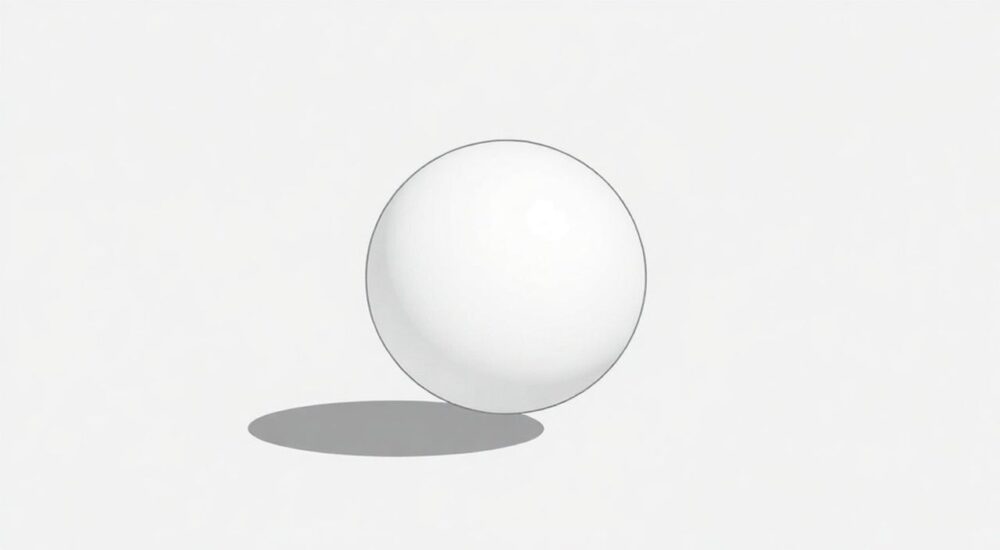
Создание трехмерного шара в SketchUp — базовая, но важная задача для архитекторов, дизайнеров и студентов. Несмотря на кажущуюся простоту, правильное построение сферы требует понимания инструментов Follow Me (Обойти путь), Circle (Окружность) и корректной настройки числа сегментов. В отличие от специализированных 3D-редакторов, SketchUp не имеет прямой команды «создать сферу», поэтому шар формируется путем вращения полуокружности вокруг оси.
Чтобы нарисовать шар в SketchUp, используйте инструмент Circle, чтобы создать окружность, затем разрежьте её пополам и примените функцию Follow Me, обойдя вертикальную ось. Ключ к успеху — достаточное количество сегментов (не менее 24) для гладкости поверхности.
Содержание статьи:
- Основные инструменты для создания шара
- Ключевые комбинации клавиш
- Пошаговая инструкция: как нарисовать шар в SketchUp
- Настройка точности и гладкости сферы
- Как проверить качество сферы
- Распространённые ошибки и как их избежать
- Ошибка 1: Follow Me не работает
- Ошибка 2: Шар получился с дефектами
- Ошибка 3: Пропали грани или текстуры
- Советы для профессионалов: улучшение качества модели
- Использование компонентов
- Применение материалов и теней
- Сравнение методов построения сферы
- Когда использовать плагины?
- Экспорт и использование сферы в других программах
- Рекомендации по экспорту
- Экспертное мнение
- Вопросы и ответы
- Заключение
Основные инструменты для создания шара
Для построения шара в SketchUp используются несколько ключевых инструментов. Понимание их назначения и взаимодействия критически важно. Основной принцип — создание профиля (в данном случае полуокружности) и его вращение вокруг оси при помощи инструмента Follow Me.
Инструмент Circle позволяет задать начальную форму. Он создаёт замкнутый контур, который можно модифицировать. При выборе количества сегментов нужно помнить: чем больше сегментов, тем ближе форма к идеальной сфере, но выше нагрузка на систему.
Инструмент Line используется для разрезания окружности пополам. Без этого шага невозможно получить профиль вращения. Также линия может служить временной осью вращения, если вы используете ручной способ.
Полезно знать: Перед началом работы проверьте единицы измерения в меню «Окно» → «Единицы измерения». Установите миллиметры или метры в зависимости от масштаба проекта.
Ключевые комбинации клавиш
- Ctrl + Z — отмена действия (на Windows); Cmd + Z — на Mac.
- G — группировка объектов. Это важно, чтобы случайно не изменить элементы после создания сферы.
- Arrow keys — привязка к осям: красная (X), зелёная (Y), синяя (Z).
- Shift — блокировка направления при рисовании линий или окружностей.
Пошаговая инструкция: как нарисовать шар в SketchUp
Создание шара — это последовательный процесс, требующий внимания к деталям. Следуя этим шагам, вы сможете построить гладкую сферу даже в бесплатной версии SketchUp (например, SketchUp Free или Make).
- Откройте новый файл в SketchUp и выберите подходящий шаблон (например, «Architectural Design – Millimeters»).
- Выберите инструмент Circle (иконка окружности на панели). Щелкните в центре нижней плоскости (на пересечении осей X и Y).
- Переместите курсор наружу, чтобы задать радиус. Введите значение, например
100mm, и нажмите Enter. - Нажмите на созданную окружность правой кнопкой мыши и выберите «Разделить на сегменты». Установите значение 24 или более. Это повысит гладкость будущего шара.
- Выберите инструмент Line и проведите линию через центр окружности по вертикали (вдоль синей оси Z). Начните внизу, доведите до верха.
- Удалите половину окружности. Выберите все линии одной половины (удерживая Shift) и нажмите Delete. Останется полуокружность.
- Теперь создайте вертикальную направляющую — линию длиной в диаметр шара по оси Z. Это будет путь для вращения.
- Выберите инструмент Follow Me. Щелкните по полуокружности, затем переместите курсор на вертикальную линию. Если всё сделано правильно, появится сфера.
- При необходимости закройте сферу, заполнив верхнее и нижнее отверстия. Иногда SketchUp оставляет открытые грани.
- Сгруппируйте объект: выделите всю сферу, щелкните правой кнопкой — «Создать группу».
«Не торопитесь на этапе задания сегментов. 12 сегментов дают угловатую форму, а 96 уже почти идеальны. Баланс между качеством и производительностью — 24–48 сегментов.» — Алексей Мартынов, 3D-визуализатор, 12 лет опыта
Настройка точности и гладкости сферы
Качество сферы напрямую зависит от двух параметров: количества сегментов окружности и точности выполнения операции вращения. SketchUp строит кривые линии как ломаные из прямых отрезков, поэтому число сегментов играет решающую роль.
Чтобы изменить количество сегментов, после создания окружности введите в строку значений, например, 30s — это установит 30 сегментов. Чем выше число, тем плавнее выглядит кривая. Однако слишком высокое значение (например, 200) может замедлить работу программы, особенно при работе с несколькими объектами.
Как проверить качество сферы
- Увеличьте модель (Zoom In) и осмотрите её под разными углами.
- Включите режим «Wireframe» (Каркас) в меню «Вид» → «Режим отображения». Это покажет все рёбра и поможет оценить гладкость.
- Проверьте, нет ли «дыр» или незамкнутых граней. Используйте инструмент Paint Bucket, чтобы увидеть различия в материалах.
Полезно знать: После создания сферы рекомендуется скрыть исходные линии пути и оси, чтобы не мешали дальнейшей работе. Используйте «Вид» → «Скрыть» или удалите временные объекты.
Распространённые ошибки и как их избежать
Даже опытные пользователи иногда сталкиваются с проблемами при создании сферы. Ниже — самые частые ошибки и способы их решения.
Ошибка 1: Follow Me не работает
Это происходит, если:
- Профиль не является замкнутым контуром (полуокружность должна быть связана с осью).
- Путь вращения пересекает профиль под острым углом.
- Профиль не выбран первым при использовании Follow Me.
Решение: Убедитесь, что полуокружность начинается и заканчивается на оси вращения. Используйте привязку к конечным точкам (выводится подсказка «конец»).
Ошибка 2: Шар получился с дефектами
Часто возникает при малом числе сегментов или неправильной ориентации. Результат — вмятины, рёбра, несимметричность.
- Проверьте, что вы рисуете окружность на правильной плоскости (обычно красно-зелёной).
- Убедитесь, что линия вращения строго вертикальна (синяя ось).
- Используйте привязку к осям: удерживайте Shift или следите за цветом линии.
Ошибка 3: Пропали грани или текстуры
SketchUp может не создать внутренние или внешние грани, если операция прошла некорректно.
- Выберите инструмент Pencil и пройдитесь по границе отсутствующей грани — SketchUp часто восстанавливает её автоматически.
- Используйте плагин Soften Edges для сглаживания переходов между гранями.
Ошибка |
Причина |
Решение |
|---|---|---|
Follow Me не активен |
Профиль не замкнут или не выбран |
Проверить соединение линий, выбрать весь профиль |
Шар «рваный» |
Мало сегментов |
Увеличить число сегментов до 36+ |
Асимметрия |
Линия вращения не по оси |
Использовать привязку к синей оси |
Нет граней |
Некорректное вращение |
Пересоздать операцию или использовать инструмент Line для замыкания |
Советы для профессионалов: улучшение качества модели
Профессионалы используют дополнительные методы для повышения реалистичности и удобства работы с шарами в SketchUp.
Использование компонентов
Если вы часто используете шары (например, в светильниках, планетах или декоре), сохраните сферу как компонент. Это позволит быстро вставлять её в другие проекты и изменять размер без потери качества.
Чтобы создать компонент:
- Выделите сферу.
- Правой кнопкой — «Создать компонент».
- Задайте имя, например «Сфера 100 мм».
- Включите опцию «Всегда лицом к зрителю», если нужно.
Применение материалов и теней
Сфера — идеальный объект для демонстрации материалов. Нанесите стекло, металл или матовую краску, чтобы проверить визуальный эффект.
- Откройте «Информационная панель» → «Материалы».
- Выберите категорию (например, «Стекло») и щелкните по сфере.
- Включите тени («Вид» → «Тени»), чтобы оценить объём.
Полезно знать: Для фотореалистичной визуализации экспортируйте сферу в программы вроде V-Ray, Enscape или Lumion. SketchUp сам по себе не обладает продвинутыми средствами рендеринга.
Сравнение методов построения сферы
Хотя основной метод — вращение полуокружности — наиболее универсален, существуют и альтернативы.
Метод |
Преимущества |
Недостатки |
Когда использовать |
|---|---|---|---|
Follow Me (вращение) |
Точный контроль, совместимость со всеми версиями |
Требует ручных действий |
Базовый способ, подходит всем |
Плагин Shape Bender |
Гибкое деформирование, подходит для сложных форм |
Нужно устанавливать отдельно |
Для анимаций или изогнутых объектов |
Плагин Curviloft |
Автоматическое создание гладких поверхностей |
Сложность настройки |
Профессиональные задачи, органические формы |
Импорт из других программ |
Высокое качество, поддержка NURBS |
Потеря редактируемости |
Финальная визуализация |
Когда использовать плагины?
Если вы регулярно работаете с органическими формами, стоит установить Curviloft — он позволяет создавать сферу из двух перпендикулярных окружностей, автоматически генерируя сетку. Это быстрее и даёт более равномерную поверхность.
«Для учебных проектов хватит стандартного метода. Но в коммерческой визуализации я всегда использую Curviloft — экономия времени колоссальная.» — Дарья Ковалёва, архитектор-визуализатор, студия ArchViz Lab
Экспорт и использование сферы в других программах
Созданную сферу можно использовать не только в SketchUp. Экспорт в другие форматы открывает возможности для 3D-печати, анимации и CAD-проектирования.
Поддерживаемые форматы:
- STL — для 3D-печати. Убедитесь, что сфера водонепроницаема (watertight).
- OBJ — универсальный формат для Maya, Blender, Cinema 4D.
- DAE (Collada) — для импорта в Unity, Unreal Engine.
- SKP — родной формат, совместимый с любой версией SketchUp.
Рекомендации по экспорту
- Перед экспортом проверьте, нет ли «плавающих» граней. Используйте плагин Edge Tools 2 или Model Cleanup.
- Убедитесь, что сфера является одной замкнутой поверхностью.
- Для 3D-печати задайте толщину стенок — чистая сфера не печатается, нужна полая или сплошная модель.
Полезно знать: В SketchUp Pro доступен прямой экспорт в DWG/DXF. В бесплатной версии используйте онлайн-конвертеры, но будьте осторожны с потерей данных.
Экспертное мнение
«Многие новички пытаются найти «волшебную кнопку» для сферы. Но SketchUp — это инструмент, который учит мыслить конструктивно. Создание шара через вращение — не просто задача, это урок геометрического моделирования. Поняв этот принцип, вы сможете строить любые тела вращения: конусы, торы, капли.» — Сергей Петров, преподаватель 3D-моделирования, Технический университет им. Баумана, 15 лет опыта
Сергей отмечает, что основная ошибка — стремление к немедленному результату. «Я даю студентам задание: создать шар, куб, цилиндр и конус только с помощью Circle, Line и Follow Me. Те, кто проходит этот этап, в дальнейшем легче осваивают сложные формы.»
Вопросы и ответы
Можно ли сделать шар одним кликом?
Нет, в стандартном интерфейсе SketchUp такой функции нет. Однако плагины вроде Rounder или Fredo6 Tools позволяют создавать сферы быстрее. Они добавляют кнопки и автоматизируют процесс, но требуют установки.
Почему моя сфера выглядит угловатой даже при 48 сегментах?
Возможно, вы смотрите на неё под большим увеличением. В реальных проектах при нормальном масштабе шар будет выглядеть гладким. Также проверьте настройки графики: в «Окно» → «Информация о модели» → «Дисплей» можно включить сглаживание ребер.
Как сделать полый шар?
Создайте две сферы — внешнюю и внутреннюю, с небольшим отступом. Затем используйте инструмент Solid Tools (в Pro-версии) или плагин BoolTools, чтобы вычесть одну из другой.
Подойдёт ли такая сфера для 3D-печати?
Да, но только если она сплошная или имеет заданную толщину. Чистая поверхность без объёма не печатается. Убедитесь, что модель замкнута и не имеет дыр. Проверьте в Meshmixer или Netfabb перед печатью.
Можно ли анимировать шар в SketchUp?
SketchUp не предназначен для анимации. Экспортируйте модель в специализированные программы: Blender, 3ds Max или Cinema 4D. Однако в LayOut можно создать видовые сцены с поворотом объекта.
Заключение
Создание шара в SketchUp — это не просто техническая операция, а важный этап освоения принципов 3D-моделирования. Хотя прямой команды «сфера» нет, использование инструментов Circle и Follow Me позволяет построить идеальную геометрическую форму с контролируемой точностью.
Главное — понимать, что шар в SketchUp строится по принципу тела вращения. Качество зависит от числа сегментов, точности привязки и правильной последовательности действий. Ошибки неизбежны, но они становятся частью обучения.
- Для создания шара используйте вращение полуокружности вокруг оси с помощью Follow Me.
- Устанавливайте не менее 24 сегментов для приемлемой гладкости.
- Группируйте и сохраняйте сферу как компонент для повторного использования.
- Используйте плагины для ускорения и улучшения качества при частой работе с кривыми формами.
- Перед экспортом проверяйте целостность модели, особенно для 3D-печати.
⚠️ Дисклеймер — нажмите, чтобы развернуть
Материалы, опубликованные в разделе «Блог» на сайте RU DESIGN SHOP (rudesignshop.ru), носят исключительно информационный и ознакомительный характер и не являются руководством к действию, финансовой рекомендацией, медицинской услугой, ветеринарным назначением либо рекламой товаров и услуг, включая азартные игры. Публикации не содержат призывов к участию в азартных играх и не направлены на продвижение соответствующих операторов.
Безопасность применения товаров и веществ: при использовании строительных материалов, бытовой химии, пестицидов и агрохимикатов необходимо строго следовать инструкциям производителя и действующему законодательству Российской Федерации, включая Федеральный закон РФ от 19.07.1997 № 109-ФЗ «О безопасном обращении с пестицидами и агрохимикатами».
Упоминание товарных знаков, брендов и организаций носит исключительно информационный характер и не означает наличие партнёрских отношений или одобрения со стороны правообладателей.
Материалы, содержащие сведения о медицинских, ветеринарных или косметических средствах, представлены в справочных целях и не являются медицинской консультацией или назначением. Перед применением рекомендуется обратиться к врачу, ветеринарному специалисту или иному сертифицированному профессионалу.
Возрастные ограничения: материалы, содержащие сведения о продукции категории 18+, включая алкоголь или азартные игры, предназначены исключительно для совершеннолетней аудитории и публикуются в информационных целях.
Правовая ответственность: решения, принятые на основе опубликованной информации, пользователь принимает самостоятельно и на свой риск; редакция и авторы несут ответственность в пределах, установленных законодательством Российской Федерации.
Редакция не допускает публикаций, содержащих пропаганду экстремизма, терроризма, наркотических средств или суицида; подобные материалы подлежат немедленному удалению.
Упоминание организаций с ограниченным статусом: компания Meta Platforms Inc. (социальные сети Facebook и Instagram) признана экстремистской организацией решением суда РФ, её деятельность запрещена на территории Российской Федерации; любые упоминания приводятся исключительно в информационных целях.
Авторские права и источники: информация собирается из открытых источников; её актуальность указывается на дату публикации и может изменяться.
Изображения и иллюстрации используются на условиях, разрешённых правообладателями. При возникновении претензий редакция готова оперативно рассмотреть обращение и внести необходимые изменения.
Персональные данные и cookies: сайт использует cookies и обрабатывает персональные данные пользователей в соответствии с Федеральным законом № 152-ФЗ «О персональных данных» и Политикой конфиденциальности RU DESIGN SHOP.
Мнения авторов могут не совпадать с позицией государственных органов или коммерческих организаций, упомянутых в материалах.
РЕКОМЕНДУЕМ
Товары от российских производителей




