Скидка 5% на первый заказ — RDS5




Скетчап как сделать фасад
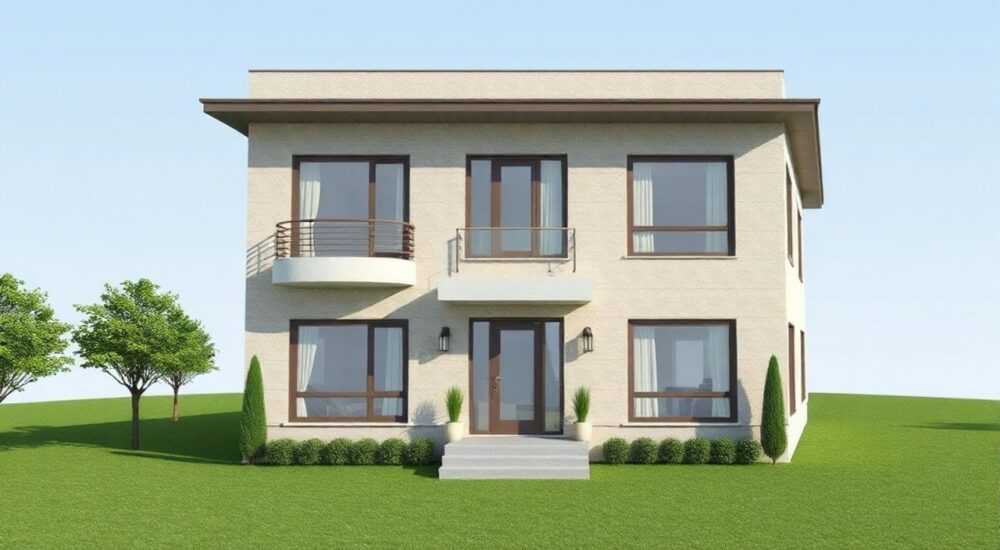
Создание фасада в SketchUp — это важный этап архитектурного проектирования, который требует понимания как базовых инструментов программы, так и принципов композиции, масштабирования и детализации. Независимо от того, работаете ли вы над частным домом, многоэтажным зданием или модернизацией существующего объекта, правильный подход к моделированию фасада позволяет не только визуализировать проект, но и подготовить его к дальнейшему использованию — будь то презентация клиенту, расчёт материалов или создание чертежей. Главное — начать с точного плана и использовать привязки, слои и компоненты для структурированности модели.
Чтобы сделать фасад в SketchUp, начните с импорта или построения точного контура здания, используйте инструменты Push/Pull и Follow Me для формирования объёмов, а также применяйте текстуры и компоненты для детализации. Важно работать с привязками, слоями и группами, чтобы сохранить чистоту модели.
Содержание статьи:
- Основы моделирования фасада в SketchUp
- Подготовка к работе: чертёж, масштаб, привязки
- Построение контура здания и экструзия стен
- Детализация фасада: окна, двери, декор
- Работа с материалами и текстурами
- Создание реалистичного освещения и теней
- Экспорт и использование фасада: 2D, 3D, PDF
- Экспертное мнение
- Вопросы и ответы
- Заключение
Основы моделирования фасада в SketchUp
SketchUp — одна из самых популярных программ для трёхмерного моделирования в архитектуре благодаря своей простоте и гибкости. Фасад здания в ней можно создать как с нуля, так и на основе готового чертежа. Ключевое преимущество — возможность быстро вносить изменения и видеть результат в реальном времени. Однако даже при кажущейся простоте есть подводные камни: некорректные масштабы, размытые текстуры, перегруженная модель.
Фасад — это не просто плоскость, а полноценная часть трёхмерной модели, которая должна учитывать глубину стен, выступы, карнизы, остекление и отделку. Поэтому важно не просто «нарисовать» фасад, а правильно его смоделировать. Это означает использование групп, компонентов и слоёв для организации проекта. Без этого вы рискуете получить «лапшу» из линий, которую невозможно редактировать.
SketchUp предлагает два основных режима работы: с ориентацией на 2D (например, при создании чертежей) и 3D (при моделировании). Для фасада используется смешанный подход: сначала строится 2D-профиль, затем он преобразуется в 3D-объект. При этом важно помнить, что программа работает с поверхностями, а не сплошными телами, поэтому все элементы должны быть корректно соединены.
Полезно знать: Всегда включайте привязки (Inference Locking) и используйте инструмент Tape Measure для проверки размеров. Это поможет избежать ошибок масштабирования и неточностей в расположении элементов.
Подготовка к работе: чертёж, масштаб, привязки
Перед тем как начать моделировать фасад, необходимо подготовить рабочее пространство. Во-первых, определитесь с масштабом проекта. Если вы работаете с реальным зданием, лучше использовать метрическую систему (миллиметры или метры). Это особенно важно при последующем экспорте данных в CAD-программы или BIM-системы.
Если у вас есть чертёж фасада в формате DWG, DXF или PDF, его можно импортировать в SketchUp через меню File → Import. Убедитесь, что при импорте выбран правильный масштаб и единицы измерения. После импорта обязательно проверьте размеры ключевых элементов — например, высоту этажа или ширину окна — с помощью инструмента Tape Measure.
- Импортируйте чертёж как фоновую подложку.
- Заблокируйте импортированный объект, чтобы случайно не изменить его.
- Создайте новый слой для моделирования, чтобы не загрязнять основной.
- Настройте привязки: включите «Endpoint», «Midpoint», «Perpendicular» и «Intersection».
«Всегда начинайте с подготовки — это экономит до 40% времени на исправления позже. Чёткая подложка и правильные привязки — основа качественной модели.» — Анна Ковалёва, архитектор-визуализатор, 12 лет опыта
Построение контура здания и экструзия стен
Первый шаг в создании фасада — построение внешнего контура. Используйте инструмент Line (Линия), чтобы точно обвести силуэт здания по подложке. Старайтесь замыкать контуры — это важно для последующей экструзии. Если контур не замкнут, инструмент Push/Pull не сработает.
После завершения контура примените Push/Pull, чтобы придать стенам объём. Нажмите на поверхность и потяните вперёд — SketchUp автоматически создаст трёхмерную стену. Глубина стены зависит от типа конструкции: для кирпичной кладки — 510 мм, для панельного дома — 300 мм, для деревянного сруба — 200–250 мм. Введите точное значение с клавиатуры после экструзии, чтобы закрепить размер.
- Обведите контур здания инструментом Line.
- Убедитесь, что все линии соединены и поверхность замкнута.
- Выберите инструмент Push/Pull и щёлкните по поверхности.
- Потяните мышью и введите точную глубину (например, 0.51м).
- Нажмите Enter для подтверждения.
Полезно знать: Если Push/Pull не работает, проверьте, нет ли разрывов в контуре. Иногда невидимая линия или лишняя точка мешает образованию поверхности. Используйте инструмент Eraser с зажатой клавишей Ctrl, чтобы разъединить линии, и снова соедините их правильно.
Детализация фасада: окна, двери, декор
После создания основной стены можно переходить к детализации. Окна и двери — ключевые элементы фасада. Их можно моделировать вручную или использовать готовые компоненты из 3D Warehouse.
Для ручного моделирования:
- Нарисуйте прямоугольник на стене там, где будет окно.
- Используйте Push/Pull, чтобы «выдавить» проём внутрь (глубина — толщина стены).
- Создайте отдельный компонент рамы и вставьте его в проём.
- Добавьте стекло как отдельную тонкую плоскость с прозрачностью.
Для дверей — аналогично, но с учётом порога и наличников. Декоративные элементы (пилястры, карнизы, молдинги) удобно создавать с помощью инструмента Follow Me. Сначала нарисуйте профиль сечения (например, полукруг), затем выберите путь (линию по стене) и примените Follow Me — SketchUp «проведёт» профиль по траектории.
Элемент фасада |
Метод моделирования |
Рекомендации |
|---|---|---|
Окна |
Push/Pull + компоненты |
Используйте группы, чтобы не редактировать случайно |
Двери |
Выдавливание проёма + компонент |
Добавьте порог и козырёк |
Карнизы |
Follow Me |
Создайте профиль заранее |
Колонны |
Круг + Push/Pull |
Примените масштабирование по высоте |
Работа с материалами и текстурами
Реалистичный вид фасада достигается за счёт правильного применения материалов. SketchUp позволяет назначать цвета и текстуры через палитру Materials. Откройте её (Window → Materials), выберите категорию (Brick, Concrete, Wood) и кликните по поверхности стены.
Важно соблюдать масштаб текстуры. Например, кирпичная кладка должна иметь реальные размеры — около 250×65 мм. Чтобы задать масштаб:
- Выберите материал и нажмите Edit.
- Установите ширину и высоту в метрах.
- Используйте инструмент Paint Bucket, чтобы применить.
Для окон используйте полупрозрачные материалы. Создайте новый материал с настройкой Opacity (прозрачность) 70–80%. Примените его к стеклу. Также можно добавить блики с помощью импортов PNG с прозрачным фоном.
Полезно знать: Избегайте использования слишком крупных текстур — они могут «плыть» при увеличении. Лучше использовать повторяющиеся паттерны с правильным масштабом.
Создание реалистичного освещения и теней
Освещение играет ключевую роль в восприятии фасада. SketchUp имеет встроенную систему теней (View → Toolbars → Shadows). Включите её, чтобы увидеть, как свет падает на здание в разное время суток.
Настройки теней:
- Укажите географическое местоположение (Window → Model Info → Location).
- Выберите дату и время — например, 21 июня, 12:00.
- Настройте мягкость теней (Softness) от 1 до 8 пикселей.
- Используйте тени в комбинации с материалами для эффекта объёма.
Для более продвинутой визуализации рекомендуется использовать плагины вроде V-Ray, Enscape или Twilight Render. Они позволяют создавать фотореалистичные изображения с глобальным освещением, отражениями и тенями высокого качества.
«Тени — это бесплатный способ добавить глубину. Даже простая модель с хорошими тенями выглядит профессиональнее, чем перегруженная без них.» — Дмитрий Петров, 3D-визуализатор, студия ArchViz Studio
Экспорт и использование фасада: 2D, 3D, PDF
После завершения модели фасада его нужно экспортировать. SketchUp поддерживает множество форматов:
Формат |
Назначение |
Рекомендации |
|---|---|---|
PNG/JPG |
Презентации, сайт |
Разрешение не менее 1920×1080, включите тени |
PDF |
Чертежи, печать |
Используйте стиль «Monochrome» для чёткости |
SKP |
Передача в SketchUp |
Оптимизируйте модель перед отправкой |
DWG/DXF |
AutoCAD, Revit |
Проверьте слои и масштаб |
OBJ/FBX |
3D-редакторы (Blender, 3ds Max) |
Экспортируйте с текстурами |
Для 2D-чертежей используйте стили (Styles). Выберите «Blueprint» или «Construction» для технического вида. Можно скрыть задние поверхности, оставив только контуры. Также полезно создать несколько видов: фасад, разрез, план крыши.
Экспертное мнение
«Сегодня клиенты ожидают не просто картинку, а опыт. Когда я показываю фасад в SketchUp с реалистичным освещением и текстурами, клиент сразу представляет, как это будет выглядеть в жизни. Главное — не перегружать. Лучше один хорошо сделанный фасад, чем десять кривых.» — Елена Михайлова, руководитель архитектурной мастерской «Облик», 15 лет в профессии
По её словам, ключ к успеху — в системном подходе: чёткий план, работа со слоями, использование компонентов и регулярное тестирование вида с разных ракурсов. Она также советует делать «песочницу» — отдельный файл для экспериментов с материалами и освещением, чтобы не портить основную модель.
Вопросы и ответы
Как сделать фасад, если нет чертежа?
Можно построить его по фотографии. Используйте инструмент Photo Match: импортируйте фото, настройте привязку по трём точкам, и SketchUp создаст 3D-сетку. Затем обводите контур по фото. Этот метод подходит для реконструкции исторических зданий.
Почему текстуры выглядят размыто?
Часто это происходит из-за неправильного масштаба или низкого разрешения текстуры. Убедитесь, что вы установили реальные размеры (например, 0.25 м по ширине для кирпича). Также проверьте, не сжимает ли SketchUp текстуры — в Model Info → Statistics можно включить «Use High Resolution Textures».
Как оптимизировать модель с множеством окон?
Используйте компоненты. Создайте один оконный блок, а затем копируйте его по фасаду. Так вы сэкономите память и сможете редактировать все окна одновременно. Также группируйте элементы по этажам или сторонам здания.
Можно ли сделать анимацию фасада?
Да. Используйте инструмент Animation (Camera → Animation). Создайте несколько видов (камер) и настройте переход между ними. Экспортируйте как видео (File → Export → Animation). Подходит для презентаций и роликов на YouTube.
Заключение
Создание фасада в SketchUp — это не просто техническая задача, а процесс, сочетающий архитектурное мышление, внимание к деталям и владение инструментами. Успешный результат зависит от правильной подготовки, аккуратного моделирования и грамотного оформления. Использование привязок, слоёв, компонентов и реалистичных материалов превращает простую 3D-модель в профессиональный архитектурный продукт.
Главное — не стремиться к идеалу с первого раза. Лучше начать с простого, а затем постепенно усложнять. Каждый фасад — это шаг к мастерству.
- Всегда начинайте с точного чертежа и правильного масштаба.
- Используйте группы и компоненты для структурирования модели.
- Применяйте реалистичные материалы с корректным масштабированием.
- Настройте тени и освещение для визуальной выразительности.
- Экспортируйте фасад в нужных форматах для презентации или дальнейшего использования.
⚠️ Дисклеймер — нажмите, чтобы развернуть
Материалы, опубликованные в разделе «Блог» на сайте RU DESIGN SHOP (rudesignshop.ru), носят исключительно информационный и ознакомительный характер и не являются руководством к действию, финансовой рекомендацией, медицинской услугой, ветеринарным назначением либо рекламой товаров и услуг, включая азартные игры. Публикации не содержат призывов к участию в азартных играх и не направлены на продвижение соответствующих операторов.
Безопасность применения товаров и веществ: при использовании строительных материалов, бытовой химии, пестицидов и агрохимикатов необходимо строго следовать инструкциям производителя и действующему законодательству Российской Федерации, включая Федеральный закон РФ от 19.07.1997 № 109-ФЗ «О безопасном обращении с пестицидами и агрохимикатами».
Упоминание товарных знаков, брендов и организаций носит исключительно информационный характер и не означает наличие партнёрских отношений или одобрения со стороны правообладателей.
Материалы, содержащие сведения о медицинских, ветеринарных или косметических средствах, представлены в справочных целях и не являются медицинской консультацией или назначением. Перед применением рекомендуется обратиться к врачу, ветеринарному специалисту или иному сертифицированному профессионалу.
Возрастные ограничения: материалы, содержащие сведения о продукции категории 18+, включая алкоголь или азартные игры, предназначены исключительно для совершеннолетней аудитории и публикуются в информационных целях.
Правовая ответственность: решения, принятые на основе опубликованной информации, пользователь принимает самостоятельно и на свой риск; редакция и авторы несут ответственность в пределах, установленных законодательством Российской Федерации.
Редакция не допускает публикаций, содержащих пропаганду экстремизма, терроризма, наркотических средств или суицида; подобные материалы подлежат немедленному удалению.
Упоминание организаций с ограниченным статусом: компания Meta Platforms Inc. (социальные сети Facebook и Instagram) признана экстремистской организацией решением суда РФ, её деятельность запрещена на территории Российской Федерации; любые упоминания приводятся исключительно в информационных целях.
Авторские права и источники: информация собирается из открытых источников; её актуальность указывается на дату публикации и может изменяться.
Изображения и иллюстрации используются на условиях, разрешённых правообладателями. При возникновении претензий редакция готова оперативно рассмотреть обращение и внести необходимые изменения.
Персональные данные и cookies: сайт использует cookies и обрабатывает персональные данные пользователей в соответствии с Федеральным законом № 152-ФЗ «О персональных данных» и Политикой конфиденциальности RU DESIGN SHOP.
Мнения авторов могут не совпадать с позицией государственных органов или коммерческих организаций, упомянутых в материалах.
РЕКОМЕНДУЕМ
Товары от российских производителей




