Скидка 5% на первый заказ — RDS5




Скетчап как сделать шар
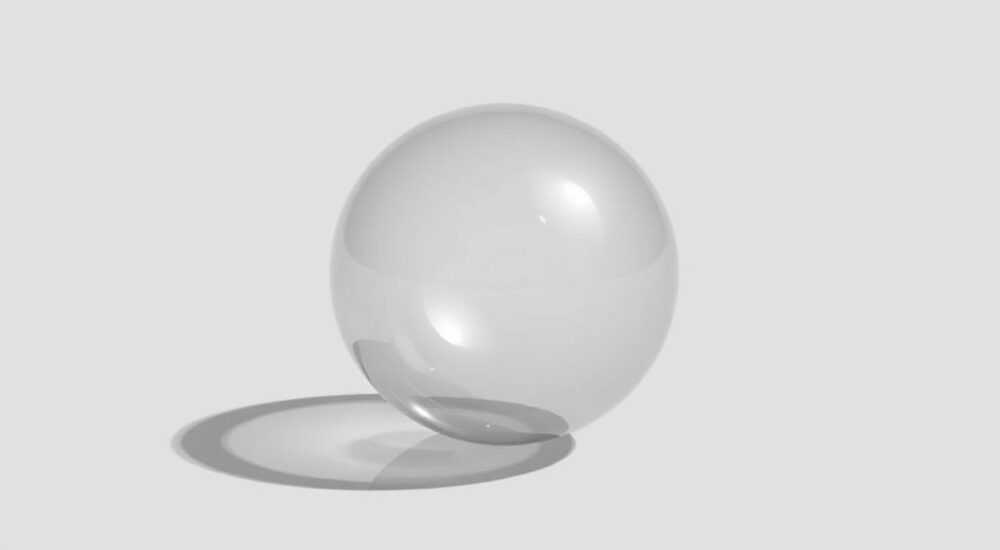
Создание шара в SketchUp — задача, которая может показаться простой на первый взгляд, но требует понимания инструментов моделирования и некоторых тонкостей работы с кривыми поверхностями. В отличие от стандартных примитивов, таких как куб или цилиндр, сфера не доступна по умолчанию, поэтому её приходится строить вручную с использованием комбинации окружностей и инструмента Follow Me (Обойти путь). Однако правильный подход позволяет получить гладкую, точную и редактируемую 3D-модель шара, пригодную для архитектурных визуализаций, дизайна интерьеров или даже 3D-печати.
Чтобы сделать шар в SketchUp, используйте метод вращения полукруга вокруг оси с помощью инструмента Follow Me. Убедитесь, что количество сегментов в окружности достаточно высокое (16–24), чтобы поверхность была гладкой.
Содержание статьи:
Основные методы создания шара
SketchUp не предлагает встроенного инструмента «сфера», как это реализовано в других 3D-редакторах. Вместо этого пользователи вынуждены использовать комбинацию базовых инструментов для построения сложных форм. Самый распространённый способ — создание шара путём вращения полукруга вокруг его диаметра. Этот метод основан на принципе выдавливания профиля по круговой траектории, который в SketchUp называется Follow Me.
Альтернативно, можно использовать сторонние плагины, такие как FredoScale, Eneroth Sphere Generator или Shape Bender, которые автоматизируют процесс и позволяют быстро генерировать идеальные сферы. Однако для большинства пользователей, особенно новичков, важно сначала освоить ручной метод, чтобы понять логику работы программы.
Полезно знать: Все модели в SketchUp состоят из граней и рёбер. Шар — это аппроксимация сферы, состоящая из множества маленьких треугольников и четырёхугольников. Чем больше сегментов, тем гладче выглядит поверхность.
Если вы работаете в SketchUp Free (веб-версия), возможности ограничены, и установка плагинов невозможна. В этом случае ручной метод — единственный вариант. В Pro-версии можно расширить функционал, но даже там знание основ остаётся важным.
Пошаговая инструкция: как сделать шар
Ниже приведён проверенный алгоритм создания шара без использования плагинов. Он подходит для всех версий SketchUp, включая бесплатную.
- Откройте новый файл в SketchUp и выберите инструмент Circle (Окружность).
- Щёлкните на нижней плоскости (обычно зелёная или красная) и задайте центр будущей окружности.
- Перед тем как завершить рисование, введите количество сегментов, например,
24s, и нажмите Enter. Это увеличит гладкость будущего шара. - Используйте инструмент Line (Линия), чтобы провести диаметр через центр окружности, разделив её пополам.
- Удалите одну половину окружности с помощью Eraser (Ластик), оставив только полукруг.
- Выберите инструмент Follow Me (Обойти путь) и щёлкните по внутренней поверхности полукруга.
- Направьте курсор на сам полукруг — он должен «обернуться» вокруг оси, образуя шар.
После завершения операции вы получите полноценную трёхмерную модель шара. Она будет состоять из множества граней, имитирующих сферическую форму. Если контур был правильно закрыт, и количество сегментов достаточное, результат будет визуально близок к идеальной сфере.
«Всегда начинайте с высокого количества сегментов — минимум 16, лучше 24. При низком значении шар будет выглядеть угловатым, особенно при рендеринге.» — Алексей Миронов, 3D-визуализатор, 8 лет опыта в SketchUp
Настройка точности и гладкости поверхности
Качество шара напрямую зависит от двух параметров: количество сегментов в исходной окружности и корректность построения профиля. SketchUp использует полигональную аппроксимацию, поэтому реальная математическая сфера недостижима, но можно приблизиться к ней настолько, что различие будет незаметно невооружённым глазом.
Рассмотрим влияние числа сегментов:
Количество сегментов |
Визуальное качество |
Производительность |
Рекомендации |
|---|---|---|---|
12 |
Низкое — явные грани |
Высокая |
Только для черновых моделей |
16–20 |
Среднее — приемлемо для интерьера |
Хорошая |
Баланс качества и скорости |
24–32 |
Высокое — почти гладкий вид |
Умеренная |
Для финальных визуализаций |
48+ |
Очень высокое |
Низкая (замедляет работу) |
Только при необходимости |
Чтобы изменить количество сегментов после создания окружности, выделите её, кликните правой кнопкой мыши и выберите «Edit Circle». Там можно указать новое значение, например, 24s.
Также важно следить за тем, чтобы полукруг был чистым — без лишних линий, пересечений или разрывов. Даже небольшой дефект профиля может привести к сбою инструмента Follow Me.
Полезно знать: После создания шара можно скрыть рёбра, чтобы он выглядел более гладким. Используйте стили (Styles) → Edge Settings → снимите галочку с Display Edges.
Типичные ошибки и как их избежать
Многие пользователи сталкиваются с проблемами при создании шара. Ниже — самые частые ошибки и способы их решения.
- Follow Me не работает — чаще всего причина в том, что профиль не является замкнутой гранью. Убедитесь, что полукруг и диаметр образуют единый заполненный сегмент. Если есть разрыв — инструмент не сработает.
- Шар имеет вмятины или искажения — это происходит, если ось вращения не перпендикулярна плоскости профиля. Работайте строго в одной из базовых плоскостей (красной, зелёной или синей).
- Слишком высокая нагрузка на систему — избыточное количество сегментов (например, 64 и более) создаёт тысячи граней. Оптимизируйте модель: уменьшайте детализацию там, где она не нужна.
- Шар нельзя масштабировать без потери формы — после создания шар становится обычной группой или компонентом. Чтобы сохранить пропорции, всегда масштабируйте его равномерно (удерживайте Shift при масштабировании).
Если вы работаете с компонентами, рекомендуется сразу преобразовать шар в компонент (правый клик → Create Component). Это позволит легко дублировать и редактировать объект без повреждения оригинала.
Дополнительные приёмы для улучшения модели
После успешного создания шара можно применить несколько техник, чтобы повысить качество визуализации и удобство работы.
- Применение материалов — добавьте текстуру кожи, металла или стекла, чтобы шар выглядел реалистично. Используйте инструмент Paint Bucket для быстрого назначения материала.
- Сглаживание рёбер — в разделе стилей включите Smooth Smoothing и Soften Edges, чтобы смазать переходы между гранями. Это делает шар визуально более округлым.
- Использование плагинов — если вы работаете в SketchUp Pro, установите Eneroth Sphere Generator. Он создаёт идеальные сферы за один клик и позволяет точно задавать радиус и количество сегментов.
- Контроль объёма и массы — если вы готовите модель для 3D-печати, используйте плагин Solid Inspector для проверки, является ли шар водонепроницаемым (solid). Это критически важно для экспорта в STL.
«Для архитектурных проектов я часто использую шары как абстрактные светильники или декоративные элементы. Важно, чтобы они были лёгкими по полигонам, но визуально цельными. Оптимально — 24 сегмента и скрытые рёбра.» — Дарья Костина, архитектор-дизайнер, студия «Линия Объёмов»
Экспорт и использование шара в проектах
Готовый шар можно использовать в различных сценариях: от презентации интерьера до подготовки 3D-печати. В зависимости от цели, способ экспорта будет отличаться.
- Для вставки в другие 3D-редакторы (Blender, 3ds Max) экспортируйте модель в формате OBJ или FBX. Убедитесь, что масштаб установлен корректно (единицы — метры или миллиметры).
- Для 3D-печати используйте экспорт в STL. Проверьте, что шар является solid-объектом (без внутренних полостей, разрывов или несвязанных граней).
- Для веб-презентаций или клиентских отчётов подойдёт экспорт в PDF или изображение с высоким разрешением.
Если вы создали шар как часть крупной сцены, рекомендуется хранить его как отдельный компонент. Это упрощает повторное использование и управление видимостью.
Полезно знать: В SketchUp нельзя напрямую измерить объём шара через встроенные инструменты. Для этого нужны плагины типа Solid Tools или обратиться к внешнему калькулятору, используя формулу V = ⁴⁄₃πr³.
Экспертное мнение
- «Создание шара — отличный тест на понимание логики SketchUp. Те, кто освоил Follow Me и работу с профилями, уже на шаг впереди в освоении сложных форм. Не бойтесь экспериментировать: попробуйте создать эллипсоид или сплюснутую сферу, меняя пропорции профиля.» — Михаил Соколов, преподаватель 3D-моделирования, автор курсов по SketchUp.
- «Я вижу, как многие начинающие ищут “как сделать шар в Скетчап” и сразу скачивают плагины. Да, это быстрее, но без понимания основ вы рискуете не справиться с нетиповой задачей. Учитесь строить вручную — это инвестиции в ваш профессиональный рост.» — Анна Лебедева, ведущий дизайнер BIM-проектов.
Вопросы и ответы
Можно ли сделать идеальную математическую сферу в SketchUp?
Нет, SketchUp работает с полигональными сетками, поэтому сфера всегда будет аппроксимацией. Однако при достаточном количестве сегментов (24–32) визуальное отличие от идеальной сферы практически незаметно.
Почему Follow Me не создаёт шар, а выдает ошибку?
Чаще всего это связано с тем, что профиль не является замкнутой гранью. Убедитесь, что полукруг и диаметр образуют заполненную поверхность. Также проверьте, нет ли пересекающихся или лишних линий.
Как сделать шар заданного диаметра, например, 50 см?
После выбора инструмента Circle введите нужный радиус (например, 25 см), затем задайте количество сегментов. Например:
25cm → Enter → 24s → Enter.Можно ли редактировать шар после создания?
Да, если вы сохранили его как компонент или группу. Дважды щёлкните по шару, чтобы войти в редактирование. Однако изменить форму профиля уже нельзя — придётся перестраивать с нуля.
Подойдёт ли такой шар для 3D-печати?
Да, при условии, что он является водонепроницаемым (solid). Проверьте модель с помощью плагина Solid Inspector. Убедитесь, что толщина стенок достаточна (минимум 1–2 мм), если шар полый.
Заключение
Создание шара в SketchUp — это не просто техническая задача, а возможность глубже понять принципы 3D-моделирования в программе. Хотя инструмента «сфера» нет, использование Follow Me и правильно построенного полукруга позволяет достичь отличного результата. Главное — соблюдать последовательность, контролировать количество сегментов и следить за целостностью профиля.
Независимо от того, работаете ли вы над архитектурным проектом, дизайном продукта или готовите модель к печати, умение создавать качественные криволинейные формы делает вас более гибким и уверенным пользователем SketchUp.
- Шар в SketchUp создаётся вращением полукруга с помощью инструмента Follow Me.
- Оптимальное количество сегментов — 24 для баланса качества и производительности.
- Всегда проверяйте, что профиль замкнут и лежит в одной плоскости.
- Для финальных работ используйте компоненты и скрытие рёбер для улучшения визуала.
- Плагины ускоряют процесс, но знание ручного метода остаётся обязательным.
⚠️ Дисклеймер — нажмите, чтобы развернуть
Материалы, опубликованные в разделе «Блог» на сайте RU DESIGN SHOP (rudesignshop.ru), носят исключительно информационный и ознакомительный характер и не являются руководством к действию, финансовой рекомендацией, медицинской услугой, ветеринарным назначением либо рекламой товаров и услуг, включая азартные игры. Публикации не содержат призывов к участию в азартных играх и не направлены на продвижение соответствующих операторов.
Безопасность применения товаров и веществ: при использовании строительных материалов, бытовой химии, пестицидов и агрохимикатов необходимо строго следовать инструкциям производителя и действующему законодательству Российской Федерации, включая Федеральный закон РФ от 19.07.1997 № 109-ФЗ «О безопасном обращении с пестицидами и агрохимикатами».
Упоминание товарных знаков, брендов и организаций носит исключительно информационный характер и не означает наличие партнёрских отношений или одобрения со стороны правообладателей.
Материалы, содержащие сведения о медицинских, ветеринарных или косметических средствах, представлены в справочных целях и не являются медицинской консультацией или назначением. Перед применением рекомендуется обратиться к врачу, ветеринарному специалисту или иному сертифицированному профессионалу.
Возрастные ограничения: материалы, содержащие сведения о продукции категории 18+, включая алкоголь или азартные игры, предназначены исключительно для совершеннолетней аудитории и публикуются в информационных целях.
Правовая ответственность: решения, принятые на основе опубликованной информации, пользователь принимает самостоятельно и на свой риск; редакция и авторы несут ответственность в пределах, установленных законодательством Российской Федерации.
Редакция не допускает публикаций, содержащих пропаганду экстремизма, терроризма, наркотических средств или суицида; подобные материалы подлежат немедленному удалению.
Упоминание организаций с ограниченным статусом: компания Meta Platforms Inc. (социальные сети Facebook и Instagram) признана экстремистской организацией решением суда РФ, её деятельность запрещена на территории Российской Федерации; любые упоминания приводятся исключительно в информационных целях.
Авторские права и источники: информация собирается из открытых источников; её актуальность указывается на дату публикации и может изменяться.
Изображения и иллюстрации используются на условиях, разрешённых правообладателями. При возникновении претензий редакция готова оперативно рассмотреть обращение и внести необходимые изменения.
Персональные данные и cookies: сайт использует cookies и обрабатывает персональные данные пользователей в соответствии с Федеральным законом № 152-ФЗ «О персональных данных» и Политикой конфиденциальности RU DESIGN SHOP.
Мнения авторов могут не совпадать с позицией государственных органов или коммерческих организаций, упомянутых в материалах.
РЕКОМЕНДУЕМ
Товары от российских производителей




