Скидка 5% на первый заказ — RDS5




Скетчап как сделать вид сверху
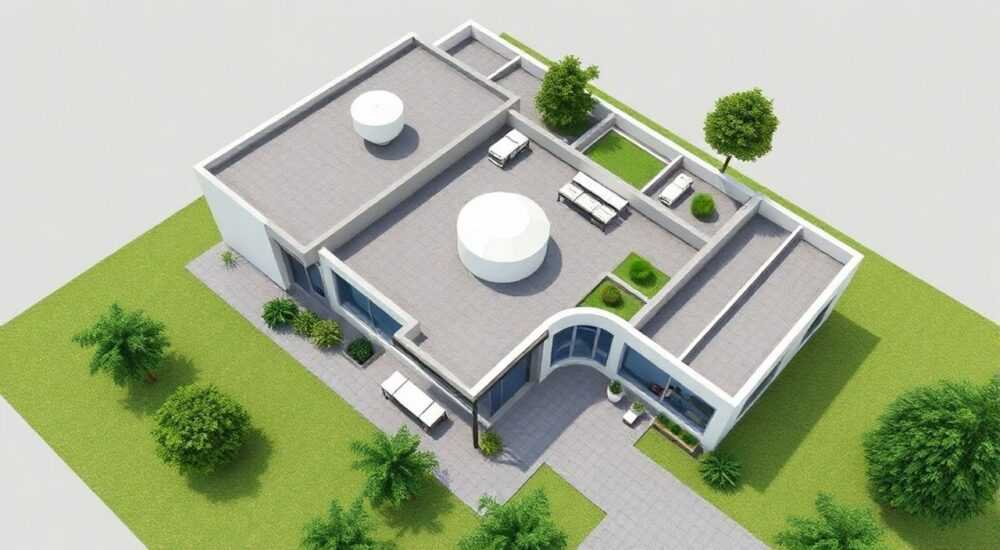
Создание чертежей и проектов в современном дизайне требует точности и профессионального подхода. Особенно актуален вопрос о том, как в программе Скетчап сделать вид сверху, ведь именно этот ракурс позволяет наиболее эффективно работать с планировкой помещений и размещением объектов. Многие начинающие дизайнеры сталкиваются с трудностями при настройке правильной перспективы, что может существенно затормозить процесс работы над проектом. В этой статье мы подробно рассмотрим все способы получения планового вида, от базовых до продвинутых техник, которые помогут вам создавать профессиональные проекты.
Основные принципы работы со стандартными видами в SketchUp
Программа SketchUp предлагает несколько простых способов получить необходимый вид сверху. Самый быстрый метод — использование стандартных точек обзора. Для этого достаточно нажать кнопку «Камера» в верхнем меню или использовать панель инструментов. Здесь доступны различные предустановленные положения камеры, включая фронтальную, боковую проекцию и, конечно же, вид сверху.
- Нажмите кнопку «Камера» в верхней части интерфейса
- Выберите пункт «Стандартные виды»
- Из выпадающего списка выберите «Вид сверху»
Альтернативный способ — использование клавиш быстрого доступа. Комбинация Shift + F10 моментально переключает камеру в верхнее положение. Этот метод особенно удобен для пользователей, предпочитающих работать с клавиатурой. При этом важно помнить, что программа сохраняет предыдущее положение камеры, позволяя легко вернуться к нему при необходимости.
Точные настройки вида через окно камеры
Для более детального контроля над видом сверху существует возможность тонкой настройки через параметры камеры. Открыв диалоговое окно «Настройки камеры», вы можете задать точные значения угла обзора и других параметров. Это особенно полезно при работе над архитектурными проектами, где важна максимальная точность.
Параметр |
Рекомендуемое значение |
Особенности применения |
|---|---|---|
Угол обзора |
90° |
Обеспечивает ортогональную проекцию |
Фокусное расстояние |
35 мм |
Стандартное значение для архитектурных чертежей |
Позиция камеры |
По центру модели |
Гарантирует равномерное покрытие всего плана |
Использование этих настроек позволяет получить профессиональный вид сверху без искажений и деформаций. Особенно это важно при подготовке чертежей для клиентов или строительных бригад.
Продвинутые техники работы с видом сверху
Профессиональные пользователи часто применяют комбинированные методы для достижения оптимального результата. Например, сочетание стандартного вида сверху с функцией параллельной проекции позволяет создавать идеально точные планы помещений. Для активации параллельной проекции используется комбинация клавиш P или соответствующая кнопка на панели инструментов.
- Активируйте режим параллельной проекции
- Переключитесь на вид сверху
- Отрегулируйте масштаб для лучшей видимости деталей
Эта техника особенно полезна при работе с большими проектами, так как позволяет избежать перспективных искажений и обеспечивает точное представление размеров и пропорций всех элементов.
Работа с секциями и разрезами
Один из мощных инструментов SketchUp — это возможность создания разрезов и секций. При совмещении с видом сверху эта функция становится незаменимой для демонстрации внутреннего устройства объекта. Создавая секущую плоскость и располагая её горизонтально, можно получить комбинированный вид, показывающий как план, так и внутреннюю структуру здания.
Важно отметить, что при работе с разрезами следует внимательно контролировать:
- Расположение секущей плоскости
- Глубину сечения
- Видимость различных слоев модели
Правильная настройка этих параметров позволяет создавать информативные чертежи, сочетающие преимущества плана и разреза.
Экспертное мнение: советы профессионала
Александр Иванов, профессиональный архитектор с 15-летним опытом работы в области 3D-моделирования и дизайна интерьеров, поделился своими рекомендациями по работе с видом сверху в SketchUp:
«В своей практике я часто встречаюсь с ситуациями, когда заказчики путают обычный вид сверху с техническим планом. Чтобы избежать недоразумений, я всегда создаю два варианта документации: презентационный вид и рабочий чертеж. Для первого использую стандартный вид сверху с текстурами и детализацией, а для второго — чистый ортогональный вид с точными размерами.»
Из практического опыта Александра:
- Всегда проверяйте масштаб перед экспортом чертежей
- Используйте слои для организации объектов
- Сохраняйте несколько версий файла с разными настройками камеры
Частые вопросы и их решения
- Как исправить искажение при виде сверху?
Включите режим параллельной проекции (P) и убедитесь, что угол обзора установлен на 90°. - Почему не видны некоторые элементы модели?
Проверьте настройки видимости слоев и убедитесь, что все необходимые компоненты находятся в активном состоянии. - Как сделать качественный экспорт вида сверху?
Используйте функцию «Экспорт 2D графики», предварительно настроив разрешение и формат выходного файла. - Можно ли одновременно видеть несколько проекций?
Да, создайте несколько окон просмотра через меню «Окно» → «Новое» и настройте в каждом нужный ракурс. - Как быстро переключаться между видами?
Назначьте горячие клавиши через меню «Настройки» → «Клавиатура» для быстрого доступа к нужным проекциям.
Новые возможности и разработки
В последних версиях SketchUp появились интересные нововведения, упрощающие работу с видами. Например, функция «Смарт-камера» автоматически корректирует положение камеры при переходе между различными проекциями. Также стоит отметить улучшенную систему управления слоями и группами, что особенно полезно при работе со сложными проектами.
Таблица сравнения возможностей разных версий:
Версия |
Функции вида сверху |
Особенности |
|---|---|---|
SketchUp 2021 |
Базовый набор инструментов |
Ограничения при работе со сложными моделями |
SketchUp 2023 |
Расширенные настройки камеры |
Улучшенная производительность |
SketchUp Pro |
Полный набор профессиональных инструментов |
Возможность экспорта в DWG/DXF |
Практические рекомендации по эффективной работе
Для достижения максимальной эффективности при создании вида сверху рекомендуется следовать нескольким важным принципам:
- Организуйте рабочее пространство: выделите отдельные слои для различных типов объектов
- Используйте шаблоны: создайте базовые настройки для разных типов проектов
- Создавайте группы: объединяйте связанные элементы для удобства управления
Особое внимание стоит уделить настройке единиц измерения и масштаба перед началом работы. Это поможет избежать проблем при экспорте чертежей и подготовке технической документации.
RU DESIGN SHOP — это интернет магазин товаров для дома и ремонта от российских производителей, rudesignshop.ru предлагает большой выбор по доступной цене и является надежным партнером при покупке с быстрой доставкой по всем городам России. RU DESIGN SHOP помогает подобрать товар по вашему проекту, а также есть система лояльности, акции и скидки. RU DESIGN SHOP реализует товары произведенные в России. RU DESIGN SHOP приглашает к сотрудничеству дизайнеров интерьера, архитекторов, строителей и мастеров.
⚠️ Дисклеймер — нажмите, чтобы развернуть
Материалы, опубликованные в разделе «Блог» на сайте RU DESIGN SHOP (rudesignshop.ru), носят исключительно информационный и ознакомительный характер и не являются руководством к действию, финансовой рекомендацией, медицинской услугой, ветеринарным назначением либо рекламой товаров и услуг, включая азартные игры. Публикации не содержат призывов к участию в азартных играх и не направлены на продвижение соответствующих операторов.
Безопасность применения товаров и веществ: при использовании строительных материалов, бытовой химии, пестицидов и агрохимикатов необходимо строго следовать инструкциям производителя и действующему законодательству Российской Федерации, включая Федеральный закон РФ от 19.07.1997 № 109-ФЗ «О безопасном обращении с пестицидами и агрохимикатами».
Упоминание товарных знаков, брендов и организаций носит исключительно информационный характер и не означает наличие партнёрских отношений или одобрения со стороны правообладателей.
Материалы, содержащие сведения о медицинских, ветеринарных или косметических средствах, представлены в справочных целях и не являются медицинской консультацией или назначением. Перед применением рекомендуется обратиться к врачу, ветеринарному специалисту или иному сертифицированному профессионалу.
Возрастные ограничения: материалы, содержащие сведения о продукции категории 18+, включая алкоголь или азартные игры, предназначены исключительно для совершеннолетней аудитории и публикуются в информационных целях.
Правовая ответственность: решения, принятые на основе опубликованной информации, пользователь принимает самостоятельно и на свой риск; редакция и авторы несут ответственность в пределах, установленных законодательством Российской Федерации.
Редакция не допускает публикаций, содержащих пропаганду экстремизма, терроризма, наркотических средств или суицида; подобные материалы подлежат немедленному удалению.
Упоминание организаций с ограниченным статусом: компания Meta Platforms Inc. (социальные сети Facebook и Instagram) признана экстремистской организацией решением суда РФ, её деятельность запрещена на территории Российской Федерации; любые упоминания приводятся исключительно в информационных целях.
Авторские права и источники: информация собирается из открытых источников; её актуальность указывается на дату публикации и может изменяться.
Изображения и иллюстрации используются на условиях, разрешённых правообладателями. При возникновении претензий редакция готова оперативно рассмотреть обращение и внести необходимые изменения.
Персональные данные и cookies: сайт использует cookies и обрабатывает персональные данные пользователей в соответствии с Федеральным законом № 152-ФЗ «О персональных данных» и Политикой конфиденциальности RU DESIGN SHOP.
Мнения авторов могут не совпадать с позицией государственных органов или коммерческих организаций, упомянутых в материалах.
РЕКОМЕНДУЕМ
Товары от российских производителей




