Скидка 5% на первый заказ — RDS5




Скетчап как сделать визуализацию
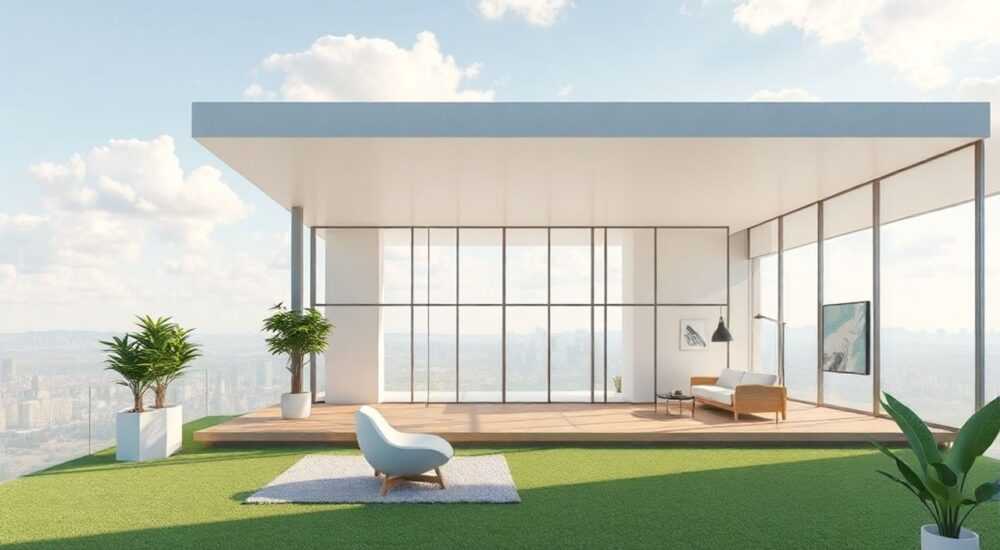
Визуализация в SketchUp — это процесс превращения 3D-моделей в фотореалистичные изображения, которые позволяют наглядно представить внешний вид архитектурных проектов, интерьеров или ландшафтов. Для этого используются как встроенные инструменты, так и сторонние рендереры, такие как V-Ray, Enscape или Twilight Render. Качественная визуализация требует не только правильной настройки материалов и освещения, но и понимания принципов композиции и света.
Чтобы сделать визуализацию в SketchUp, подключите мощный рендерер, настройте материалы и освещение, выставьте ракурс и запустите рендер. Лучшие результаты дают плагины вроде V-Ray или Enscape.
Содержание статьи:
- Основы визуализации в SketchUp: что нужно знать
- Подготовка модели к визуализации
- Проверка масштаба и единиц
- Настройка материалов и текстур
- Освещение и камера: ключ к реализму
- Типы камер и их применение
- Плагины для рендеринга: какой выбрать
- Процесс рендеринга: пошагово
- Оптимизация времени рендеринга
- Типичные ошибки и как их избежать
- Чек-лист перед рендерингом
- Экспорт и использование визуализаций
- Экспертное мнение
- Вопросы и ответы
- Заключение
Основы визуализации в SketchUp: что нужно знать
SketchUp изначально не является программой для фотореалистичного рендеринга. Это инструмент для быстрого 3D-моделирования, особенно популярный среди архитекторов, дизайнеров и строителей. Однако его возможности можно значительно расширить с помощью плагинов, которые добавляют продвинутые функции рендеринга. Визуализация в SketchUp — это не просто «сделать красивую картинку», а комплексный процесс, включающий подготовку модели, настройку материалов, работу со светом и камерой, а также выбор подходящего рендерера.
Без качественной визуализации даже самая точная модель может не донести замысел до заказчика. Исследования показывают, что 65% людей лучше воспринимают информацию визуально. Поэтому умение создавать реалистичные изображения — важный навык для специалиста в области проектирования. Важно понимать разницу между шейдингом (внутренним движком отображения) и рендерингом. Шейдинг в SketchUp позволяет быстро просматривать модель, но не создаёт глубины, теней и бликов, как настоящий рендер.
Для начала работы вам потребуется:
- Стабильная версия SketchUp (Pro предпочтительна)
- Установленный плагин-рендерер (V-Ray, Enscape, Thea Render и др.)
- Модель, оптимизированная для рендеринга
- Компьютер с достаточной производительностью (особенно видеокарта)
Полезно знать: Некоторые рендереры работают через CPU, другие — через GPU. Современные решения, такие как Enscape, активно используют видеокарту, что значительно ускоряет процесс.
Подготовка модели к визуализации
Перед тем как начать визуализацию, модель должна быть тщательно подготовлена. Часто начинающие делают ошибку — сразу подключают рендерер к «грязной» модели с лишними гранями, невидимыми объектами и неструктурированными группами. Это приводит к долгому рендерингу, артефактам и сбоям.
Начните с очистки модели:
- Удалите скрытые слои и неиспользуемые группы.
- Оптимизируйте геометрию: уменьшите количество полигонов у сложных объектов (например, растений).
- Проверьте нормали: все поверхности должны быть обращены в правильную сторону.
- Объединяйте повторяющиеся элементы в компоненты — это ускорит рендер и облегчит управление.
Использование компонентов — одна из ключевых практик. Например, если в интерьере 10 одинаковых стульев, сделайте один компонент и размножьте его. При этом изменения применяются ко всем экземплярам, а рендерер обрабатывает их эффективнее.
«Готовьте модель так, будто её будет использовать другой человек. Чёткая структура слоёв, понятные названия компонентов и чистый чертёж экономят часы при визуализации.» — Алексей М., архитектор-визуализатор
Проверка масштаба и единиц
SketchUp чувствителен к масштабу. Если модель слишком мала или слишком велика, рендерер может некорректно рассчитывать свет и тени. Убедитесь, что вы работаете в метрической системе и масштаб соответствует реальности: потолки — 2.4–3 м, двери — около 2 м в высоту.
Настройка материалов и текстур
Материалы — основа реалистичной визуализации. Даже идеальная геометрия будет выглядеть дешево при использовании плоских, без деталей текстур. В SketchUp стандартные материалы ограничены, поэтому большинство профессионалов используют текстуры высокого разрешения (2K, 4K) из внешних источников.
Для каждого материала важно задать:
- Диффузную карту (основной цвет)
- Карту шероховатости (glossiness)
- Карту нормалей (relief)
- Прозрачность (для стекла)
- Отражения (reflection)
Например, деревянный пол должен иметь микрорельеф, царапины и вариации цвета. Использование PBR-материалов (Physically Based Rendering) сегодня стало стандартом. Они корректно взаимодействуют со светом, что критично для реализма.
Тип материала |
Рекомендуемое разрешение |
Ключевые параметры |
|---|---|---|
Дерево |
2048×2048 |
Шероховатость, карта нормалей, анисотропия |
Металл |
4096×4096 |
Высокие отражения, микрорельеф |
Ткань |
2048×2048 |
Мягкие тени, низкая отражательная способность |
Стекло |
1024×1024 |
Прозрачность, IOR (индекс преломления), тонирование |
Полезно знать: Повторяемость текстуры — частая ошибка. Используйте плагины вроде UV Tools, чтобы правильно масштабировать и поворачивать текстуры на поверхностях.
Освещение и камера: ключ к реализму
Освещение определяет настроение сцены. Без правильного света даже дорогой рендерер не спасёт изображение. В SketchUp есть два основных типа освещения: естественное (солнечный свет) и искусственное (лампы, светильники).
Для естественного света используйте:
- Солнечный движок SketchUp (в сочетании с тенями)
- HDRI-карты в рендерере (дают фоновое освещение и отражения)
- Правильное время суток и географическое положение (настраивается в Shadow Settings)
Искусственное освещение требует установки источников света. В V-Ray, например, можно добавить:
- Точечные источники (для люстр)
- Прожекторы (для направленного света)
- Плоские эмиттеры (панели, светодиодные ленты)
Камера — второй по важности элемент после света. Выберите ракурс, который наиболее полно раскрывает пространство. Избегайте слишком низких или высоких углов, если это не художественный приём. Используйте правило третей: главный объект должен находиться в одной из «точек силы».
Типы камер и их применение
- Широкоугольная — для маленьких помещений, но может искажать перспективу
- Стандартная (50 мм) — максимально приближена к восприятию глаза
- Телеобъектив — для акцентов на деталях, сжимает пространство
«Если сомневаетесь в ракурсе — встаньте в комнату. Где вы остановитесь, чтобы осмотреть пространство? Вот и поставьте камеру там.» — Марина К., 3D-художник
Плагины для рендеринга: какой выбрать
Выбор рендерера — один из самых важных шагов. Каждый имеет свои сильные стороны. Ниже — сравнение популярных решений.
Плагин |
Скорость |
Реализм |
Цена |
Особенности |
|---|---|---|---|---|
V-Ray |
Средняя |
Очень высокий |
Высокая |
Гибкая настройка, поддержка GPU, большой выбор материалов |
Enscape |
Очень высокая |
Высокий |
Средняя |
Режим реального времени, VR-поддержка, прост в освоении |
Thea Render |
Средняя |
Очень высокий |
Средняя |
Фотореализм, режимы Metropolis и Basic, хорошая работа с HDRI |
Twilight Render |
Низкая |
Средний |
Низкая |
Доступен бесплатно, подходит для новичков |
Enscape особенно популярен среди архитекторов — он позволяет сразу видеть изменения в реальном времени. V-Ray остаётся эталоном для коммерческой визуализации. Thea Render — хороший компромисс между качеством и ценой.
Полезно знать: Большинство плагинов предлагают пробные версии. Протестируйте 2–3 перед покупкой.
Процесс рендеринга: пошагово
После подготовки модели, материалов и света можно переходить к рендерингу. Процесс выглядит так:
- Откройте окно рендерера (например, V-Ray Asset Editor).
- Настройте параметры качества: Low для тестов, High для финального рендера.
- Выберите разрешение: 1920×1080 для презентаций, 3840×2160 для печати.
- Выставьте камеру и сохраните вид.
- Запустите тестовый рендер (5–10 минут).
- Проверьте свет, тени, материалы. При необходимости скорректируйте.
- Запустите финальный рендер (может занимать от 30 минут до нескольких часов).
Для ускорения используйте:
- Нижнюю подвыборку (denoising)
- Упрощённые тени (shadow maps вместо ray-traced)
- Отключение ненужных эффектов (глубина резкости, motion blur)
Оптимизация времени рендеринга
Полезно знать: Разделяйте рендер на этапы: сначала тест на малом разрешении, потом финал. Это экономит ресурсы и время.
Типичные ошибки и как их избежать
Даже опытные пользователи допускают ошибки. Знание типичных проблем помогает избежать разочарований.
- Плавающие объекты: Не закреплённые за основанием элементы (например, стол над полом). Решение — проверка привязок и использование инструмента «Snap».
- Чёрные пятна на рендере: Возникают при недостатке света или неправильных нормалях. Проверьте направление граней и добавьте дополнительное освещение.
- Размытые текстуры: Низкое разрешение или неправильный UV-масштаб. Используйте текстуры 2K+ и корректируйте масштаб вручную.
- Долгий рендер: Слишком сложная геометрия или высокое разрешение. Оптимизируйте модель и используйте LOD (уровни детализации).
Чек-лист перед рендерингом
- ✓ Модель оптимизирована (нет лишних граней)
- ✓ Все материалы назначены и проверены
- ✓ Свет настроен (естественный + искусственный)
- ✓ Камера выставлена и сохранена
- ✓ Разрешение и качество выбраны
- ✓ Компьютер готов (заряд, охлаждение, нет фоновых задач)
Экспорт и использование визуализаций
После завершения рендеринга изображение нужно экспортировать. Большинство плагинов позволяют сохранять в PNG, JPG, TIFF или EXR (для последующей композитинговой обработки).
Рекомендации по экспорту:
- Используйте PNG с прозрачным фоном, если нужна наложение на фото
- JPG — для презентаций и сайтов (сжатие 80–90%)
- TIFF или EXR — для профессиональной доработки в Photoshop или After Effects
Визуализации применяются:
- В презентациях для клиентов
- На сайтах и в портфолио
- В рекламных материалах
- Для согласования с заказчиками и инвесторами
«Добавьте в кадр людей, растения или машины — это масштабирует объект и делает изображение живым.» — Дмитрий Р., BIM-менеджер
Экспертное мнение
Качественная визуализация — это не про технику, а про восприятие. Даже с базовым рендерером можно добиться отличного результата, если правильно подобрать ракурс, свет и композицию. Главное — не стремиться к перегрузке деталями. Иногда достаточно одного источника света и хорошо подобранного фона.
Не забывайте про контекст: здание в окружении парка выглядит иначе, чем в городской застройке. Добавление простых элементов окружения (тротуары, деревья, скамейки) многократно повышает достоверность.
Выбор рендерера должен зависеть от задачи. Для быстрых презентаций подойдёт Enscape, для конкурсов и публикаций — V-Ray. Автоматизация процессов (через шаблоны, пресеты) экономит до 40% времени.
Вопросы и ответы
Можно ли делать визуализацию в бесплатной версии SketchUp?
Да, но с ограничениями. Бесплатная версия (SketchUp Free) не поддерживает большинство рендер-плагинов. Для полноценной визуализации нужна SketchUp Pro с возможностью установки расширений.
Сколько времени занимает создание одной визуализации?
От 1 часа до нескольких дней. Зависит от сложности модели, опыта пользователя и требований к качеству. Тестовый рендер — 10–30 минут, финальный — от 1 до 8 часов.
Нужна ли мощная видеокарта для рендеринга?
Для CPU-рендереров (V-Ray CPU) важен процессор. Для GPU-рендереров (Enscape, V-Ray GPU) критична видеокарта. Рекомендуется NVIDIA с 8 ГБ VRAM и выше.
Как улучшить качество теней?
Используйте soft shadows (мягкие тени), увеличьте разрешение теней в настройках рендерера, добавьте вторичный источник света для заполнения тёмных зон.
Где брать качественные текстуры?
Популярные источники: Poliigon, Texture.com, CGBookcase, Arroway Textures. Многие рендереры включают встроенные библиотеки материалов.
Заключение
Визуализация в SketchUp — это достижимый навык, который открывает новые возможности для демонстрации проектов. Ключ к успеху — системный подход: от подготовки модели до финального рендера. Использование современных плагинов, таких как V-Ray или Enscape, позволяет достигать уровня фотореализма, который раньше был доступен только в тяжёлых пакетах вроде 3ds Max.
Главное — не останавливаться на первом результате. Экспериментируйте со светом, материалами и ракурсами. Со временем вы разовьёте «глаз» на реализм и сможете создавать визуализации, которые убеждают, вдохновляют и продают.
- Подготовка модели — основа качественного рендера
- Выбор рендерера зависит от задач и бюджета
- Материалы и освещение важнее, чем детализация
- Тестовые рендеры экономят время и ресурсы
- Визуализация — это не только техника, но и художественное чутьё
⚠️ Дисклеймер — нажмите, чтобы развернуть
Материалы, опубликованные в разделе «Блог» на сайте RU DESIGN SHOP (rudesignshop.ru), носят исключительно информационный и ознакомительный характер и не являются руководством к действию, финансовой рекомендацией, медицинской услугой, ветеринарным назначением либо рекламой товаров и услуг, включая азартные игры. Публикации не содержат призывов к участию в азартных играх и не направлены на продвижение соответствующих операторов.
Безопасность применения товаров и веществ: при использовании строительных материалов, бытовой химии, пестицидов и агрохимикатов необходимо строго следовать инструкциям производителя и действующему законодательству Российской Федерации, включая Федеральный закон РФ от 19.07.1997 № 109-ФЗ «О безопасном обращении с пестицидами и агрохимикатами».
Упоминание товарных знаков, брендов и организаций носит исключительно информационный характер и не означает наличие партнёрских отношений или одобрения со стороны правообладателей.
Материалы, содержащие сведения о медицинских, ветеринарных или косметических средствах, представлены в справочных целях и не являются медицинской консультацией или назначением. Перед применением рекомендуется обратиться к врачу, ветеринарному специалисту или иному сертифицированному профессионалу.
Возрастные ограничения: материалы, содержащие сведения о продукции категории 18+, включая алкоголь или азартные игры, предназначены исключительно для совершеннолетней аудитории и публикуются в информационных целях.
Правовая ответственность: решения, принятые на основе опубликованной информации, пользователь принимает самостоятельно и на свой риск; редакция и авторы несут ответственность в пределах, установленных законодательством Российской Федерации.
Редакция не допускает публикаций, содержащих пропаганду экстремизма, терроризма, наркотических средств или суицида; подобные материалы подлежат немедленному удалению.
Упоминание организаций с ограниченным статусом: компания Meta Platforms Inc. (социальные сети Facebook и Instagram) признана экстремистской организацией решением суда РФ, её деятельность запрещена на территории Российской Федерации; любые упоминания приводятся исключительно в информационных целях.
Авторские права и источники: информация собирается из открытых источников; её актуальность указывается на дату публикации и может изменяться.
Изображения и иллюстрации используются на условиях, разрешённых правообладателями. При возникновении претензий редакция готова оперативно рассмотреть обращение и внести необходимые изменения.
Персональные данные и cookies: сайт использует cookies и обрабатывает персональные данные пользователей в соответствии с Федеральным законом № 152-ФЗ «О персональных данных» и Политикой конфиденциальности RU DESIGN SHOP.
Мнения авторов могут не совпадать с позицией государственных органов или коммерческих организаций, упомянутых в материалах.
РЕКОМЕНДУЕМ
Товары от российских производителей




