Скидка 5% на первый заказ — RDS5




Скетчап ландшафт
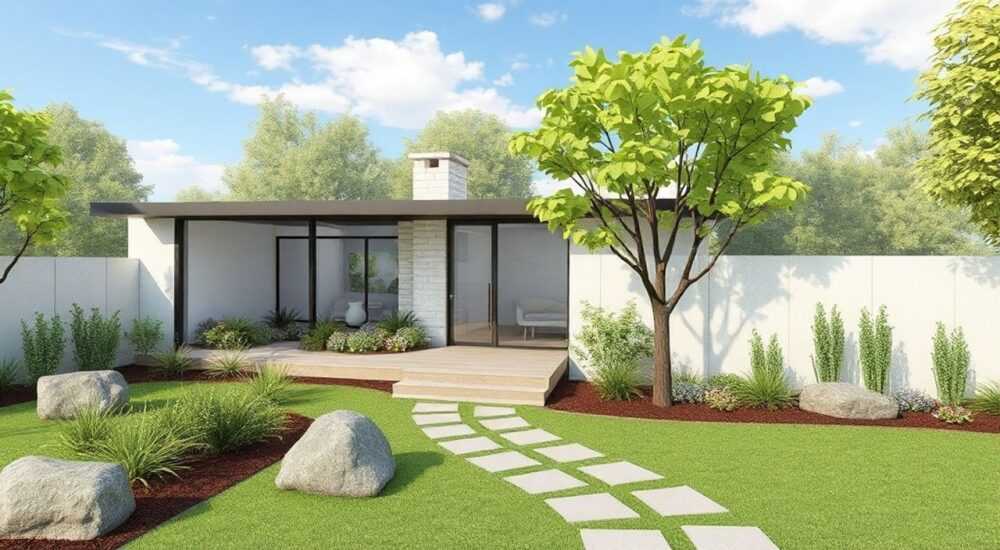
Создание ландшафтного дизайна с помощью SketchUp — это мощный инструмент для архитекторов, ландшафтных проектировщиков и частных застройщиков. Программа позволяет визуализировать участок, моделировать рельеф, размещать растения, строения и элементы благоустройства в 3D, что делает проект наглядным и понятным для клиента. Благодаря интуитивному интерфейсу и большому количеству плагинов, SketchUp подходит как для начинающих, так и для профессионалов.
SketchUp — эффективное решение для 3D-моделирования ландшафта: он позволяет точно визуализировать участок, учитывать рельеф, размещать объекты и экспортировать проект в реалистичном виде. Главная рекомендация — использовать совместно с плагинами, такими как Toposhaper и Skatter, для достижения максимальной детализации.
Содержание статьи:
- Основные возможности SketchUp для ландшафтного проектирования
- Импорт топосъёмки и создание базовой сетки
- Как создать рельеф участка в SketchUp
- Автоматизация с помощью плагинов
- Работа с растениями и ландшафтными элементами
- Плагин Skatter — революция в рассадке растений
- Плагины и дополнения для улучшения эффективности
- Как выбрать подходящий плагин?
- Экспорт и презентация проекта
- Создание презентационных материалов
- Типичные ошибки и как их избежать
- Чек-лист перед завершением проекта
- Экспертное мнение
- Вопросы и ответы
- Заключение
Основные возможности SketchUp для ландшафтного проектирования
SketchUp — это универсальный 3D-редактор, который изначально ориентирован на архитектурное проектирование, но благодаря гибкости и расширяемости стал незаменимым инструментом и в ландшафтном дизайне. Его главное преимущество — простота освоения при высокой функциональности. Пользователь может быстро создавать объёмные модели, работать с текстурами, импортировать объекты и корректировать проект в режиме реального времени.
Программа поддерживает точное масштабирование, что критически важно при проектировании участков. Вы можете задать реальные размеры дорожек, расстояния между деревьями, высоту ограждений и т.д. Это позволяет избежать ошибок при реализации проекта на местности. Кроме того, SketchUp отлично справляется с импортом данных из CAD-систем, например, DWG или DXF, что удобно при работе с топосъёмкой.
Для ландшафтного проектирования особенно важна работа с рельефом. В отличие от многих других программ, SketchUp не имеет встроенной функции создания сложного рельефа по умолчанию, но решает эту задачу через плагины и ручную модификацию поверхностей. Это даёт полный контроль над формой участка, хотя и требует определённых навыков.
Полезно знать: Начните с импорта плана участка в масштабе 1:1 — это основа точного проектирования в SketchUp.
Импорт топосъёмки и создание базовой сетки
Чтобы начать работу, загрузите в SketchUp чертёж участка — обычно это файл DWG, DXF или PDF. После импорта установите масштаб, используя известное расстояние (например, длину забора). Затем можно обвести контуры участка, создав замкнутую поверхность, которая станет основой для моделирования рельефа.
Далее рекомендуется создать «сетку» — прямоугольную плоскость, покрывающую весь участок. Её нужно разделить на множество мелких фрагментов с помощью инструмента «Разделить» (Divide) или соответствующего плагина. Чем больше полигонов, тем точнее будет передан рельеф при его деформации.
- Импортируйте топосъёмку в нужном масштабе.
- Обведите границы участка и создайте замкнутую поверхность.
- Разделите плоскость на мелкие треугольники или четырёхугольники.
- Подготовьте слои для разных категорий объектов: растения, постройки, покрытия.
Как создать рельеф участка в SketchUp
Моделирование рельефа — один из самых сложных этапов в ландшафтном проектировании в SketchUp. Без правильного рельефа невозможно точно спланировать дренаж, расположение водоёмов или террасирование. К счастью, есть несколько проверенных методов, позволяющих создать реалистичный рельеф даже без специализированных программ.
Первый способ — ручная коррекция с помощью инструмента «Переместить» (Push/Pull) и «Перемещение по вертикали». Выбрав отдельные вершины (точки пересечения линий), вы можете перемещать их вверх или вниз, формируя холмы, впадины и склоны. Этот подход требует терпения, но даёт полный контроль. Он подходит для небольших участков с простыми формами.
Второй способ — использование высотных отметок из топосъёмки. Если у вас есть данные о высотах (например, горизонтали с интервалом 0.5 м), вы можете воссоздать их в SketchUp, построив линии на соответствующих уровнях. Затем, применив плагин, например, Toposhaper или Fredo6’s Tools, программа автоматически построит 3D-поверхность по этим линиям.
«Начинайте с крупных форм рельефа — холмов и долин, затем переходите к детализации. Это экономит время и помогает избежать перегрузки модели.» — Алексей, ландшафтный архитектор
Автоматизация с помощью плагинов
Плагины значительно упрощают создание рельефа. Например, Toposhaper позволяет преобразовать набор линий горизонталей в плавную 3D-поверхность. Другой популярный инструмент — SandBox Tools, входящий в состав SketchUp Pro. Он включает функции «Создать поверхность» и «Сгладить», которые идеально подходят для моделирования естественного ландшафта.
Плагин |
Функция |
Сложность освоения |
Доступность |
|---|---|---|---|
Toposhaper |
Генерация рельефа по горизонталям |
Средняя |
Бесплатно |
SandBox Tools |
Создание и редактирование TIN-поверхностей |
Низкая |
Входит в SketchUp Pro |
Fredo6 Bezier Surface |
Гибкое моделирование кривых поверхностей |
Высокая |
Бесплатно / платные функции |
Работа с растениями и ландшафтными элементами
Одна из ключевых задач ландшафтного проекта — визуализация растительности. В SketchUp нет встроенной библиотеки растений, но существует огромное количество бесплатных и платных моделей в 3D Warehouse — официальном хранилище компонентов SketchUp. Там можно найти деревья, кустарники, цветы, траву и даже животных.
При выборе моделей растений обращайте внимание на качество полигональной сетки. Слишком детализированные модели могут замедлить работу программы, особенно если вы размещаете сотни экземпляров. Оптимальный вариант — использовать упрощённые, но стилистически выразительные модели, особенно на этапе концепции.
Для массового размещения растений применяют два подхода: ручное расстановка и использование плагинов. Первый подходит для акцентных растений — например, одиночных деревьев или групповых посадок. Второй — для газонов, ковровых посадок, живых изгородей.
Полезно знать: Используйте компоненты (Components), а не группы — это позволяет легко редактировать все экземпляры одного объекта одновременно.
Плагин Skatter — революция в рассадке растений
Skatter — один из самых мощных плагинов для ландшафтного дизайна в SketchUp. Он позволяет равномерно или случайно размещать объекты (например, деревья, камни, кусты) на любой поверхности с заданной плотностью, масштабом и поворотом. Вы можете указать, чтобы растения размещались только на определённых типах поверхностей (например, на земле, а не на дорожках).
- Установите Skatter и выберите объект для рассеивания (например, модель берёзы).
- Укажите поверхность, на которой нужно разместить объекты.
- Настройте параметры: количество, минимальное расстояние, случайный поворот, масштаб.
- Запустите процесс — Skatter автоматически распределит объекты.
Это особенно полезно при создании лесных массивов, газонов с цветами или каменистых садов. Skatter экономит часы ручной работы и делает посадки выглядеть естественно.
Плагины и дополнения для улучшения эффективности
SketchUp становится по-настоящему мощным инструментом только с установленными плагинами. Они расширяют функциональность, автоматизируют рутинные задачи и повышают качество визуализации. Ниже — список обязательных дополнений для ландшафтного проектирования.
- Toposhaper — для быстрого создания рельефа по горизонталям.
- Skatter — для массового размещения растений и объектов.
- Fredo6 Tools — комплексный набор инструментов для моделирования, включая сглаживание и деформацию поверхностей.
- Profile Builder — для создания террас, бордюров, стен и других линейных конструкций.
- Twilight Render / V-Ray — для фотореалистичной визуализации проекта.
Многие из этих плагинов доступны бесплатно или в пробной версии. Однако для коммерческого использования рекомендуется приобретать лицензии — это гарантирует стабильность и поддержку.
«Не устанавливайте слишком много плагинов сразу. Тестируйте каждый отдельно, чтобы избежать конфликтов и замедления работы программы.» — Марина, BIM-менеджер
Как выбрать подходящий плагин?
При выборе плагина обращайте внимание на три фактора: совместимость с вашей версией SketchUp, отзывы пользователей и регулярность обновлений. Устаревшие плагины могут не работать в новых версиях программы. Также важно, чтобы разработчик активно поддерживал своё детище.
Кроме того, проверяйте, есть ли у плагина документация и видеообзоры. Хороший плагин всегда сопровождается инструкцией и примерами использования. Это особенно важно для сложных инструментов вроде Skatter или Profile Builder.
Экспорт и презентация проекта
Готовый проект нужно не только создать, но и представить клиенту. SketchUp позволяет экспортировать модель в различных форматах: 2D-виды (PNG, JPG, PDF), 3D-модели (SKP, DAE, OBJ) и даже анимированные обходы (AVI, MP4). Для презентаций лучше всего использовать комбинацию статичных видов и видео.
Для повышения качества визуализации рекомендуется использовать внешние рендеры. V-Ray for SketchUp — один из самых популярных вариантов. Он позволяет настраивать материалы, освещение, тени и глобальное освещение, добиваясь фотографического качества изображений.
Полезно знать: Перед рендером проверьте, чтобы все поверхности были правильно ориентированы — лицевая сторона должна быть видимой, иначе тени будут некорректными.
Создание презентационных материалов
Хорошая презентация включает:
- Общий вид участка с высоты птичьего полёта.
- Виды с уровня глаз — чтобы клиент «почувствовал» пространство.
- Детализированные фрагменты: зона отдыха, цветник, водоём.
- Сравнение «до/после» — особенно эффективно для реконструкции.
Можно также добавить аннотации — подписи, стрелки, пояснения. В SketchUp это делается с помощью инструментов «Текст» и «Размеры». Экспортируйте изображения в высоком разрешении (не менее 1920×1080 px) для комфортного просмотра на экранах.
Типичные ошибки и как их избежать
Даже опытные пользователи допускают ошибки при работе с ландшафтом в SketchUp. Знание этих ловушек поможет сэкономить время и повысить качество проекта.
Первая ошибка — игнорирование масштаба. Работа без точных размеров приводит к несоответствию на местности. Всегда проверяйте масштаб после импорта чертежа. Вторая — чрезмерная детализация на ранних этапах. Не стоит сразу добавлять сотни растений и текстуры. Лучше сначала построить каркас проекта.
Третья распространённая ошибка — отсутствие слоёв. Все объекты должны быть организованы по слоям: рельеф, постройки, растения, дороги. Это упрощает управление видимостью и редактирование. Четвёртая — использование слишком тяжёлых моделей растений. Это замедляет работу и может вызвать сбои.
«Разделяйте проект на этапы: сначала рельеф, потом постройки, затем растения. Так вы сохраните ясность и производительность.» — Дмитрий, преподаватель 3D-моделирования
Чек-лист перед завершением проекта
- Проверен ли масштаб всех элементов?
- Правильно ли ориентированы поверхности (лицевая сторона наружу)?
- Размещены ли объекты по слоям?
- Оптимизирована ли модель (удалены скрытые объекты, очищен буфер обмена)?
- Протестирован ли экспорт в нужных форматах?
Экспертное мнение
Ландшафтное проектирование в SketchUp должно сочетать техническую точность и художественную выразительность. Начинайте с анализа участка: учтите солнечный свет, направление ветра, уровень грунтовых вод. Эти данные можно использовать при размещении растений и построек.
Моделируйте не только визуальную часть, но и функциональные аспекты: дренаж, сток воды, доступность для обслуживания. Реалистичные текстуры и тени помогут клиенту представить, как участок будет выглядеть в разное время года и суток.
Выбор инструментов должен зависеть от масштаба проекта. Для небольшого сада достаточно базового SketchUp с парой плагинов. Для крупных территорий — парков, коттеджных посёлков — нужны продвинутые решения, включая рендер и анализ освещения.
Вопросы и ответы
Можно ли использовать SketchUp бесплатно для ландшафтного проектирования?
Да, SketchUp Free (веб-версия) позволяет создавать 3D-модели, но с ограничениями: меньше возможностей для импорта, нет доступа к некоторым плагинам. Для серьёзных проектов рекомендуется SketchUp Pro.
Как сделать, чтобы растения выглядели естественно, а не как «расставленные по сетке»?
Используйте плагин Skatter с настройками случайного разброса, поворота и масштаба. Избегайте идеальной симметрии — природные посадки всегда имеют хаотичность.
Подходит ли SketchUp для проектирования дренажа и систем полива?
Да, можно моделировать уклоны, лотки, колодцы. Однако для гидравлических расчётов потребуются специализированные программы — SketchUp используется для визуализации и координации.
Как уменьшить вес файла при большом количестве растений?
Используйте упрощённые модели, включайте опцию «Proxy» в Skatter, удаляйте невидимые объекты и регулярно выполняйте «Очистку модели».
Можно ли экспортировать проект в Revit или AutoCAD?
Да, SketchUp поддерживает экспорт в DWG/DXF и FBX. Для Revit используйте промежуточный формат, например, IFC или DAE, с последующей корректировкой в целевой программе.
Заключение
SketchUp — это не просто 3D-редактор, а полноценная среда для ландшафтного проектирования, особенно когда используется в связке с правильными плагинами и методиками. Он позволяет создавать точные, наглядные и красивые проекты, которые легко адаптировать под запросы клиента. Главное — соблюдать порядок работы, не пренебрегать подготовкой и использовать технологии для автоматизации рутины.
Успешный ландшафтный проект в SketchUp строится на трёх китах: точный рельеф, естественная рассадка растений и качественная визуализация. Следуя проверенным методикам и избегая типичных ошибок, вы сможете создавать проекты, которые впечатляют и легко реализуются на местности.
- Начинайте с точного импорта топосъёмки и создания масштабированной модели.
- Используйте плагины Toposhaper и Skatter для автоматизации рельефа и посадок.
- Организуйте проект по слоям и оптимизируйте модель для стабильной работы.
- Экспортируйте результат в высоком качестве для презентации клиенту.
- Комбинируйте SketchUp с рендерами для фотореалистичных изображений.
⚠️ Дисклеймер — нажмите, чтобы развернуть
Материалы, опубликованные в разделе «Блог» на сайте RU DESIGN SHOP (rudesignshop.ru), носят исключительно информационный и ознакомительный характер и не являются руководством к действию, финансовой рекомендацией, медицинской услугой, ветеринарным назначением либо рекламой товаров и услуг, включая азартные игры. Публикации не содержат призывов к участию в азартных играх и не направлены на продвижение соответствующих операторов.
Безопасность применения товаров и веществ: при использовании строительных материалов, бытовой химии, пестицидов и агрохимикатов необходимо строго следовать инструкциям производителя и действующему законодательству Российской Федерации, включая Федеральный закон РФ от 19.07.1997 № 109-ФЗ «О безопасном обращении с пестицидами и агрохимикатами».
Упоминание товарных знаков, брендов и организаций носит исключительно информационный характер и не означает наличие партнёрских отношений или одобрения со стороны правообладателей.
Материалы, содержащие сведения о медицинских, ветеринарных или косметических средствах, представлены в справочных целях и не являются медицинской консультацией или назначением. Перед применением рекомендуется обратиться к врачу, ветеринарному специалисту или иному сертифицированному профессионалу.
Возрастные ограничения: материалы, содержащие сведения о продукции категории 18+, включая алкоголь или азартные игры, предназначены исключительно для совершеннолетней аудитории и публикуются в информационных целях.
Правовая ответственность: решения, принятые на основе опубликованной информации, пользователь принимает самостоятельно и на свой риск; редакция и авторы несут ответственность в пределах, установленных законодательством Российской Федерации.
Редакция не допускает публикаций, содержащих пропаганду экстремизма, терроризма, наркотических средств или суицида; подобные материалы подлежат немедленному удалению.
Упоминание организаций с ограниченным статусом: компания Meta Platforms Inc. (социальные сети Facebook и Instagram) признана экстремистской организацией решением суда РФ, её деятельность запрещена на территории Российской Федерации; любые упоминания приводятся исключительно в информационных целях.
Авторские права и источники: информация собирается из открытых источников; её актуальность указывается на дату публикации и может изменяться.
Изображения и иллюстрации используются на условиях, разрешённых правообладателями. При возникновении претензий редакция готова оперативно рассмотреть обращение и внести необходимые изменения.
Персональные данные и cookies: сайт использует cookies и обрабатывает персональные данные пользователей в соответствии с Федеральным законом № 152-ФЗ «О персональных данных» и Политикой конфиденциальности RU DESIGN SHOP.
Мнения авторов могут не совпадать с позицией государственных органов или коммерческих организаций, упомянутых в материалах.
РЕКОМЕНДУЕМ
Товары от российских производителей




