Скидка 5% на первый заказ — RDS5




Скетчап рендер как сделать
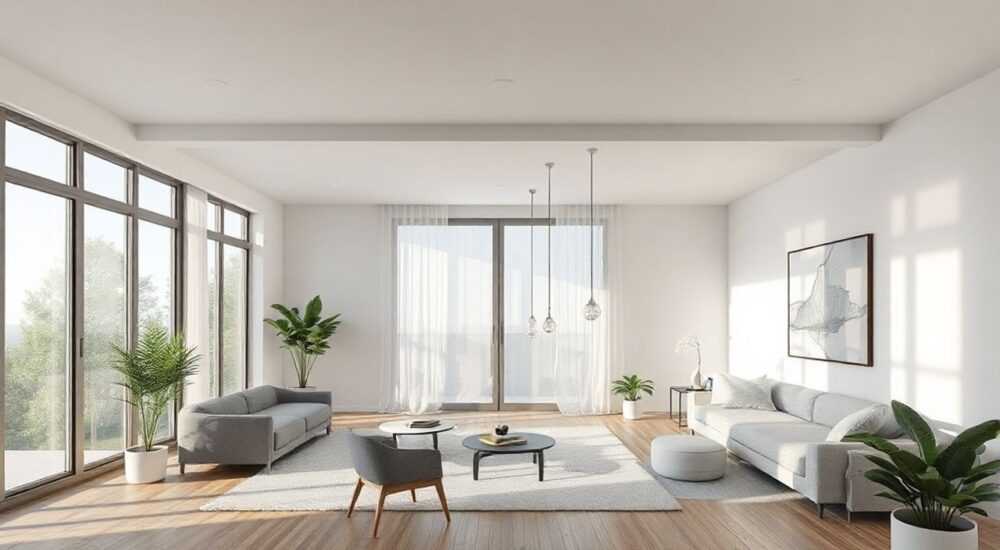
Создание реалистичного рендера в SketchUp — это ключевой этап для архитекторов, дизайнеров интерьеров и ландшафтных проектировщиков, который превращает черновые 3D-модели в визуально убедительные изображения. Однако встроенная графика SketchUp не предназначена для фотореализма, поэтому процесс рендеринга требует подключения специализированных инструментов и правильной подготовки сцены. Многие пользователи сталкиваются с тусклыми текстурами, неравномерным освещением и «плоским» видом моделей, не понимая, что проблема кроется не в программе, а в отсутствии настроек материалов, света и среды.
Чтобы сделать качественный рендер в SketchUp, необходимо использовать сторонние плагины, такие как V-Ray, Enscape или Twilight Render, после чего правильно настроить материалы, освещение и камеру. Главное — подготовить модель заранее: очистить геометрию, назначить корректные текстуры и задать реалистичную среду.
Содержание статьи:
- Что такое рендер в SketchUp и зачем он нужен
- Лучшие плагины для рендера в SketchUp
- Подготовка модели к рендеру: важные шаги
- Очистка геометрии
- Правильные масштабы и единицы
- Группировка и компоненты
- Пошаговый алгоритм создания рендера
- Шаг 1: Запуск плагина
- Шаг 2: Настройка камеры
- Шаг 3: Назначение материалов
- Шаг 4: Настройка освещения
- Шаг 5: Глобальные настройки
- Шаг 6: Тестовый рендер
- Шаг 7: Финальный рендер
- Материалы и освещение: как добиться реализма
- Физически корректные материалы (PBR)
- Освещение интерьера
- Освещение экстерьера
- Распространённые ошибки и как их избежать
- Экспертное мнение
- Вопросы и ответы
- Заключение
Что такое рендер в SketchUp и зачем он нужен
Рендеринг — это процесс преобразования 3D-модели в фотореалистичное изображение с учётом света, теней, отражений, текстур и глубины резкости. В отличие от простого просмотра в SketchUp, где используется упрощённый движок OpenGL, рендер показывает, как объект будет выглядеть в реальности при определённом времени суток и условиях освещения. Это особенно важно при презентации проектов клиентам, участие в конкурсах или публикации в портфолио.
Фотореализм достигается за счёт сложных математических расчётов, имитирующих поведение света в пространстве. Без рендера даже идеально построенная модель может выглядеть «игрушечно», особенно если используются стандартные серые материалы и плоское освещение. Рендер помогает передать атмосферу, материал поверхности (дерево, стекло, бетон) и объём помещения.
Полезно знать: Рендеринг — ресурсоёмкий процесс. Качество изображения напрямую зависит от мощности компьютера, особенно от видеокарты и количества оперативной памяти.
Профессиональные студии почти никогда не показывают «голые» скетчи. Даже на этапе концепции используются быстрые рендеры для оценки композиции и светового решения. Современные плагины позволяют получать результат в режиме реального времени, что значительно ускоряет рабочий процесс.
Лучшие плагины для рендера в SketchUp
SketchUp не имеет встроенного движка для фотореализма, поэтому для рендера требуется установка дополнительных плагинов. Выбор зависит от задач, бюджета и уровня подготовки пользователя. Ниже — обзор наиболее популярных решений на 2026 год.
- V-Ray for SketchUp — один из самых мощных и универсальных инструментов. Подходит как для интерьера, так и для экстерьера. Отличается высокой точностью материалов и света, поддерживает глобальное освещение (GI), дисперсию, объемный свет. Имеет режимы «Production» (качественный) и «RT» (реального времени).
- Enscape — лидер среди решений для быстрого рендеринга. Работает в режиме реального времени, позволяет «прогуливаться» по модели, делать снимки и создавать VR-туры. Интегрируется прямо в SketchUp без переключения между программами. Отлично подходит для презентаций и клиентских встреч.
- Twilight Render — более доступный по цене аналог V-Ray. Основан на движке Corona, обеспечивает хорошее качество при меньших требованиях к железу. Удобен для начинающих, но требует ручной настройки многих параметров.
- Lumion LiveSync — не плагин в классическом смысле, а связка через LiveSync. Позволяет мгновенно переносить модель из SketchUp в Lumion — одну из самых визуально мощных программ для архитектурной визуализации. Требует отдельной лицензии Lumion.
Плагин |
Режим реального времени |
Цена (ориентировочно) |
Требования к ПК |
Особенности |
|---|---|---|---|---|
V-Ray |
Да (RT) |
от 700 $/год |
Высокие |
Продвинутые настройки, киношный уровень качества |
Enscape |
Да |
от 400 $/год |
Средние |
Интеграция, VR, видеоэкспорт |
Twilight Render |
Частично |
от 99 $ |
Низкие–средние |
Доступность, простота |
Lumion (через LiveSync) |
Да |
от 1500 $ (Lumion) |
Высокие |
Отличная графика, эффекты природы |
«Выбирая плагин, ориентируйтесь не только на качество картинки, но и на скорость работы. Для ежедневного использования лучше подойдёт Enscape — он экономит время на тестовых рендерах.» — Алексей Морозов, архитектор-визуализатор, 12 лет опыта
Подготовка модели к рендеру: важные шаги
Качество рендера напрямую зависит от состояния исходной модели. Даже самый продвинутый плагин не спасёт «грязную» геометрию. Подготовка — это не просто формальность, а основа успеха.
Очистка геометрии
Удалите невидимые грани, внутренние линии, лишние группы и компоненты. Используйте инструменты типа Cleanup или Soften Edges, чтобы сгладить переходы. Убедитесь, что все поверхности замкнуты, особенно если используете физически корректные материалы.
Правильные масштабы и единицы
Рендер-движки учитывают реальные размеры. Если ваша модель в сантиметрах, а должна быть в метрах, текстуры будут казаться слишком крупными или мелкими. Настройте единицы измерения в Model Info > Units.
Группировка и компоненты
Объединяйте повторяющиеся элементы (окна, мебель) в компоненты. Это ускорит рендер и упростит управление. Не допускайте вложенности более 3 уровней — это может вызвать ошибки.
- Проверьте модель на наличие «плавающих» граней и разрывов.
- Назначьте слои по функционалу (стены, окна, мебель, растения).
- Удалите скрытые слои перед рендером.
- Оптимизируйте количество полигонов в деталях (например, растениях).
Полезно знать: Используйте плагин Profile Painter для быстрого копирования текстур с сохранением масштаба. Это экономит часы ручной настройки.
Пошаговый алгоритм создания рендера
Чтобы получить качественный результат, следуйте чёткой последовательности действий. Этот алгоритм работает с любым рендер-движком.
Шаг 1: Запуск плагина
После установки плагина (например, Enscape) откройте его через меню SketchUp. Интерфейс появится в отдельном окне или в виде панели инструментов.
Шаг 2: Настройка камеры
Выберите точку обзора с помощью инструмента камеры. Установите угол обзора (рекомендуется 35–50° для интерьеров). Избегайте слишком широких углов — они искажают пропорции.
Шаг 3: Назначение материалов
Откройте библиотеку материалов. Примените текстуры к поверхностям: паркет, кирпич, стекло, ткань. Убедитесь, что масштаб текстуры соответствует реальному (например, плитка 30×30 см).
Шаг 4: Настройка освещения
Для интерьера используйте комбинацию искусственного света (лампы, споты) и естественного (через окна). Для экстерьера выберите время суток и погоду. В Enscape и V-Ray есть presets: «утро», «полдень», «закат».
Шаг 5: Глобальные настройки
Настройте качество рендера: разрешение (минимум 1920×1080), уровень шума, глубину резкости. Включите глобальное освещение (GI) и ambient occlusion для объёма.
Шаг 6: Тестовый рендер
Сделайте пробный снимок в низком качестве. Проверьте свет, тени, цвета. При необходимости скорректируйте материалы или положение источников света.
Шаг 7: Финальный рендер
Увеличьте качество до максимума, выберите нужное разрешение (до 4K), запустите финальный прогон. Процесс может занять от нескольких минут до нескольких часов.
«Всегда делайте тестовый рендер на малом участке сцены. Это сэкономит время и ресурсы.» — Екатерина Волкова, визуализатор BIM-проектов
Материалы и освещение: как добиться реализма
Без правильных материалов и света даже самая красивая модель будет выглядеть неубедительно. Реализм строится на деталях: бликах на полу, тенях от карниза, рассеянном свете в комнате.
Физически корректные материалы (PBR)
Современные движки поддерживают PBR (Physically Based Rendering). Это означает, что материалы ведут себя в соответствии с законами физики: отражают свет, имеют шероховатость, микронеровности. Используйте карты:
- Albedo — базовый цвет;
- Roughness — шероховатость;
- Metallic — степень металличности;
- Normal — имитация рельефа.
Освещение интерьера
Не полагайтесь только на солнечный свет. Добавьте искусственные источники:
- Точечные светильники — для акцентов;
- Линейные — для подсветки потолков и ниш;
- Потолочные — для общего освещения.
Настройте температуру света: 2700–3000K — тёплый (уют), 4000–5000K — нейтральный (офис), 6500K — холодный (лаборатория).
Освещение экстерьера
Используйте HDRI-карты — панорамные изображения реального неба, которые служат источником света и фона. Они дают мягкие тени и естественные отражения. В Enscape и V-Ray есть встроенные HDRI.
Полезно знать: Для зимних сцен используйте HDRI с низким солнцем и длинными тенями. Для летних — яркое небо с высоким контрастом.
Распространённые ошибки и как их избежать
Даже опытные пользователи допускают типичные ошибки, снижающие качество рендера.
- Перегруженность деталями: слишком много мелких объектов увеличивает время рендера и может вызвать сбои. Используйте оптимизированные модели мебели и растений.
- Неправильный масштаб текстур: кирпич размером с дом или обои с огромным узором сразу выдают непрофессионализм. Проверяйте масштаб в реальных единицах.
- Идеальные поверхности: в реальности нет абсолютно гладких стен или блестящих полов. Добавляйте шероховатость, царапины, микроизгибы.
- Отсутствие context: здание на белом фоне выглядит неестественно. Добавьте ландшафт, дороги, людей, машины.
- Игнорирование post-processing: коррекция цвета, контраста, добавление глубины резкости в финальном изображении (в Photoshop или внутри плагина) значительно повышает качество.
«Если тени слишком жёсткие — добавьте вторичный источник света или используйте area lights. Мягкий свет = профессиональный вид.» — Дмитрий Петров, технический директор визуализационной студии «RenderLab»
Экспертное мнение
«Сегодня главное — скорость и качество. Я рекомендую новичкам начинать с Enscape: он интуитивен, быстро даёт результат, и клиент сразу видит, что получится. После освоения можно переходить на V-Ray для более тонких настроек. Главное — не забывать про историю: хороший рендер должен рассказывать историю пространства, а не просто демонстрировать технологии.» — Анна Смирнова, руководитель курса «Архитектурная визуализация» в Школе дизайна «ProForma»
Вопросы и ответы
Какой плагин лучше для начинающих?
Enscape — самый простой в освоении. Он не требует глубоких знаний, работает в реальном времени и даёт отличный результат уже на первых шагах. Подходит для студентов и молодых специалистов.
Можно ли делать рендер без платных плагинов?
Да, существуют бесплатные решения, например, FredoRender или ShaderLight, но их возможности ограничены. Для серьёзных проектов лучше инвестировать в профессиональный инструмент.
Почему мой рендер выглядит «плоско»?
Скорее всего, не хватает контраста света и тени, отсутствует ambient occlusion или использованы слишком однородные материалы. Добавьте вторичное освещение и текстуры с микродеталями.
Нужен ли мощный компьютер для рендера?
Да, особенно при работе с V-Ray или Lumion. Рекомендуется видеокарта NVIDIA серии RTX, минимум 16 ГБ ОЗУ, SSD-накопитель.
Как уменьшить время рендера?
Оптимизируйте модель, уменьшите разрешение на тестах, используйте режим реального времени, отключите ненужные эффекты (например, объёмный свет).
Заключение
Создание качественного рендера в SketchUp — это не волшебство, а результат системного подхода: от подготовки модели до финальной настройки света и материалов. Современные плагины, такие как Enscape и V-Ray, сделали процесс доступным даже для начинающих, но ключ к успеху — в понимании основ визуализации.
Главное — не стремиться к идеальному результату с первого раза. Начните с тестов, экспериментируйте с освещением и текстурами, анализируйте реальные фотографии. Со временем вы научитесь «видеть» свет и материал, что гораздо важнее, чем знание кнопок в интерфейсе.
- Подготавливайте модель перед рендером: очищайте геометрию, используйте компоненты, проверяйте масштабы.
- Выбирайте плагин под свои задачи: Enscape — для скорости, V-Ray — для контроля, Lumion — для максимального реализма.
- Уделяйте внимание материалам и освещению — именно они создают атмосферу.
- Избегайте типичных ошибок: перегрузки деталями, нереалистичных текстур, отсутствия контекста.
- Используйте тестовые рендеры и post-processing для улучшения финального изображения.
⚠️ Дисклеймер — нажмите, чтобы развернуть
Материалы, опубликованные в разделе «Блог» на сайте RU DESIGN SHOP (rudesignshop.ru), носят исключительно информационный и ознакомительный характер и не являются руководством к действию, финансовой рекомендацией, медицинской услугой, ветеринарным назначением либо рекламой товаров и услуг, включая азартные игры. Публикации не содержат призывов к участию в азартных играх и не направлены на продвижение соответствующих операторов.
Безопасность применения товаров и веществ: при использовании строительных материалов, бытовой химии, пестицидов и агрохимикатов необходимо строго следовать инструкциям производителя и действующему законодательству Российской Федерации, включая Федеральный закон РФ от 19.07.1997 № 109-ФЗ «О безопасном обращении с пестицидами и агрохимикатами».
Упоминание товарных знаков, брендов и организаций носит исключительно информационный характер и не означает наличие партнёрских отношений или одобрения со стороны правообладателей.
Материалы, содержащие сведения о медицинских, ветеринарных или косметических средствах, представлены в справочных целях и не являются медицинской консультацией или назначением. Перед применением рекомендуется обратиться к врачу, ветеринарному специалисту или иному сертифицированному профессионалу.
Возрастные ограничения: материалы, содержащие сведения о продукции категории 18+, включая алкоголь или азартные игры, предназначены исключительно для совершеннолетней аудитории и публикуются в информационных целях.
Правовая ответственность: решения, принятые на основе опубликованной информации, пользователь принимает самостоятельно и на свой риск; редакция и авторы несут ответственность в пределах, установленных законодательством Российской Федерации.
Редакция не допускает публикаций, содержащих пропаганду экстремизма, терроризма, наркотических средств или суицида; подобные материалы подлежат немедленному удалению.
Упоминание организаций с ограниченным статусом: компания Meta Platforms Inc. (социальные сети Facebook и Instagram) признана экстремистской организацией решением суда РФ, её деятельность запрещена на территории Российской Федерации; любые упоминания приводятся исключительно в информационных целях.
Авторские права и источники: информация собирается из открытых источников; её актуальность указывается на дату публикации и может изменяться.
Изображения и иллюстрации используются на условиях, разрешённых правообладателями. При возникновении претензий редакция готова оперативно рассмотреть обращение и внести необходимые изменения.
Персональные данные и cookies: сайт использует cookies и обрабатывает персональные данные пользователей в соответствии с Федеральным законом № 152-ФЗ «О персональных данных» и Политикой конфиденциальности RU DESIGN SHOP.
Мнения авторов могут не совпадать с позицией государственных органов или коммерческих организаций, упомянутых в материалах.
РЕКОМЕНДУЕМ
Товары от российских производителей

Настенный светильник BaseLume Two GLODE
Диапазон цен: 31700 руб. – 42000 руб.


