Скидка 5% на первый заказ — RDS5




Sketchup что это за программа
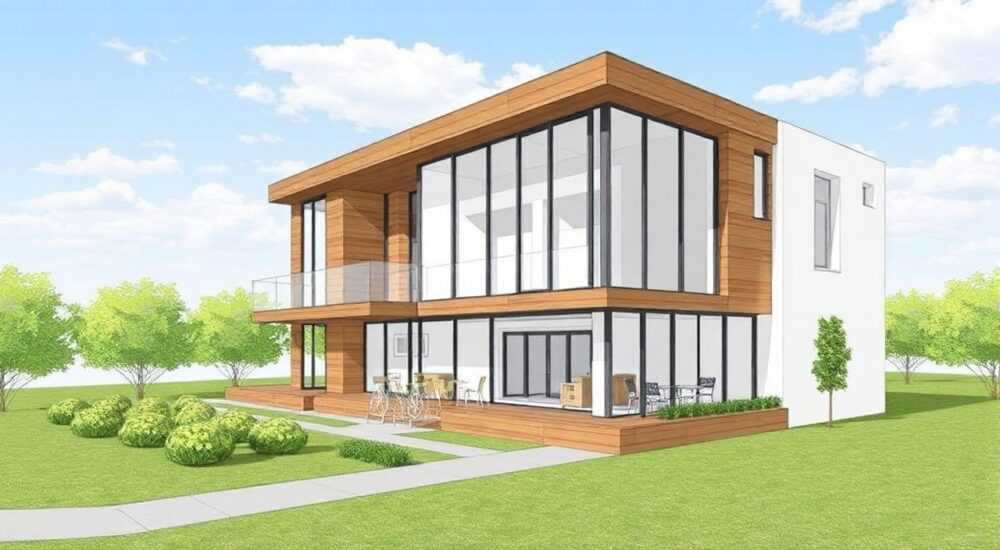
SketchUp — это мощная, но при этом интуитивно понятная программа для трёхмерного моделирования, разработанная компанией Trimble Inc. Она активно используется в архитектуре, строительстве, ландшафтном дизайне, интерьерном проектировании и даже в образовательных целях. Благодаря простому интерфейсу и гибким возможностям, SketchUp подходит как новичкам, так и профессионалам, позволяя быстро создавать объёмные модели зданий, мебели, городских пространств и других объектов. Программа предлагает бесплатную версию (SketchUp Free) и платные редакции (SketchUp Pro, SketchUp Studio), отличающиеся расширенными функциями экспорта, визуализации и интеграции с другими CAD-системами.
SketchUp — это удобная программа 3D-моделирования с понятным интерфейсом, идеально подходящая для архитекторов, дизайнеров и строителей. Начните с бесплатной версии, чтобы освоить базовые инструменты, а затем переходите на Pro при необходимости в печати, импорте форматов CAD и работе с плагинами.
Содержание статьи:
- Что такое SketchUp — основа и принцип работы
- Версии SketchUp: чем отличаются Free, Pro и Studio
- Интерфейс SketchUp: разбор панелей и инструментов
- Панели и их назначение
- Как создавать 3D-модели: пошаговое руководство
- Плагины и расширения: как расширить функционал
- Как установить плагин
- Сравнение SketchUp с аналогами: Revit, Blender, ArchiCAD
- Где применяется SketchUp: реальные кейсы
- Экспертное мнение
- Вопросы и ответы
- Заключение
Что такое SketchUp — основа и принцип работы
SketchUp — это программное обеспечение для трёхмерного моделирования, изначально разработанное компанией @Last Software, которая была приобретена Google в 2006 году. После этого SketchUp стал особенно популярен благодаря интеграции с Google Earth и появлению бесплатной онлайн-версии. В 2012 году права на программу перешли к компании Trimble Inc., которая продолжила её развитие, сделав акцент на профессиональных решениях для архитектуры и строительства.
Главной особенностью SketchUp является его «карандашный» подход к 3D-моделированию. В отличие от традиционных САПР, где требуется глубокое понимание параметрических систем, SketchUp позволяет рисовать и выдавливать формы буквально за пару кликов. Это делает его одним из самых доступных инструментов для быстрого прототипирования. Пользователь может начать с простой линии, превратить её в поверхность, а затем выдавить в объём — всё это без сложных настроек.
Программа работает по принципу «рисуй, как видишь». Например, чтобы создать дом, вы можете начать с прямоугольника, выдавить стены, добавить крышу углом и вставить окна с помощью готовых компонентов. Такой подход особенно ценится на этапе концептуального проектирования, когда важно быстро визуализировать идею, не углубляясь в технические детали.
Полезно знать: SketchUp использует концепцию «поверхностей с ориентацией» — лицевая сторона показывается светлее, тыльная — темнее. Это помогает понять, как правильно формируются грани при моделировании.
Моделирование в SketchUp основано на работе с геометрией: точки, линии, поверхности и объёмы. При этом программа автоматически определяет замкнутые контуры и создаёт из них плоскости. Если контур не замкнулся — поверхность не появится. Это важный нюанс, который нужно учитывать новичкам. Также SketchUp поддерживает работу с группами и компонентами, что позволяет повторно использовать объекты (например, окна, двери, мебель) без дублирования усилий.
Ещё одна ключевая черта — масштабируемость. SketchUp одинаково хорошо справляется как с маленькими объектами (например, чашка или стул), так и с крупными проектами (городские кварталы, мосты). Благодаря этому он популярен не только у архитекторов, но и у ландшафтных дизайнеров, театральных художников и даже преподавателей.
Версии SketchUp: чем отличаются Free, Pro и Studio
На сегодняшний день SketchUp представлен в трёх основных редакциях: SketchUp Free (онлайн), SketchUp Pro и SketchUp Studio. Каждая из них ориентирована на разные категории пользователей — от студентов до крупных проектных бюро.
SketchUp Free — это облачная версия программы, доступная через браузер. Она полностью бесплатна и не требует установки. Подходит для обучения, небольших проектов и совместной работы. Однако имеет ограничения: нельзя экспортировать в форматы DWG, PDF или STL напрямую, отсутствует поддержка плагинов, а также ограничен доступ к локальным файлам. Тем не менее, она остаётся отличным выбором для старта.
SketchUp Pro — полноценная настольная версия с расширенным функционалом. Она включает все возможности Free, плюс:
- экспорт в CAD-форматы (DWG, DXF);
- печать чертежей с настройкой масштаба;
- поддержку плагинов и расширений;
- инструменты для создания презентационных материалов (стили, тени, камеры);
- работу с локальными шаблонами и библиотеками.
SketchUp Studio — это топовая версия, предназначенная для профессионалов. Помимо всего, что есть в Pro, она включает дополнительные модули:
- Ray Trace — продвинутая фотореалистичная визуализация;
- LayOut — инструмент для подготовки чертежей и документации;
- Style Builder — создание уникальных визуальных стилей;
- Scan Essentials — работа с облаками точек от лазерного сканирования.
Функция |
SketchUp Free |
SketchUp Pro |
SketchUp Studio |
|---|---|---|---|
Доступ |
Онлайн (браузер) |
Локальная установка |
Локальная установка |
Экспорт в DWG/DXF |
Нет |
Да |
Да |
Печать чертежей |
Ограниченная |
Полная |
Полная |
Плагины |
Нет |
Да |
Да |
Визуализация (Ray Trace) |
Нет |
Нет |
Да |
Работа с 3D-сканами |
Нет |
Нет |
Да |
Цена (ежегодная подписка) |
Бесплатно |
~$299 |
~$1199 |
Полезно знать: SketchUp Pro можно использовать автономно, что критично при работе в полевых условиях или при слабом интернете. Free же полностью зависит от стабильного соединения.
Выбор версии зависит от ваших задач. Если вы студент или начинающий дизайнер — начните с Free. Архитектору или проектировщику, которому нужны чертежи и экспорт в AutoCAD, подойдёт Pro. А вот для BIM-проектов, интеграции со сканированием и фотореалистичной визуализации — однозначно Studio.
Интерфейс SketchUp: разбор панелей и инструментов
Интерфейс SketchUp продуман до мелочей: минималистичный, но функциональный. Он состоит из нескольких ключевых элементов, которые можно настраивать под себя. Главное окно включает 3D-вид, панель инструментов, панель свойств и меню.
Центральное место занимает трёхмерное пространство с осями координат: красная (X), зелёная (Y), синяя (Z). Эти цвета помогают ориентироваться при перемещении объектов и построении. Например, если вы тянете линию по красной оси — движение будет строго по горизонтали влево-вправо.
Основные инструменты расположены на верхней панели:
- Карандаш (Line) — рисование линий;
- Прямоугольник (Rectangle) — создание прямоугольных поверхностей;
- Круг (Circle) — построение окружностей;
- Выдавливание (Push/Pull) — придание объёма плоскостям;
- Перемещение (Move) — смещение объектов;
- Вращение (Rotate) — поворот вокруг оси;
- Масштаб (Scale) — изменение размеров;
- Текст (Text) и Размер (Dimension) — аннотации.
Панели и их назначение
- Инструменты (Getting Started) — базовые команды для новичков.
- Модель (Model Info) — настройки единиц измерения, материалов, теней.
- Слои (Layers) — управление видимостью элементов (аналог слоёв в Photoshop).
- Компоненты (Components) — библиотека готовых объектов (мебель, окна, растения).
- Стили (Styles) — применение визуальных эффектов («эскиз», «реалистично», «черно-белое»).
- Тени (Shadows) — настройка времени суток и года для реалистичного освещения.
«Начните с настройки шаблона. Выберите правильные единицы (метры или футы) и стиль отображения — это сэкономит часы при подготовке финальных материалов.» — Алексей Миронов, архитектор, 12 лет опыта в SketchUp
Особое внимание стоит уделить панели «Компоненты». Она подключается к 3D Warehouse — огромной онлайн-библиотеке, где можно найти практически любой объект: от статуи Петра I до современного смартфона. Это позволяет быстро наполнять сцену деталями, не моделируя всё с нуля.
Также важно понимать разницу между группой и компонентом. Группа — это набор объектов, объединённых для удобства. Компонент — то же самое, но с возможностью множественного использования: если вы измените один экземпляр, все остальные обновятся автоматически. Это незаменимо при работе с типовыми элементами — например, одинаковыми окнами в многоэтажном здании.
Как создавать 3D-модели: пошаговое руководство
Создание модели в SketchUp — процесс последовательный и интуитивный. Даже без опыта вы сможете собрать простую конструкцию за 15 минут. Ниже — пошаговый алгоритм построения одноэтажного дома.
- Запустите SketchUp и выберите шаблон. Для архитектуры подойдёт «Architectural Design – Feet and Inches» или «Метрическая система».
- Нарисуйте основание дома. Выберите инструмент «Прямоугольник», кликните два угла. Введите размер, например, 8м × 6м.
- Выдавите стены. Используйте инструмент «Выдавливание» (Push/Pull), щёлкните по поверхности и потяните вверх на 3 метра.
- Создайте крышу. Нарисуйте линию по центру верхней грани, затем используйте «Перемещение» с привязкой по Z, поднимите на 1.5 м. Соедините точки треугольником и выдавите в объём.
- Добавьте дверь и окна. Нарисуйте прямоугольники на стенах, затем выдавите внутрь на 20 см, чтобы «вырезать» проёмы.
- Вставьте компоненты. Откройте «Компоненты», найдите «дверь» или «окно» в 3D Warehouse, вставьте в проёмы.
- Добавьте ландшафт. Используйте инструмент «Рисование (Sandbox)» или вставьте готовый рельеф из библиотеки.
- Настройте тени и камеру. Включите тени, выберите время дня. Создайте несколько видов («фасад», «крыша», «панорама») с помощью инструмента «Камера».
Полезно знать: Чтобы точно задать размер, введите значение сразу после рисования — например, «5.2» для 5.2 метра. SketchUp запомнит последнюю цифру и применит её автоматически.
Для более сложных форм используйте инструменты:
- Следопыт (Follow Me) — выдавливание по траектории (например, изогнутая лестница);
- Интерактивное разделение (Intersect Faces) — пересечение объектов для сложных форм;
- Измеритель (Tape Measure) — создание вспомогательных линий и направляющих.
Представьте, что вы проектируете кухню. Вы можете создать корпус шкафа, сохранить как компонент, а затем быстро расставить десятки таких шкафов вдоль стен. Измените фасад — и все шкафы обновятся. Это экономит время и снижает риск ошибок.
Плагины и расширения: как расширить функционал
Одно из главных преимуществ SketchUp Pro — поддержка плагинов. Через Extension Warehouse можно установить сотни расширений, которые добавляют новые инструменты, упрощают рутину и выводят проекты на новый уровень.
Популярные плагины:
- Fredo6 Tools — комплексный набор: округление углов, сложное выдавливание, умное масштабирование.
- Curviloft — создание плавных, органичных поверхностей из контуров.
- Joint Push-Pull — выдавливание нескольких граней одновременно с сохранением связей.
- Soap Skin & Bubble — фотореалистичные ткани, подушки, навесы.
- Skatter — массовое размещение объектов (трава, деревья, толпа людей).
- Dynamic Components — добавление логики (например, шкаф с открывающимися дверцами).
Как установить плагин
- Откройте SketchUp Pro.
- Перейдите в меню «Расширения» → «Extension Warehouse».
- Войдите в учётную запись Trimble.
- Найдите нужный плагин, нажмите «Установить».
- Перезапустите программу.
«Плагины — это сила SketchUp. Я экономлю до 40% времени на проектах благодаря Skatter и Fredo6. Без них не представляю свою работу.» — Екатерина Лебедева, дизайнер интерьеров, студия «Пространство»
Не все плагины бесплатны. Некоторые требуют покупки лицензии. Перед установкой проверяйте совместимость с вашей версией SketchUp и операционной системой.
Сравнение SketchUp с аналогами: Revit, Blender, ArchiCAD
SketchUp часто сравнивают с другими 3D-программами. У каждого инструмента — своя ниша. Ниже — сравнительный анализ.
Критерий |
SketchUp |
Revit |
Blender |
ArchiCAD |
|---|---|---|---|---|
Основное назначение |
Концептуальное 3D-моделирование |
BIM-проектирование |
3D-анимация, моделирование |
Архитектурное BIM |
Сложность освоения |
Низкая |
Высокая |
Средняя–высокая |
Средняя |
Поддержка BIM |
Через плагины (IFC) |
Полная |
Частичная |
Полная |
Время на создание модели |
Быстро (часы) |
Медленно (дни) |
Зависит от задачи |
Среднее |
Фотореализм |
Средний (лучше с Ray Trace) |
Средний |
Высокий |
Высокий |
Цена |
От $0 (Free) |
~$2700/год |
Бесплатно |
~$1500/год |
SketchUp выигрывает по скорости и простоте. Он идеален для первичной визуализации, презентаций клиенту, ландшафтного дизайна. Revit и ArchiCAD — выбор для тех, кто работает по технологии BIM, где важны данные о материалах, конструкциях, спецификациях. Blender — король анимации и кинематографического 3D, но требует глубоких знаний.
Полезно знать: SketchUp часто используют в связке с другими программами. Например, модель из SketchUp экспортируют в Revit или Lumion для дальнейшей проработки и визуализации.
Где применяется SketchUp: реальные кейсы
SketchUp используется во множестве сфер. Вот несколько примеров:
- Архитектура: создание концепций зданий, согласование с заказчиком, подготовка визуализаций. Многие бюро используют SketchUp на этапе ТЭО.
- Интерьеры: планировка помещений, подбор мебели, демонстрация вариантов отделки.
- Ландшафтный дизайн: проектирование садов, парков, террас. Скетчап позволяет учитывать рельеф и растительность.
- Строительство: разработка несущих конструкций, узлов примыканий, опалубки.
- Образование: преподавание архитектуры, геометрии, 3D-моделирования в школах и вузах.
- Театр и кино: создание сценографии, реквизита, предварительных раскадровок.
В 2023 году компания «Горпроект» использовала SketchUp для моделирования нового общественного пространства в центре Казани. За неделю была создана интерактивная 3D-модель с пешеходными зонами, освещением и озеленением. Модель представили на публичных слушаниях — жители могли «пройтись» по будущему парку и оставить отзывы.
Экспертное мнение
«SketchUp — это “первый язык” 3D-моделирования. Как английский в мире языков. Он не решает все задачи, но открывает двери. Я начинал с него 15 лет назад и до сих пор использую для быстрых эскизов. Даже имея Revit и Rhino, возвращаюсь в SketchUp, когда нужно “пощупать” форму. Главное — не зацикливаться на одной программе, а использовать каждую по назначению.» — Дмитрий Ковалёв, главный архитектор бюро “Вектор”, 18 лет опыта
Вопросы и ответы
Можно ли использовать SketchUp бесплатно?
Да, SketchUp Free доступен онлайн через браузер. Он включает базовые инструменты моделирования, доступ к 3D Warehouse и облачное хранилище. Однако нет экспорта в CAD, печати и плагинов.
Подходит ли SketchUp для новичков?
Абсолютно. SketchUp считается одной из самых дружелюбных программ для старта в 3D. Многие курсы по архитектуре начинаются именно с неё. Интерфейс интуитивен, а обучающих материалов — тысячи.
Как экспортировать модель из SketchUp?
В Pro и Studio можно экспортировать в DWG, DXF, PDF, OBJ, FBX, STL. В Free — только в SKP, PNG и некоторые другие графические форматы. Для CAD-обмена нужна Pro-версия.
Можно ли работать в SketchUp на Mac?
Да, все версии SketchUp поддерживают macOS и Windows. Производительность зависит от железа, особенно при работе с большими сценами.
Как научиться SketchUp?
Начните с официальных туториалов на learn.sketchup.com. Затем практикуйтесь на простых проектах: дом, комната, мебель. Присоединяйтесь к сообществам (например, на форуме SketchUcation) и участвуйте в челленджах.
Заключение
SketchUp — это универсальный инструмент, который сочетает простоту и мощь. Он подходит как для быстрых эскизов, так и для сложных архитектурных проектов. Благодаря интуитивному интерфейсу, обширной библиотеке компонентов и поддержке плагинов, SketchUp остаётся одним из самых востребованных решений в мире 3D-моделирования.
Выбирая SketchUp, вы получаете не просто программу, а экосистему: от облачного редактора до профессионального BIM-решения. Начните с бесплатной версии, освойте базу, а затем переходите на Pro или Studio по мере роста задач.
- SketchUp идеален для концептуального проектирования и визуализации идей.
- Free-версия подойдёт для обучения, Pro — для профессиональной работы, Studio — для комплексных проектов.
- Интерфейс простой, но гибкий — легко освоить за несколько дней.
- Плагины значительно расширяют возможности программы.
- SketchUp эффективно интегрируется с другими CAD и BIM-системами.
⚠️ Дисклеймер — нажмите, чтобы развернуть
Материалы, опубликованные в разделе «Блог» на сайте RU DESIGN SHOP (rudesignshop.ru), носят исключительно информационный и ознакомительный характер и не являются руководством к действию, финансовой рекомендацией, медицинской услугой, ветеринарным назначением либо рекламой товаров и услуг, включая азартные игры. Публикации не содержат призывов к участию в азартных играх и не направлены на продвижение соответствующих операторов.
Безопасность применения товаров и веществ: при использовании строительных материалов, бытовой химии, пестицидов и агрохимикатов необходимо строго следовать инструкциям производителя и действующему законодательству Российской Федерации, включая Федеральный закон РФ от 19.07.1997 № 109-ФЗ «О безопасном обращении с пестицидами и агрохимикатами».
Упоминание товарных знаков, брендов и организаций носит исключительно информационный характер и не означает наличие партнёрских отношений или одобрения со стороны правообладателей.
Материалы, содержащие сведения о медицинских, ветеринарных или косметических средствах, представлены в справочных целях и не являются медицинской консультацией или назначением. Перед применением рекомендуется обратиться к врачу, ветеринарному специалисту или иному сертифицированному профессионалу.
Возрастные ограничения: материалы, содержащие сведения о продукции категории 18+, включая алкоголь или азартные игры, предназначены исключительно для совершеннолетней аудитории и публикуются в информационных целях.
Правовая ответственность: решения, принятые на основе опубликованной информации, пользователь принимает самостоятельно и на свой риск; редакция и авторы несут ответственность в пределах, установленных законодательством Российской Федерации.
Редакция не допускает публикаций, содержащих пропаганду экстремизма, терроризма, наркотических средств или суицида; подобные материалы подлежат немедленному удалению.
Упоминание организаций с ограниченным статусом: компания Meta Platforms Inc. (социальные сети Facebook и Instagram) признана экстремистской организацией решением суда РФ, её деятельность запрещена на территории Российской Федерации; любые упоминания приводятся исключительно в информационных целях.
Авторские права и источники: информация собирается из открытых источников; её актуальность указывается на дату публикации и может изменяться.
Изображения и иллюстрации используются на условиях, разрешённых правообладателями. При возникновении претензий редакция готова оперативно рассмотреть обращение и внести необходимые изменения.
Персональные данные и cookies: сайт использует cookies и обрабатывает персональные данные пользователей в соответствии с Федеральным законом № 152-ФЗ «О персональных данных» и Политикой конфиденциальности RU DESIGN SHOP.
Мнения авторов могут не совпадать с позицией государственных органов или коммерческих организаций, упомянутых в материалах.
РЕКОМЕНДУЕМ
Товары от российских производителей

-56%



