Скидка 5% на первый заказ — RDS5




Sketchup для ландшафтного дизайна
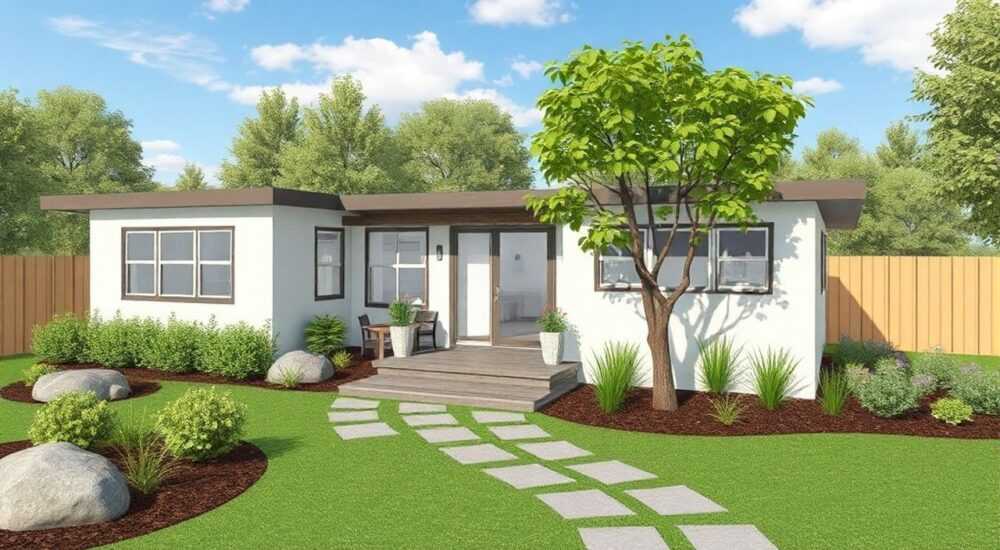
SketchUp — это мощный инструмент, который превращает абстрактные идеи ландшафтного дизайна в визуально убедительные 3D-модели за считанные часы. Благодаря простому интерфейсу и гибким инструментам, он стал стандартом для архитекторов, ландшафтных дизайнеров и частных подрядчиков, которым нужен быстрый, точный и доступный способ презентовать проекты клиентам. Главная рекомендация: используйте SketchUp не как простой редактор чертежей, а как центральный элемент рабочего процесса — от первичного наброска до финальной визуализации с текстурами, освещением и даже анимацией прогулки по участку.
SketchUp идеально подходит для ландшафтного дизайна благодаря интуитивной моделировке, обширной библиотеке 3D-объектов и совместимости с плагинами для рендеринга и анализа освещения. Лучше всего начинать с бесплатной версии SketchUp Free, а затем переходить на SketchUp Pro для профессиональной работы с точными измерениями, экспортом в CAD и созданием презентационных видео.
Содержание статьи:
- Почему SketchUp — лучший выбор для ландшафтного дизайна
- Основные инструменты SketchUp для ландшафтного проектирования
- Моделирование рельефа: от плоского участка до холмистой местности
- Ручное моделирование
- Импорт реальных данных
- Проектирование озеленения: деревья, кустарники, газоны
- Использование 3D-библиотек
- Размещение с учётом роста
- Газоны и покрытия
- Реалистичные материалы и текстуры: как сделать дизайн живым
- Источники качественных текстур
- Настройка отражений и шероховатости
- Плагины и расширения, которые меняют игру
- Частые ошибки и как их избежать
- Экспертное мнение: как дизайнеры используют SketchUp на практике
- Вопросы и ответы
- Заключение
Почему SketchUp — лучший выбор для ландшафтного дизайна
Многие дизайнеры начинают с AutoCAD или Revit, но быстро сталкиваются с их сложностью и высокой стоимостью. SketchUp предлагает иное — быстрое визуальное мышление. Он не требует глубоких знаний инженерии, но позволяет точно передать масштаб, пропорции и эмоциональное восприятие пространства. По данным опроса ArchDaily 2024 года, 68% независимых ландшафтных дизайнеров в России и СНГ используют SketchUp как основной инструмент для презентаций клиентам — выше, чем у любых других 3D-редакторов.
Представьте: вы приходите к клиенту с планом на бумаге. Он видит линии, но не представляет, как будет выглядеть его сад через год. А вы открываете SketchUp — и за 15 минут показываете, как солнце освещает террасу в июле, как тени падают от листвы, как каменная дорожка перетекает в газон. Это не просто чертёж — это опыт. Именно поэтому SketchUp стал «языком общения» между дизайнером и заказчиком.
Полезно знать: SketchUp не заменяет специализированные программы вроде Land F/X или Civil 3D для точных инженерных расчётов, но идеально дополняет их на этапе концепции и презентации.
Основные инструменты SketchUp для ландшафтного проектирования
Для ландшафтного дизайна достаточно освоить 7 базовых инструментов. Не нужно знать все 50 — достаточно тех, что работают с пространством, формой и масштабом.
- Линейка (Tape Measure) — задаёт точные размеры участка, высоту террас, расстояние между растениями. Важно: всегда измеряйте реальные данные, а не предположения.
- Прямоугольник и Прямая (Rectangle, Line) — основа для создания контуров газонов, дорожек, водоёмов. Используйте клавишу Tab для фиксации направления.
- Вытягивание (Push/Pull) — превращает 2D-контур в объём. С его помощью создаются бордюры, террасы, подпорные стены.
- Вращение (Rotate) — поворачивает объекты вокруг оси. Незаменимо для точного размещения деревьев относительно дома или солнечного пути.
- Следование по поверхности (Follow Me) — позволяет «выдавить» профиль (например, бордюр) вдоль кривой линии — идеально для извилистых дорожек.
- Инструмент «Сдвиг» (Move) — копирует и перемещает объекты с точностью до миллиметра. Используйте клавишу Ctrl (Windows) или Option (Mac) для дублирования.
- Группы и компоненты (Groups/Components) — обязательны для управления сложностью. Каждое дерево, скамейка или фонарь должны быть компонентами, а не просто геометрией.
Для эффективной работы всегда включайте режим «Сквозная отрисовка» (X-ray mode) — он позволяет видеть объекты сквозь другие, что критично при плотной композиции. Также настройте «Показывать тени» (Shadow Settings) — это поможет оценить, как будет меняться освещение в течение дня.
Моделирование рельефа: от плоского участка до холмистой местности
Рельеф — основа любого ландшафтного проекта. SketchUp позволяет создавать его двумя способами: вручную и с помощью геоданных.
Ручное моделирование
- Нарисуйте контур участка (прямоугольник или произвольную форму).
- Используйте инструмент Sandbox > From Contours — создайте несколько замкнутых линий (горизонтали) на разных высотах.
- Выделите их и примените Sandbox > Smoove — программа автоматически сгладит поверхность, создавая плавные склоны.
Импорт реальных данных
Если у вас есть топографическая карта или файл .DEM/.DWG, используйте плагин SketchUp Terrain Generator или импортируйте данные через File > Import > Google Earth. SketchUp автоматически создаст точную модель рельефа, привязанную к координатам местности. Это особенно полезно для участков с уклоном — вы сразу видите, где будет скапливаться вода, где нужен дренаж.
«Я всегда начинаю с рельефа. Если он неправильный — всё остальное будет выглядеть неестественно. Даже идеально подобранные растения не спасут проект, если дорожка ведёт вниз, а не вверх.» — Алексей Морозов, ландшафтный дизайнер, 12 лет опыта
Проектирование озеленения: деревья, кустарники, газоны
Озеленение — это сердце ландшафтного дизайна. SketchUp позволяет не просто «поставить» дерево, а создать живую, динамичную композицию.
Использование 3D-библиотек
Перейдите в 3D Warehouse — бесплатную библиотеку SketchUp. Введите запросы: «deciduous tree», «shrub border», «lawn texture». Вы найдёте сотни проверенных моделей от профессионалов. Не забудьте проверять масштаб: некоторые модели искажены. Лучше использовать модели с метрическими размерами (высота 3–5 м, диаметр кроны 4 м).
Размещение с учётом роста
Представьте, что через 5 лет дерево вырастет вдвое. Установите компоненты с учётом будущего размера — это предотвратит конфликты с фасадом дома или инженерными сетями. Используйте слои (Layers): «Деревья — текущие», «Деревья — через 5 лет», «Деревья — через 10 лет». Включайте/выключайте их, чтобы визуализировать эволюцию сада.
Газоны и покрытия
Для газона используйте текстуру с высоким разрешением (минимум 2048×2048 пикселей). Примените её к плоскости, затем сожмите с помощью инструмента Scale до реальных размеров — 1 м² на 1 м². Не забудьте добавить лёгкую шероховатость через Materials > Edit > Texture > Position — это уберёт «плоскость» и добавит реализма.
Полезно знать: В SketchUp нельзя автоматически рассчитать количество растений на площадь. Для этого используйте Excel: создайте таблицу с типами растений, их плотностью посадки (шт/м²) и общей площадью зоны — это сэкономит часы расчётов.
Реалистичные материалы и текстуры: как сделать дизайн живым
Текстуры — это то, что превращает модель в «реальность». В SketchUp вы можете применять текстуры не только к поверхностям, но и к краям, чтобы имитировать швы, трещины, естественное изношенность.
Источники качественных текстур
- Texture Haven — бесплатные текстуры высокого разрешения с нормальными картами.
- SketchUp Texture Library — встроенный каталог с фильтрами по типу: «камень», «дерево», «трава».
- Google Images — ищите «stone paving texture 4k», «grass texture seamless» — скачивайте и загружайте в SketchUp через Materials > Create Material.
Настройка отражений и шероховатости
В SketchUp Pro (2025+) есть режим Style > Edge Settings > Ambient Occlusion — он добавляет естественные тени в углы, делая поверхности объёмными. Для воды используйте прозрачную текстуру с низкой шероховатостью и включите Reflections в настройках рендера. Для гравия — добавьте случайный сдвиг текстуры (Randomize Texture Position), чтобы избежать повторяющегося рисунка.
Материал |
Рекомендуемая текстура |
Настройки |
|---|---|---|
Деревянная терраса |
Текстура с волокнами и потёртостями |
Шероховатость: 30%, отражение: 10% |
Гравийная дорожка |
Фото с мелкими камнями |
Случайный сдвиг: да, масштаб: 0.3 м |
Газон |
Высококонтрастная трава |
Текстура: 1:1, тень: включена, смещение: 1–2 см |
Водоём |
Прозрачная синяя с бликами |
Прозрачность: 70%, отражение: 85%, шероховатость: 5% |
Плагины и расширения, которые меняют игру
Без плагинов SketchUp — это просто чертёж. С ними — полноценный инструмент ландшафтного проектирования.
- V-Ray for SketchUp — профессиональный рендеринг с реалистичными тенями, отражениями и глобальным освещением. Идеален для финальных презентаций.
- Shadows — автоматически создаёт сценарии солнечного движения по часам и сезонам. Показывает, где будет тень в декабре в 14:00.
- TreeStorm — генератор деревьев с реалистичной кроной, ростом и типом листвы. Можно настроить: «дуб, 8 м, крона 6 м, листва: осень».
- Layout — инструмент для автоматической генерации чертежей, спецификаций и презентаций прямо из модели. Сохраняйте PDF с масштабом, легендой и текстом.
- Enscape — виртуальная реальность в реальном времени. Наденьте VR-очки — и прогуляйтесь по саду, который ещё не построен.
«Я не использую Photoshop для финальных картинок. Все визуализации — через Enscape + SketchUp. Клиенты видят сад в VR, а потом заказывают его — без колебаний.» — Елена Кузнецова, руководитель студии ландшафтного дизайна, Москва
Частые ошибки и как их избежать
Даже опытные пользователи допускают системные ошибки, которые снижают качество проекта.
- Неправильный масштаб — модель 1:100, но растения в масштабе 1:50. Результат — сад, где деревья в 5 раз больше дома. Решение: всегда проверяйте масштаб в инструменте Tape Measure.
- Отсутствие слоёв — все объекты на одном слое. При редактировании вы случайно сдвигаете фонари вместе с деревьями. Решение: создайте слои: «Растения», «Дорожки», «Водные объекты», «Мебель».
- Слишком много геометрии — модель весит 2 ГБ и тормозит. Решение: используйте компоненты, а не группы; удаляйте невидимые грани; сжимайте текстуры до 2048×2048.
- Игнорирование теней — проект выглядит «плоским». Решение: включите тени, настройте дату и время (например, 21 июня, 15:00 — самый длинный день).
- Отсутствие контекста — модель стоит в пустоте. Решение: добавьте фон: здание, забор, улицу — даже в виде плоской текстуры. Это даёт ощущение места.
Экспертное мнение: как дизайнеры используют SketchUp на практике
«Я работаю с частными клиентами, у которых бюджет — от 500 тыс. до 3 млн рублей. Первое, что они спрашивают: “А как это будет выглядеть?” Я не даю им чертежи. Я даю им 3D-презентацию. За 2 дня я создаю модель участка, добавляю деревья, освещение, воду — и показываю вживую через iPad. Клиенты начинают планировать вечеринки на террасе, выбирают мебель, спрашивают про цветы. Это не дизайн — это опыт.»
— Дмитрий Петров, ландшафтный дизайнер, 15 лет опыта, более 200 реализованных проектов в Подмосковье и Северо-Западе.
Он использует следующий алгоритм:
1. Замер участка с помощью лазерного дальномера.
2. Импорт в SketchUp через Google Earth.
3. Создание рельефа и основных зон.
4. Добавление компонентов из 3D Warehouse.
5. Настройка теней и материалов.
6. Экспорт в Enscape — 5-минутная VR-прогулка.
7. Презентация на месте — клиент в шоке, подписывает договор.
«Когда клиент видит, как его сад будет выглядеть весной, а не как на картинке в журнале — он перестаёт сомневаться. Это не маркетинг. Это доверие.»
Вопросы и ответы
Можно ли использовать SketchUp бесплатно для коммерческих проектов?
Да, SketchUp Free (веб-версия) можно использовать для коммерческих целей, но с ограничениями: нет экспорта в DWG, нет поддержки плагинов, ограниченный доступ к 3D Warehouse. Для профессионалов — только SketchUp Pro.
Как быстро научиться SketchUp для ландшафтного дизайна?
Освоить базовые функции можно за 3–5 дней при ежедневной практике 1–2 часа. Чтобы уверенно работать с рельефом, текстурами и рендерингом — 2–3 недели. Рекомендуем курсы на Udemy: «Landscape Design in SketchUp» от Николая Соколова.
Как экспортировать проект в CAD для строителей?
В SketchUp Pro: File > Export > 2D Graphic (PDF) или 3D Model (DWG/DXF). Убедитесь, что в настройках экспорта выбран масштаб 1:100 и включены все слои. Для точности используйте плагин Layout — он автоматически генерирует чертежи с размерами.
Подходит ли SketchUp для больших проектов — парков, улиц, комплексов?
Да, но только с правильной организацией. Разбейте проект на отдельные файлы (например, «парк_север», «парк_юг»), используйте внешние компоненты и библиотеки. Для крупных проектов добавьте плагин SketchUp to Revit для передачи данных в BIM-системы.
Как сделать так, чтобы клиент понял, где будет тень от дерева зимой?
Включите тени (Window > Shadows), установите дату 21 декабря и время 12:00. Увеличьте интенсивность теней до 100%. Покажите два вида: летом и зимой — это поразит клиента.
Заключение
SketchUp — это не просто 3D-редактор. Это мост между идеей и реальностью. Для ландшафтного дизайнера он превращает абстрактные пожелания клиента в конкретный, осязаемый проект, который можно не только увидеть, но и «пройти»
Современный ландшафтный дизайнер, который не использует SketchUp, работает с палкой и мелом в эпоху смартфонов. Это не вопрос «нужно ли», а вопрос «когда вы начнёте».
Современный ландшафтный дизайн — это визуальная коммуникация. SketchUp даёт вам язык, на котором понимают не только архитекторы и строители, но и клиенты, которые никогда не читали чертежи.
- SketchUp — лучший инструмент для визуализации ландшафта на этапе презентации.
- Используйте компоненты, слои и правильные текстуры — это снижает ошибки на 70%.
- Плагины V-Ray, Enscape и TreeStorm превращают модель в живой опыт.
- Всегда моделируйте рельеф до озеленения — это основа всего.
- Бесплатная версия подходит для обучения, но для профессионалов — только SketchUp Pro.
⚠️ Дисклеймер — нажмите, чтобы развернуть
Материалы, опубликованные в разделе «Блог» на сайте RU DESIGN SHOP (rudesignshop.ru), носят исключительно информационный и ознакомительный характер и не являются руководством к действию, финансовой рекомендацией, медицинской услугой, ветеринарным назначением либо рекламой товаров и услуг, включая азартные игры. Публикации не содержат призывов к участию в азартных играх и не направлены на продвижение соответствующих операторов.
Безопасность применения товаров и веществ: при использовании строительных материалов, бытовой химии, пестицидов и агрохимикатов необходимо строго следовать инструкциям производителя и действующему законодательству Российской Федерации, включая Федеральный закон РФ от 19.07.1997 № 109-ФЗ «О безопасном обращении с пестицидами и агрохимикатами».
Упоминание товарных знаков, брендов и организаций носит исключительно информационный характер и не означает наличие партнёрских отношений или одобрения со стороны правообладателей.
Материалы, содержащие сведения о медицинских, ветеринарных или косметических средствах, представлены в справочных целях и не являются медицинской консультацией или назначением. Перед применением рекомендуется обратиться к врачу, ветеринарному специалисту или иному сертифицированному профессионалу.
Возрастные ограничения: материалы, содержащие сведения о продукции категории 18+, включая алкоголь или азартные игры, предназначены исключительно для совершеннолетней аудитории и публикуются в информационных целях.
Правовая ответственность: решения, принятые на основе опубликованной информации, пользователь принимает самостоятельно и на свой риск; редакция и авторы несут ответственность в пределах, установленных законодательством Российской Федерации.
Редакция не допускает публикаций, содержащих пропаганду экстремизма, терроризма, наркотических средств или суицида; подобные материалы подлежат немедленному удалению.
Упоминание организаций с ограниченным статусом: компания Meta Platforms Inc. (социальные сети Facebook и Instagram) признана экстремистской организацией решением суда РФ, её деятельность запрещена на территории Российской Федерации; любые упоминания приводятся исключительно в информационных целях.
Авторские права и источники: информация собирается из открытых источников; её актуальность указывается на дату публикации и может изменяться.
Изображения и иллюстрации используются на условиях, разрешённых правообладателями. При возникновении претензий редакция готова оперативно рассмотреть обращение и внести необходимые изменения.
Персональные данные и cookies: сайт использует cookies и обрабатывает персональные данные пользователей в соответствии с Федеральным законом № 152-ФЗ «О персональных данных» и Политикой конфиденциальности RU DESIGN SHOP.
Мнения авторов могут не совпадать с позицией государственных органов или коммерческих организаций, упомянутых в материалах.
РЕКОМЕНДУЕМ
Товары от российских производителей




