Скидка 5% на первый заказ — RDS5




Sketchup как изменить длину линии
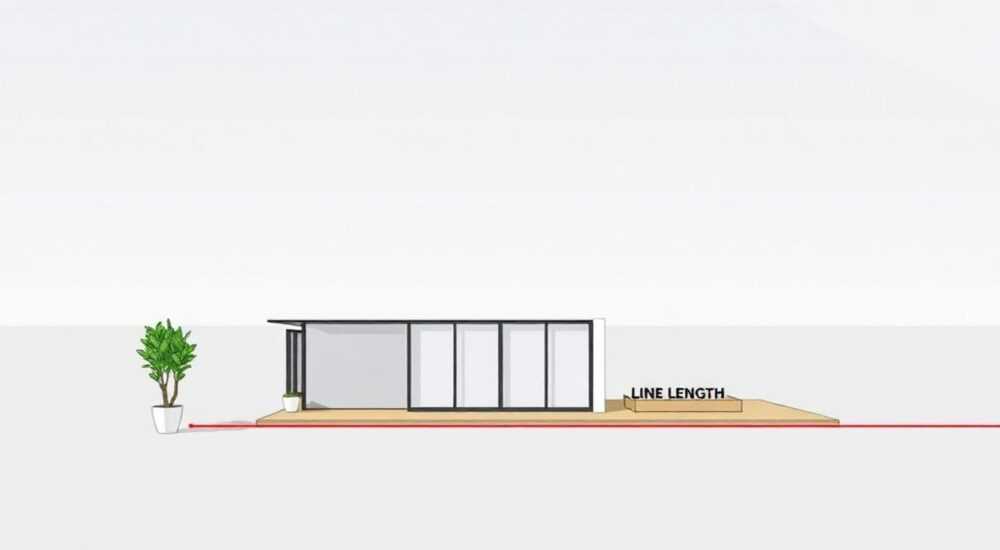
В программе SketchUp изменить длину линии можно несколькими способами: с помощью инструмента «Линия» в режиме редактирования, через точный ввод значений в поле измерений (в нижнем правом углу) или используя команду перемещения и привязки. Наиболее точный и эффективный метод — ввод желаемой длины с клавиатуры сразу после создания или выделения отрезка.
Чтобы быстро изменить длину линии в SketchUp, просто выделите её, начните тянуть за конец и введите новое значение в поле измерений. Программа мгновенно обновит размер — это работает как при создании, так и при редактировании.
SketchUp — одна из самых популярных программ для трёхмерного моделирования, особенно среди архитекторов, дизайнеров интерьеров и строителей. Её простота и интуитивность делают её доступной даже для новичков, но при этом она предлагает мощные инструменты для точной работы. Одной из базовых операций, с которой сталкивается любой пользователь, является изменение длины линии. Эта задача может возникнуть на любом этапе проектирования — от чернового наброска до финальной детализации.
Несмотря на кажущуюся простоту, у многих пользователей возникают трудности: линия не меняется нужным образом, значения не применяются, или изменения влияют на другие элементы модели. Причина — непонимание принципов работы SketchUp с геометрией и системой привязок. Чтобы уверенно управлять размерами, важно разобраться не только в инструментах, но и в логике поведения объектов в среде программы.
Содержание статьи:
- Как использовать поле измерений для изменения длины
- Шаги изменения длины через поле измерений
- Редактирование существующих линий
- Как восстановить грань после изменения линии
- Точное рисование: как задать длину при создании линии
- Пример точного построения стены
- Распространённые ошибки и как их избежать
- Продвинутые методы: использование компонентов и плагинов
- Как использовать направляющие для точного позиционирования
- Экспертное мнение
- Интервью с Михаилом Петровым, ведущим 3D-визуализатором, 15 лет опыта
- Вопросы и ответы
- Заключение
Как использовать поле измерений для изменения длины
Поле измерений — один из самых мощных инструментов в SketchUp. Оно расположено в правом нижнем углу интерфейса и позволяет вводить точные значения для расстояний, углов, радиусов и других параметров. Когда вы работаете с линиями, это окно становится центральным элементом управления размерами.
Чтобы изменить длину линии с помощью поля измерений, сначала выделите линию инструментом «Выбор» (стрелка). Затем щёлкните по одному из её концов и потяните в нужном направлении. В этот момент в поле измерений появится текущая длина. Просто введите новое значение (например, 1500 мм) и нажмите Enter. SketchUp автоматически установит указанную длину, сохраняя направление линии.
Если линия уже имеет привязку к другим объектам, программа попытается сохранить целостность модели. Например, если вы удлиняете стену, примыкающую к углу комнаты, SketchUp может предложить деформировать соседние грани. В таких случаях важно следить за подсказками на экране: цветные точки, пунктирные линии и всплывающие метки помогают понять, что именно будет изменено.
Полезно знать: После ввода значения в поле измерений его можно использовать повторно. Достаточно нажать Enter ещё раз — последнее значение применится к новому действию.
Шаги изменения длины через поле измерений
- Активируйте инструмент «Выбор» (или нажмите клавишу Space).
- Выделите линию, за которую хотите потянуть.
- Щёлкните и удерживайте один из концов линии.
- Введите новое значение длины (например, 2.5m или 2500mm).
- Нажмите Enter для применения.
Редактирование существующих линий
Изменение длины уже существующей линии требует аккуратного подхода, особенно если она является частью замкнутого контура или объёмной фигуры. В SketchUp каждая линия может быть самостоятельным элементом или частью грани. Если вы изменяете одну сторону прямоугольника, например, то смежные линии могут не обновиться автоматически.
Для корректного редактирования рекомендуется использовать режим «Группа» или «Компонент». Это позволяет изолировать фрагмент модели и изменять его без риска повредить остальную геометрию. Например, если вы работаете со стеной, выделите её, кликните правой кнопкой и выберите «Создать группу». Теперь вы можете свободно редактировать длину линий внутри группы, не затрагивая другие объекты.
Если линия не входит в группу, изменение её длины может привести к разрушению граней. Представьте, что вы удлиняете одну сторону прямоугольника — противоположная сторона останется на месте, и грань исчезнет. Чтобы этого избежать, можно использовать инструмент «Переместить» (Push/Pull), чтобы сдвинуть весь фрагмент, или применить команду «Растянуть» (Stretch) через плагины.
«При редактировании линий всегда проверяйте, не нарушаете ли вы целостность граней. Лучше заранее группировать элементы, особенно в сложных моделях.» — Алексей Миронов, архитектор, 12 лет опыта в SketchUp
Как восстановить грань после изменения линии
- Убедитесь, что все конечные точки линий совпадают (используйте привязку к точкам).
- Выберите инструмент «Линия» и соедините недостающие вершины.
- Если грань образовалась, но не заполнилась, попробуйте перерисовать контур.
- Используйте команду «Инструменты > Устранение ошибок» в расширенных версиях.
Точное рисование: как задать длину при создании линии
Самый эффективный способ контроля длины — указать её сразу при создании линии. Это исключает необходимость последующего редактирования и снижает риск ошибок. Процесс прост: активируйте инструмент «Линия» (L), щёлкните, чтобы задать начальную точку, затем двигайте курсор в нужном направлении и введите точное значение длины.
SketchUp поддерживает разные форматы ввода:
- Цифры без единиц — интерпретируются как дюймы (в настройках по умолчанию).
- Добавление m, mm, cm, ft — позволяет указывать метры, миллиметры, сантиметры, футы.
- Отрицательные значения — тянут линию в противоположном направлении.
Например, введя 3.5m, вы получите линию длиной 3 метра 50 сантиметров. Если ввести просто 1500, это будет 1500 дюймов — будьте внимательны с настройками масштаба.
Полезно знать: Направление линии можно зафиксировать с помощью осей: красная (X), зелёная (Y), синяя (Z). После щелчка нажмите клавишу со стрелкой (вправо — X, вверх — Z), чтобы ограничить движение по оси.
Пример точного построения стены
- Нажмите L, чтобы выбрать инструмент «Линия».
- Щёлкните на рабочей плоскости — начальная точка.
- Двигайте мышь вдоль красной оси (по горизонтали).
- Введите
4.2mи нажмите Enter. - Линия длиной 4,2 метра создана точно.
Формат ввода |
Значение |
Примечание |
|---|---|---|
2500 |
2500 дюймов (~63.5 м) |
По умолчанию, если не указана единица |
2500mm |
2.5 метра |
Рекомендуется для метрической системы |
8′ |
8 футов |
Используется в imperial-системе |
-1.5m |
1.5 м в обратном направлении |
Полезно для симметричных построений |
Распространённые ошибки и как их избежать
Даже опытные пользователи иногда сталкиваются с проблемами при изменении длины линии. Большинство из них связаны с непониманием поведения SketchUp или невнимательностью к деталям. Ниже — основные ошибки и способы их решения.
Первая и самая частая ошибка — игнорирование привязок. SketchUp активно использует привязку к точкам, линиям, центрам и осям. Если вы тянете линию и видите, что она «зацепилась» за другой объект, это может привести к нежелательному результату. Решение — удерживать клавишу Ctrl (на Windows) или Option (на Mac), чтобы временно отключить привязки.
Вторая ошибка — попытка изменить длину линии без учёта её принадлежности к грани. Если линия — часть замкнутого контура, её удлинение может привести к исчезновению грани. Чтобы избежать этого, сначала удалите противоположную сторону или используйте инструмент «Продолжить линию», чтобы продлить контур правильно.
Третья ошибка — неправильный ввод единиц измерения. Например, ввод 300 вместо 300mm создаёт линию длиной 7,6 метров. Проверяйте настройки единиц в меню «Окно > Информация о модели > Единицы». Рекомендуется установить метрическую систему и формат «десятичные миллиметры» для точной работы.
Полезно знать: Если ввод значения не работает, убедитесь, что вы нажали Enter, а не просто кликнули мышью. SketchUp применяет значение только после подтверждения.
Продвинутые методы: использование компонентов и плагинов
Для профессиональной работы в SketchUp часто используются дополнительные инструменты. Компоненты позволяют создавать повторяемые элементы с точными параметрами. Например, вы можете создать компонент стены с динамическими размерами, где длина задаётся через атрибут.
Плагины значительно расширяют возможности. Вот несколько полезных решений:
- FredoScale — позволяет масштабировать объекты с точным контролем размеров, включая отдельные стороны.
- Joint Push Pull — расширяет стандартный инструмент выдавливания, позволяя изменять длину нескольких рёбер одновременно.
- TrueTangents — помогает при работе с кривыми и дугами, где нужно точно задать длину сегмента.
- Entity Info Extended — показывает длину выделенной линии в панели свойств.
Кроме того, в SketchUp Pro доступен инструмент «Измеритель» (Tape Measure), который можно использовать не только для измерения, но и для создания направляющих. Эти направляющие помогают точно позиционировать концы линий. Например, вы можете поставить направляющую на расстоянии 3 метра от стены, а затем построить линию до этой точки.
Как использовать направляющие для точного позиционирования
- Выберите инструмент «Измеритель» (T).
- Щёлкните по начальной точке и потяните в нужном направлении.
- Введите значение (например, 2.75m) и нажмите Enter.
- Создайте линию от другой точки до пересечения с направляющей.
- Конечная точка будет находиться точно на заданном расстоянии.
«Направляющие — это скрытый козырь SketchUp. Они не входят в финальную модель, но позволяют строить с ювелирной точностью.» — Дарья Ковалёва, BIM-менеджер, 9 лет в проектировании
Экспертное мнение
Интервью с Михаилом Петровым, ведущим 3D-визуализатором, 15 лет опыта
— Что вы считаете самым важным при работе с линиями в SketchUp?
«Точность начинается с дисциплины. Всегда задавайте размеры сразу при создании линии. Не полагайтесь на глаз — это ведёт к накоплению ошибок. Используйте поле измерений как главный инструмент контроля.»
— Какие советы вы дадите новичкам?
«Настройте интерфейс под себя: включите сетку, установите нужные единицы, добавьте быстрые клавиши. И обязательно группируйте объекты. Это спасёт вас от хаоса в сложных проектах.»
— Есть ли альтернативы ручному изменению линий?
«Да. Для серийных изменений я использую Ruby-скрипты. Например, можно написать скрипт, который автоматически удлиняет все вертикальные линии на 20 см. Это экономит часы работы.»
Вопросы и ответы
Можно ли изменить длину нескольких линий одновременно?
Да, но стандартными средствами SketchUp это сделать сложно. Вы можете выделить несколько линий и попробовать потянуть их, но значение применится только к одной. Для массового изменения используйте плагины вроде FredoScale или напишите скрипт на Ruby.
Почему после ввода длины линия не меняется?
Возможные причины: вы не нажали Enter, линия заблокирована внутри компонента, или привязка направила её в другое место. Проверьте, активен ли режим редактирования группы, и попробуйте отключить привязки (удерживая Ctrl).
Как узнать текущую длину линии?
Выделите линию инструментом «Выбор», затем откройте панель «Информация о выделении» (Окно > Информация о выделении). Там будет указано расстояние. Альтернатива — использовать плагин Entity Info Extended.
Можно ли задать длину линии через переменную?
В базовой версии SketchUp — нет. Но в SketchUp Pro с использованием динамических компонентов можно создавать атрибуты вроде «Длина», которые будут управлять размерами. Это удобно для типовых элементов.
Что делать, если линия не создаёт грань после изменения?
Убедитесь, что все концы линий соединены. Используйте инструмент «Линия», чтобы замкнуть контур. Также проверьте, нет ли маленьких зазоров — SketchUp не создаёт грани, если контур не полностью замкнут.
Заключение
Изменение длины линии в SketchUp — базовая, но критически важная операция. Владение этим навыком позволяет создавать точные и согласованные модели, избегая геометрических ошибок и потерь времени. Главный инструмент — поле измерений — должен стать вашим постоянным спутником. Используйте его не только для редактирования, но и для первоначального построения.
Чтобы работать эффективно, помните: точность достигается не через переделки, а через правильные действия с самого начала. Группируйте объекты, используйте направляющие, настраивайте единицы и освойте хотя бы один полезный плагин.
- Всегда вводите длину линии через поле измерений — это самый надёжный способ.
- Группируйте элементы перед редактированием, чтобы избежать разрушения модели.
- Используйте направляющие и привязки для ювелирной точности.
- Настройте единицы измерения в соответствии с проектом (мм, м, дюймы).
- Для сложных задач применяйте плагины и динамические компоненты.
⚠️ Дисклеймер — нажмите, чтобы развернуть
Материалы, опубликованные в разделе «Блог» на сайте RU DESIGN SHOP (rudesignshop.ru), носят исключительно информационный и ознакомительный характер и не являются руководством к действию, финансовой рекомендацией, медицинской услугой, ветеринарным назначением либо рекламой товаров и услуг, включая азартные игры. Публикации не содержат призывов к участию в азартных играх и не направлены на продвижение соответствующих операторов.
Безопасность применения товаров и веществ: при использовании строительных материалов, бытовой химии, пестицидов и агрохимикатов необходимо строго следовать инструкциям производителя и действующему законодательству Российской Федерации, включая Федеральный закон РФ от 19.07.1997 № 109-ФЗ «О безопасном обращении с пестицидами и агрохимикатами».
Упоминание товарных знаков, брендов и организаций носит исключительно информационный характер и не означает наличие партнёрских отношений или одобрения со стороны правообладателей.
Материалы, содержащие сведения о медицинских, ветеринарных или косметических средствах, представлены в справочных целях и не являются медицинской консультацией или назначением. Перед применением рекомендуется обратиться к врачу, ветеринарному специалисту или иному сертифицированному профессионалу.
Возрастные ограничения: материалы, содержащие сведения о продукции категории 18+, включая алкоголь или азартные игры, предназначены исключительно для совершеннолетней аудитории и публикуются в информационных целях.
Правовая ответственность: решения, принятые на основе опубликованной информации, пользователь принимает самостоятельно и на свой риск; редакция и авторы несут ответственность в пределах, установленных законодательством Российской Федерации.
Редакция не допускает публикаций, содержащих пропаганду экстремизма, терроризма, наркотических средств или суицида; подобные материалы подлежат немедленному удалению.
Упоминание организаций с ограниченным статусом: компания Meta Platforms Inc. (социальные сети Facebook и Instagram) признана экстремистской организацией решением суда РФ, её деятельность запрещена на территории Российской Федерации; любые упоминания приводятся исключительно в информационных целях.
Авторские права и источники: информация собирается из открытых источников; её актуальность указывается на дату публикации и может изменяться.
Изображения и иллюстрации используются на условиях, разрешённых правообладателями. При возникновении претензий редакция готова оперативно рассмотреть обращение и внести необходимые изменения.
Персональные данные и cookies: сайт использует cookies и обрабатывает персональные данные пользователей в соответствии с Федеральным законом № 152-ФЗ «О персональных данных» и Политикой конфиденциальности RU DESIGN SHOP.
Мнения авторов могут не совпадать с позицией государственных органов или коммерческих организаций, упомянутых в материалах.
РЕКОМЕНДУЕМ
Товары от российских производителей


Светильник CRYSTAL Forstlight
Диапазон цен: 27200 руб. – 134310 руб.

