Скидка 5% на первый заказ — RDS5




Sketchup как изменить единицы измерения
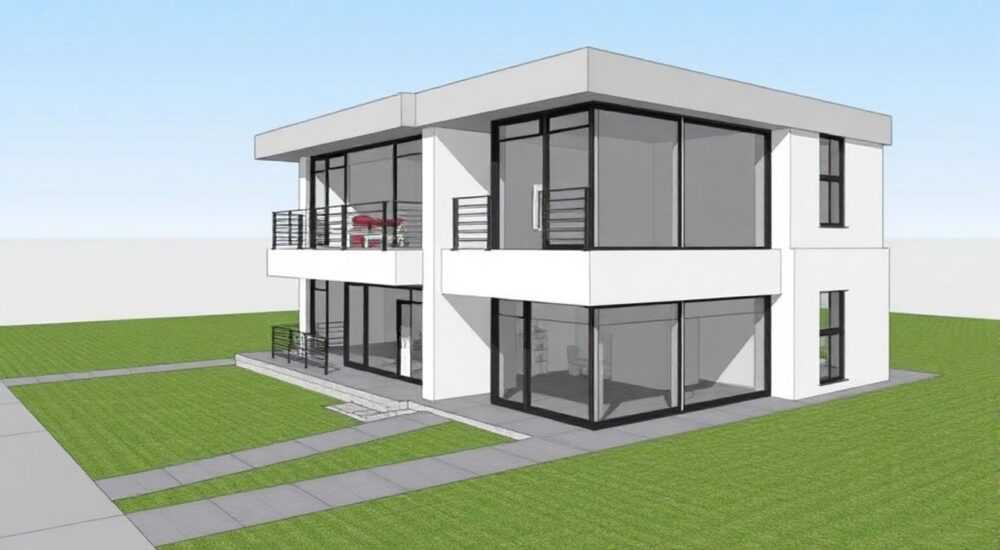
В программе SketchUp изменение единиц измерения — это базовая, но критически важная настройка для точности моделирования. Независимо от того, работаете ли вы в архитектуре, дизайне интерьеров или строительстве, корректные единицы (миллиметры, сантиметры, метры, дюймы и футы) напрямую влияют на качество экспорта, печати и взаимодействия с другими специалистами. Изменить их можно как при создании нового проекта, так и в уже открытом файле — через настройки модели.
Чтобы изменить единицы измерения в SketchUp, перейдите в меню «Окно» → «Информация о модели» → «Единицы». Выберите нужный формат и точность отображения. Рекомендуется задавать единицы до начала проектирования, чтобы избежать погрешностей.
SketchUp — одна из самых популярных программ 3D-моделирования благодаря своей интуитивности и гибкости. Однако даже опытные пользователи сталкиваются с проблемой: размеры объектов отображаются не так, как ожидалось. Это происходит, когда единицы измерения не соответствуют требованиям проекта. Например, модель дома в миллиметрах вместо метров может привести к путанице при расчёте материалов или передаче данных в BIM-системы. Поэтому понимание, как управлять единицами, — обязательный навык для любого, кто использует SketchUp профессионально.
Программа поддерживает как метрическую, так и имперскую систему измерений. При этом важно различать два уровня настройки: глобальные (по умолчанию для новых файлов) и локальные (для конкретной модели). Изменение единиц в существующем файле не пересчитывает уже введённые размеры — оно лишь меняет способ их отображения. Это значит, что если вы рисовали стену длиной 5000, считая, что это метры, а на самом деле стояли миллиметры, то просто смена единиц не исправит ошибку. Модель останется той же, только цифры покажутся меньше. Поэтому контроль за единицами должен быть с самого первого шага проектирования.
Содержание статьи:
Где находятся настройки единиц в SketchUp
Настройки единиц измерения в SketchUp расположены в разделе «Информация о модели». Этот инструмент предоставляет доступ к параметрам, которые определяют поведение текущего файла, включая единицы, тени, слои и статистику. Чтобы открыть этот раздел, выполните следующие действия:
- Откройте SketchUp и загрузите нужную модель.
- В верхнем меню выберите пункт «Окно».
- В выпадающем списке кликните по «Информация о модели».
- В появившемся окне перейдите на вкладку «Единицы».
На этой вкладке вы увидите два основных поля: «Формат» и «Точность». Формат определяет, какая система измерений используется — десятичная (метрическая), архитектурная (футы и дюймы), инженерная или дробная. Точность указывает, сколько знаков после запятой будет отображаться при вводе размеров. Например, при точности 0.001 мм будут показаны три знака после запятой, что полезно для детального машиностроительного чертежа.
Полезно знать: изменения в разделе «Единицы» влияют только на текущую модель. Они не затрагивают другие открытые файлы или настройки программы по умолчанию.
Если вы работаете с импортированным файлом, особенно в формате DWG или DXF, важно проверить, какие единицы были заданы при его создании. Иногда CAD-файлы приходят без явного указания масштаба, и SketchUp интерпретирует их в дюймах по умолчанию, даже если исходные данные были в метрах. В таких случаях необходимо свериться с известными размерами (например, дверь высотой 2.1 м) и при необходимости пересоздать модель с правильными единицами.
Как изменить единицы: пошаговая инструкция
Процесс изменения единиц прост, но требует внимания к деталям. Ниже приведён чёткий алгоритм действий для разных версий SketchUp (включая бесплатную Web версию и Pro).
- Откройте модель в SketchUp. Убедитесь, что вы работаете с нужным файлом. Если модель пустая — это идеальное время для настройки.
- Перейдите в «Окно» → «Информация о модели». Горячая клавиша — Ctrl+Shift+I (на Windows) или Cmd+Shift+I (на macOS).
- Выберите вкладку «Единицы». Здесь сосредоточены все параметры отображения размеров.
- Измените формат измерений. Раскройте список «Формат» и выберите подходящий:
- Десятичный — для метрической системы (м, см, мм);
- Архитектурный — для США и стран, использующих футы и дюймы;
- Инженерный — аналогичен архитектурному, но с десятичными долями фута;
- Дробный — для точных дробных значений дюймов.
- Установите точность отображения. Например, для архитектуры обычно хватает точности до 1 мм (0.001 м), а для ювелирных изделий может потребоваться 0.01 мм.
- Закройте окно. Настройки применяются автоматически.
После этого все новые размеры, которые вы вводите с клавиатуры (например, при рисовании линии 5000), будут интерпретироваться в выбранных единицах. Однако повторим: ранее нарисованные объекты не пересчитываются. Их размер остаётся тем же числом, но теперь оно читается в новой системе. Например, если вы нарисовали линию 5000 при единицах «мм», а потом сменили формат на «м», то линия станет отображаться как 5 метров — и это будет правильно.
«Всегда проверяйте единицы перед началом работы. Лучше потратить 30 секунд на настройку, чем часы на исправление масштаба.» — Алексей Миронов, архитектор, 12 лет опыта в SketchUp
Метрическая и имперская системы: выбор и особенности
Выбор между метрической и имперской системами зависит от региона, специфики проекта и требований заказчика. Большинство стран мира используют метрическую систему (СИ), где основные единицы — миллиметр, сантиметр, метр. В США, Канаде и некоторых других странах до сих пор активно применяется имперская система: дюймы, футы, ярды.
Параметр |
Метрическая система |
Имперская система |
|---|---|---|
Основные единицы |
мм, см, м |
дюймы, футы |
Формат в SketchUp |
Десятичный |
Архитектурный / Инженерный |
Типичная точность |
0.1 – 1 мм |
1/16″ или 1/32″ |
Где применяется |
Европа, Азия, Россия, большинство стран |
США, Великобритания (частично) |
Пример записи |
2500 мм = 2.5 м |
8′ 2½″ |
При работе в международных командах важно согласовать систему заранее. Экспорт моделей в IFC, DWG или 3DS может вызвать проблемы, если получатель ожидает одни единицы, а получает другие. SketchUp позволяет указывать масштаб при экспорте, но лучше изначально использовать правильные единицы.
Полезно знать: в архитектурном формате длина 10 футов 6 дюймов записывается как 10’6″. SketchUp корректно понимает такой ввод при создании линий или смещении.
Распространённые ошибки и как их избежать
Несмотря на простоту интерфейса, пользователи часто допускают типичные ошибки при работе с единицами:
- Не проверяют единицы при открытии чужого файла. Это приводит к неверной интерпретации масштаба. Решение: всегда сверяйтесь с контрольным размером (например, стандартной дверью).
- Считают, что смена единиц пересчитывает модель. На самом деле SketchUp не меняет физические размеры объектов — только отображение. Если нужно изменить масштаб, используйте инструмент «Масштаб» (Scale).
- Забывают установить точность. Слишком высокая точность засоряет интерфейс, слишком низкая — ведёт к погрешностям. Оптимально: 0.001 м для архитектуры, 0.01 мм для деталей.
- Используют шаблоны с неправильными единицами. Многие скачанные шаблоны настроены под дюймы. Проверяйте настройки перед использованием.
Если вы обнаружили, что модель создана в неправильных единицах, есть два пути:
- Пересоздать модель с нуля, предварительно настроив единицы.
- Использовать инструмент «Масштаб» для изменения размеров всех объектов пропорционально.
Например, если вы нарисовали дом в миллиметрах, но хотели работать в метрах, вам нужно уменьшить модель в 1000 раз. Выделите всё (Ctrl+A), активируйте «Масштаб», укажите коэффициент 0.001 и примените.
Шаблоны и настройки по умолчанию
SketchUp предлагает набор шаблонов для разных задач: «Архитектура — Метрические единицы», «Промышленный дизайн — Дюймы», «Пустой — Нет текстуры» и другие. При запуске программы вы можете выбрать шаблон, который сразу установит правильные единицы, стиль отображения, камеры и единицы измерения.
Полезно знать: вы можете создать собственный шаблон с нужными единицами и сохранить его в папке Templates. Это сэкономит время при старте новых проектов.
Чтобы задать шаблон по умолчанию:
- Откройте новый файл и настройте единицы, стиль, слои и т.д.
- Перейдите в «Файл» → «Сохранить как шаблон».
- Укажите имя (например, «Офис — Метры») и сохраните в папку шаблонов.
- При следующем запуске он будет доступен в списке.
Такой подход особенно полезен для студий, где несколько человек работают над проектами с едиными стандартами.
Экспертное мнение
«За 15 лет в архитектурной практике я видел десятки случаев, когда из-за неправильных единиц в SketchUp заказчики получали модели в 1000 раз больше, чем нужно. Это не просто ошибка — это риск репутации. Всегда начинайте с проверки “Информации о модели”.» — Анна Петрова, руководитель BIM-отдела в архитектурной мастерской «Линия Пространства»
Профессионалы рекомендуют внедрять чек-лист перед началом любого проекта:
- Проверить единицы измерения.
- Установить точность отображения.
- Выбрать подходящий шаблон.
- Сохранить файл с осмысленным именем и путём.
Это минимизирует риски и ускоряет процесс согласования.
Вопросы и ответы
Можно ли изменить единицы после завершения модели?
Да, можно. Но учтите: изменится только отображение, а не реальные размеры. Если вы хотите пересчитать модель, используйте инструмент «Масштаб».
Почему при вводе 3000 получается очень маленькая линия?
Вероятно, у вас включены метры, а вы ожидали миллиметры. Проверьте формат в «Информации о модели» — скорее всего, стоит десятичный формат с единицей «м».
Поддерживает ли SketchUp Web те же настройки единиц, что и Desktop?
Да, веб-версия SketchUp (app.sketchup.com) полностью поддерживает настройку единиц через «Информацию о модели». Интерфейс аналогичен.
Как экспортировать модель с правильным масштабом?
Перед экспортом в DWG, PDF или STL убедитесь, что единицы в модели совпадают с ожидаемыми. В окне экспорта также можно указать масштаб, но лучше полагаться на корректные внутренние настройки.
Можно ли использовать разные единицы для разных компонентов?
Нет, единицы задаются на уровне всей модели. Все объекты используют одну и ту же систему измерений.
Заключение
Настройка единиц измерения в SketchUp — это не просто техническая деталь, а основа точного и профессионального проектирования. От правильного выбора формата и точности зависят корректность расчётов, удобство командной работы и совместимость с другими программами. Будь то архитектурный проект в Москве или дизайн мебели в Нью-Йорке — единые стандарты измерений обеспечивают ясность и предсказуемость.
Главное правило: никогда не начинайте модель, не проверив «Информацию о модели». Даже опытные пользователи могут попасть в ловушку импортированных файлов или сброшенных настроек. Проактивный контроль спасёт от дорогостоящих ошибок.
- Единицы измерения настраиваются в разделе «Окно» → «Информация о модели» → «Единицы».
- Смена единиц не пересчитывает модель — она меняет только отображение размеров.
- Для пересчёта масштаба используйте инструмент «Масштаб» с соответствующим коэффициентом.
- Используйте шаблоны с правильными единицами по умолчанию для экономии времени.
- Всегда проверяйте единицы при открытии чужих файлов или импорте из CAD.
⚠️ Дисклеймер — нажмите, чтобы развернуть
Материалы, опубликованные в разделе «Блог» на сайте RU DESIGN SHOP (rudesignshop.ru), носят исключительно информационный и ознакомительный характер и не являются руководством к действию, финансовой рекомендацией, медицинской услугой, ветеринарным назначением либо рекламой товаров и услуг, включая азартные игры. Публикации не содержат призывов к участию в азартных играх и не направлены на продвижение соответствующих операторов.
Безопасность применения товаров и веществ: при использовании строительных материалов, бытовой химии, пестицидов и агрохимикатов необходимо строго следовать инструкциям производителя и действующему законодательству Российской Федерации, включая Федеральный закон РФ от 19.07.1997 № 109-ФЗ «О безопасном обращении с пестицидами и агрохимикатами».
Упоминание товарных знаков, брендов и организаций носит исключительно информационный характер и не означает наличие партнёрских отношений или одобрения со стороны правообладателей.
Материалы, содержащие сведения о медицинских, ветеринарных или косметических средствах, представлены в справочных целях и не являются медицинской консультацией или назначением. Перед применением рекомендуется обратиться к врачу, ветеринарному специалисту или иному сертифицированному профессионалу.
Возрастные ограничения: материалы, содержащие сведения о продукции категории 18+, включая алкоголь или азартные игры, предназначены исключительно для совершеннолетней аудитории и публикуются в информационных целях.
Правовая ответственность: решения, принятые на основе опубликованной информации, пользователь принимает самостоятельно и на свой риск; редакция и авторы несут ответственность в пределах, установленных законодательством Российской Федерации.
Редакция не допускает публикаций, содержащих пропаганду экстремизма, терроризма, наркотических средств или суицида; подобные материалы подлежат немедленному удалению.
Упоминание организаций с ограниченным статусом: компания Meta Platforms Inc. (социальные сети Facebook и Instagram) признана экстремистской организацией решением суда РФ, её деятельность запрещена на территории Российской Федерации; любые упоминания приводятся исключительно в информационных целях.
Авторские права и источники: информация собирается из открытых источников; её актуальность указывается на дату публикации и может изменяться.
Изображения и иллюстрации используются на условиях, разрешённых правообладателями. При возникновении претензий редакция готова оперативно рассмотреть обращение и внести необходимые изменения.
Персональные данные и cookies: сайт использует cookies и обрабатывает персональные данные пользователей в соответствии с Федеральным законом № 152-ФЗ «О персональных данных» и Политикой конфиденциальности RU DESIGN SHOP.
Мнения авторов могут не совпадать с позицией государственных органов или коммерческих организаций, упомянутых в материалах.
РЕКОМЕНДУЕМ
Товары от российских производителей




