Скидка 5% на первый заказ — RDS5




Sketchup как нарисовать дом
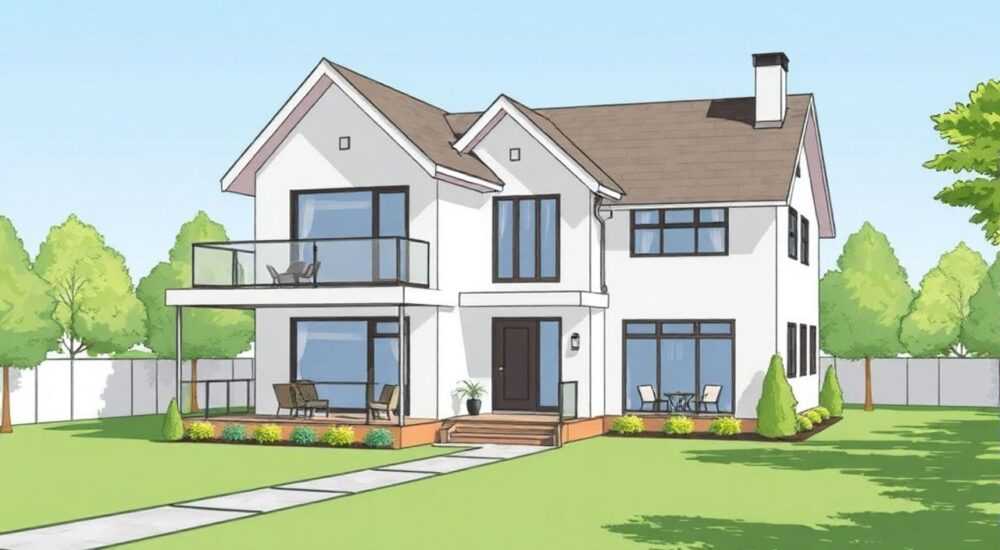
Программа SketchUp — мощный инструмент для создания архитектурных проектов, включая моделирование домов любой сложности. Благодаря интуитивному интерфейсу и гибким возможностям 3D-моделирования, даже новички могут быстро освоить базовые навыки проектирования. Главное — понять логику работы с геометрией, использовать правильные инструменты и следовать пошаговой методике.
Чтобы нарисовать дом в SketchUp, начните с подготовки чертежа плана, используйте инструменты «Линия», «Прямоугольник» и «Выдавливание», чтобы создать стены, крышу и окна. Важно соблюдать масштаб, использовать слои и компоненты для удобства редактирования.
Содержание статьи:
- Основы работы с SketchUp: интерфейс и ключевые инструменты
- Подготовка к проектированию дома: с чего начать
- Пошаговое создание корпуса дома
- Шаг 1: Создание плана первого этажа
- Шаг 2: Выдавливание стен
- Шаг 3: Создание второго этажа
- Шаг 4: Полы и перекрытия
- Детализация модели: окна, двери, крыша
- Установка окон и дверей
- Создание крыши
- Материалы, освещение и текстуры
- Советы по оптимальной работе в SketchUp
- Экспертное мнение
- Вопросы и ответы
- Заключение
Основы работы с SketchUp: интерфейс и ключевые инструменты
SketchUp — это программное обеспечение для трёхмерного моделирования, разработанное компанией Trimble. Оно активно используется архитекторами, дизайнерами интерьеров и строителями благодаря простоте освоения и высокой функциональности. Программа доступна в двух версиях: бесплатной SketchUp Free (веб-версия) и платной SketchUp Pro, которая поддерживает импорт/экспорт файлов форматов DWG, PDF и другие профессиональные функции.
Интерфейс программы разделён на несколько основных зон: рабочее поле, панель инструментов, боковая панель с элементами библиотеки и строка состояния. Каждый инструмент имеет свою горячую клавишу, что ускоряет работу. Например, «Линия» (Line) — клавиша L, «Прямоугольник» (Rectangle) — R, «Перемещение» (Move) — M, «Выдавливание» (Push/Pull) — P.
Главные инструменты, которые понадобятся при создании дома:
- Линия (Line) — для рисования контуров стен, крыш и других элементов.
- Прямоугольник (Rectangle) — быстрое создание прямоугольных поверхностей, например, фундамента или проёма.
- Выдавливание (Push/Pull) — превращение плоской фигуры в объёмную, например, стены из прямоугольника.
- Перемещение (Move) и Поворот (Rotate) — для точного позиционирования объектов.
- Компоненты и группы — позволяют организовать модель, делая её легко редактируемой.
Работа в SketchUp строится на принципе «рисуй плоскость — выдави в объём». Это означает, что вы начинаете с 2D-эскиза, а затем придаёте ему глубину. Программа автоматически распознаёт поверхности и ребра, что упрощает построение сложных форм.
Полезно знать: Всегда проверяйте, что вы работаете в масштабе 1:1. Используйте инструмент «Транспортир» (Protractor) для создания наклонных поверхностей, например, двускатной крыши.
Подготовка к проектированию дома: с чего начать
Прежде чем открыть SketchUp, важно чётко понимать, какой дом вы хотите создать. Это может быть одноэтажный коттедж, двухэтажная вилла или современный дом с мансардой. Подготовительный этап включает сбор исходных данных: размеры участка, этажность, планировку комнат, расположение окон и дверей.
Если у вас есть бумажный чертёж или скан плана, его можно загрузить в SketchUp как фоновое изображение. Для этого перейдите в меню «Файл» → «Импорт», выберите изображение и установите его на уровне земли. Затем используйте инструмент «Линия», чтобы обвести контуры стен по изображению. Это значительно ускорит процесс и повысит точность.
Если чертежа нет, составьте примерный эскиз на бумаге или в блокноте. Укажите:
- Общие габариты дома (например, 10×8 метров).
- Размеры комнат (гостиная — 5×4 м, спальня — 4×3 м и т.д.).
- Высоту потолков (стандарт — 2.7–3 метра).
- Желаемую форму крыши (односкатная, двускатная, шатровая).
В SketchUp рекомендуется начинать с создания сетки (grid), соответствующей реальным размерам. В меню «Окно» → «Информация о модели» → «Единицы» установите метры и миллиметры, а также задайте шаг сетки — например, 1 м. Это поможет ориентироваться в пространстве и точно размещать объекты.
«Всегда начинайте с фундамента. Даже если он не будет виден в финальной визуализации, наличие основания помогает избежать ошибок при моделировании стен и перекрытий.» — Алексей Миронов, архитектор, 12 лет опыта в SketchUp
Пошаговое создание корпуса дома
Теперь перейдём к практическому построению дома. Этот процесс можно разбить на несколько этапов, каждый из которых важен для получения качественной и точной модели.
Шаг 1: Создание плана первого этажа
Выберите инструмент «Прямоугольник» (R) и нарисуйте внешний контур дома. Например, 10×8 метров. Нажмите Enter, чтобы зафиксировать размер. Затем используйте инструмент «Линия» (L), чтобы разделить внутреннее пространство на комнаты. Не нужно сразу выдавливать стены — сначала завершите 2D-план.
Шаг 2: Выдавливание стен
Активируйте инструмент «Выдавливание» (P) и щёлкните по внешнему контуру дома. Перетащите мышь вверх, введите высоту (например, 3м) и нажмите Enter. Теперь у вас есть объёмная коробка — основа дома. Повторите операцию для внутренних перегородок, если они выше пола.
Шаг 3: Создание второго этажа
Если дом двухэтажный, сделайте копию первого этажа. Выделите весь корпус (Ctrl+A), нажмите M (Move), удерживая Ctrl, чтобы создать копию, и переместите её вверх на высоту потолка (3 м). Измените план второго этажа при необходимости — например, уберите часть стен для устройства холла.
Шаг 4: Полы и перекрытия
Создайте отдельные группы для каждого этажа. Нарисуйте прямоугольник по размеру этажа, выдавите его на 0.2–0.3 м вниз (для имитации плиты перекрытия) и закрасьте серым цветом. Это улучшит реалистичность и поможет при визуализации.
Этап |
Инструмент |
Настройки |
|---|---|---|
Рисование контура |
Прямоугольник (R) |
10×8 м, привязка к сетке |
Создание стен |
Выдавливание (P) |
Высота 3 м |
Перемещение копии |
Перемещение (M) |
Смещение по Z на 3 м |
Группировка |
Правая кнопка → Создать группу |
Отдельно для каждого этажа |
Полезно знать: Группируйте объекты сразу после создания. Это предотвратит случайное изменение соседних элементов и упростит управление моделью.
Детализация модели: окна, двери, крыша
После создания корпуса переходим к детализации. Именно на этом этапе дом начинает выглядеть реалистично.
Установка окон и дверей
Существует два способа: ручной и с использованием компонентов. Ручной способ — вы рисуете проём с помощью «Линии» и «Выдавливания». Например, нарисуйте прямоугольник 1.5×1.2 м на стене, затем выдавите его внутрь на 0.3 м — получится ниша для окна.
Более эффективный способ — использовать готовые компоненты из 3D Warehouse. Это облачная библиотека SketchUp, где можно найти тысячи моделей окон, дверей, мебели. Нажмите «Окно» → «3D Warehouse» → «Искать модели», введите «окно деревянное» или «дверь входная» и добавьте подходящий компонент в свой проект.
Создание крыши
Форма крыши зависит от архитектурного решения. Самый простой вариант — двускатная. Для её создания:
- Нарисуйте прямоугольник на уровне конька.
- Используйте «Линию», чтобы соединить верхние точки стен с центральной линией.
- Удалите лишние грани и выдавите крышу на нужную толщину (0.2–0.3 м).
Для сложных форм, таких как вальмовая или шатровая крыша, удобно использовать плагины, например, RoofMaker. Он автоматически строит крышу по контуру дома, учитывая уклон и свесы.
«Не забывайте про карнизные свесы — они должны выступать за стены на 0.4–0.6 м. Это важно для защиты фасада от дождя и визуальной гармонии.» — Елена Костина, дизайнер экстерьеров, 9 лет в архитектуре
Материалы, освещение и текстуры
После завершения геометрии пришло время визуализации. Применение материалов превращает монохромную модель в реалистичный архитектурный проект.
Откройте панель «Материалы» (Окно → Материалы). Здесь доступны стандартные текстуры: кирпич, дерево, бетон, металл. Щёлкните по материалу и примените его к нужной поверхности. Например, стены — «Кирпич красный», крыша — «Металл чёрный», пол — «Дерево светлое».
Для более точного контроля используйте UV-развёртку. Это позволяет настроить масштаб и ориентацию текстуры. Если текстура слишком крупная или мелкая, откройте контекстное меню материала и выберите «Размеры текстуры».
Освещение играет ключевую роль при презентации проекта. SketchUp использует систему солнечного освещения. Включите её через «Окно» → «Информация о модели» → «Сцены». Настройте дату, время и угол падения солнечных лучей. Это особенно полезно при демонстрации теней и освещённости помещений.
Полезно знать: Экспортируйте модель в формате PNG с прозрачным фоном для презентаций. Используйте режим «Стили» → «Карандаш» для создания эффекта эскиза.
Советы по оптимальной работе в SketchUp
Чтобы работа была продуктивной, а модель — стабильной и легко редактируемой, следуйте этим рекомендациям:
- Регулярно сохраняйте проект под разными именами (например, «Дом_v1.skp», «Дом_v2.skp»). Это защитит от потери данных при сбоях.
- Используйте слои (Layers) для разделения элементов: стены — слой 1, крыша — слой 2, мебель — слой 3. Это упрощает скрытие и показ групп объектов.
- Оптимизируйте модель: удалите невидимые грани, объединяйте повторяющиеся элементы в компоненты. Это снижает нагрузку на систему.
- Настройте шаблон: создайте свой шаблон с нужными единицами, стилем и камерой. Это сэкономит время при старте новых проектов.
Если вы работаете над большим проектом, рассмотрите использование SketchUp Pro с дополнительными плагинами:
- Fredo6 Tools — расширяет возможности моделирования.
- Joint Push Pull — позволяет выдавливать отдельные части граней.
- Skatter — для массового размещения объектов (деревья, кусты, мебель).
Экспертное мнение
«SketchUp идеально подходит для начального этапа проектирования. Он позволяет быстро протестировать несколько вариантов планировки, оценить внешний вид и внести изменения до передачи проекта в Revit или AutoCAD. Главное — не стремиться к перфекционизму на ранних стадиях. Лучше сделать 3 простых версии, чем одну идеальную за неделю.» — Дмитрий Романцев, главный архитектор бюро «Аркас», 15 лет опыта
Профессионалы отмечают, что SketchUp особенно силён в коммуникации с заказчиками. Визуализация в реальном времени, возможность ходить по дому в режиме камеры и моментальное внесение правок делают его незаменимым инструментом на этапе согласования.
Вопросы и ответы
Можно ли нарисовать дом в SketchUp без опыта?
Да, SketchUp считается одной из самых дружелюбных программ для новичков. Базовые навыки можно освоить за 1–2 дня. Доступно множество обучающих видео и курсов на русском языке.
Как экспортировать модель для печати или презентации?
Используйте функцию «Файл» → «Экспорт» → «2D-графика» для сохранения в PDF или PNG. Для 3D-экспорта подойдут форматы OBJ, DAE или SKP. В SketchUp Pro можно экспортировать в DWG/AutoCAD.
Почему модель тормозит при большом количестве деталей?
Это происходит из-за высокой полигональности. Решение — использовать компоненты вместо копий, удалять невидимые грани, отключать текстуры при редактировании. Также помогает увеличение видеопамяти в настройках.
Где взять готовые модели мебели и техники?
3D Warehouse — самый большой источник. Там можно найти всё: от диванов до солнечных панелей. Поиск работает по ключевым словам на русском и английском.
Как совместить SketchUp с другими программами?
SketchUp интегрируется с LayOut (входит в Pro) для создания чертежей, а также с V-Ray, Enscape и Lumion для фотореалистичной визуализации.
Заключение
Создание дома в SketchUp — это последовательный процесс, сочетающий техническое планирование и творческое моделирование. От подготовки чертежа до применения материалов, каждый этап требует внимания к деталям, но при этом остаётся доступным даже для начинающих пользователей.
Главное — не бояться экспериментировать. SketchUp создан для быстрого прототипирования, и его сила в скорости и гибкости. Чем чаще вы практикуетесь, тем увереннее чувствуете себя в интерфейсе и тем профессиональнее становятся ваши проекты.
- Начинайте с точного плана и масштабированной сетки.
- Используйте группы и компоненты для организации модели.
- Применяйте 3D Warehouse для ускорения детализации.
- Настройте материалы и освещение для реалистичной визуализации.
- Регулярно сохраняйтесь и оптимизируйте файл для стабильной работы.
⚠️ Дисклеймер — нажмите, чтобы развернуть
Материалы, опубликованные в разделе «Блог» на сайте RU DESIGN SHOP (rudesignshop.ru), носят исключительно информационный и ознакомительный характер и не являются руководством к действию, финансовой рекомендацией, медицинской услугой, ветеринарным назначением либо рекламой товаров и услуг, включая азартные игры. Публикации не содержат призывов к участию в азартных играх и не направлены на продвижение соответствующих операторов.
Безопасность применения товаров и веществ: при использовании строительных материалов, бытовой химии, пестицидов и агрохимикатов необходимо строго следовать инструкциям производителя и действующему законодательству Российской Федерации, включая Федеральный закон РФ от 19.07.1997 № 109-ФЗ «О безопасном обращении с пестицидами и агрохимикатами».
Упоминание товарных знаков, брендов и организаций носит исключительно информационный характер и не означает наличие партнёрских отношений или одобрения со стороны правообладателей.
Материалы, содержащие сведения о медицинских, ветеринарных или косметических средствах, представлены в справочных целях и не являются медицинской консультацией или назначением. Перед применением рекомендуется обратиться к врачу, ветеринарному специалисту или иному сертифицированному профессионалу.
Возрастные ограничения: материалы, содержащие сведения о продукции категории 18+, включая алкоголь или азартные игры, предназначены исключительно для совершеннолетней аудитории и публикуются в информационных целях.
Правовая ответственность: решения, принятые на основе опубликованной информации, пользователь принимает самостоятельно и на свой риск; редакция и авторы несут ответственность в пределах, установленных законодательством Российской Федерации.
Редакция не допускает публикаций, содержащих пропаганду экстремизма, терроризма, наркотических средств или суицида; подобные материалы подлежат немедленному удалению.
Упоминание организаций с ограниченным статусом: компания Meta Platforms Inc. (социальные сети Facebook и Instagram) признана экстремистской организацией решением суда РФ, её деятельность запрещена на территории Российской Федерации; любые упоминания приводятся исключительно в информационных целях.
Авторские права и источники: информация собирается из открытых источников; её актуальность указывается на дату публикации и может изменяться.
Изображения и иллюстрации используются на условиях, разрешённых правообладателями. При возникновении претензий редакция готова оперативно рассмотреть обращение и внести необходимые изменения.
Персональные данные и cookies: сайт использует cookies и обрабатывает персональные данные пользователей в соответствии с Федеральным законом № 152-ФЗ «О персональных данных» и Политикой конфиденциальности RU DESIGN SHOP.
Мнения авторов могут не совпадать с позицией государственных органов или коммерческих организаций, упомянутых в материалах.
РЕКОМЕНДУЕМ
Товары от российских производителей

Светильник INTRACK Forstlight
Диапазон цен: 5850 руб. – 11390 руб.


