Скидка 5% на первый заказ — RDS5




Sketchup как сделать рендер
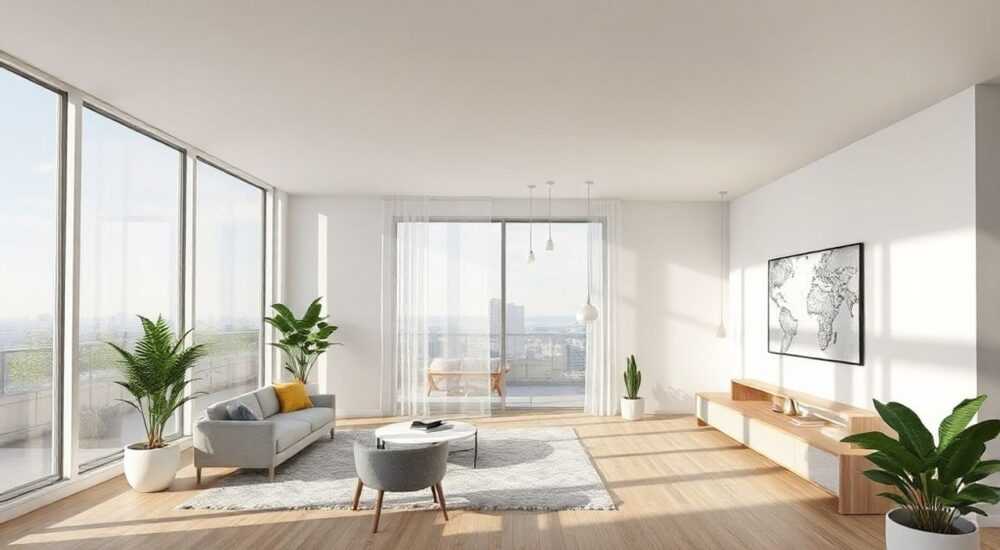
Рендеринг в SketchUp — это процесс преобразования 3D-модели в фотореалистичное изображение, позволяющее визуализировать проект с высокой степенью детализации. Поскольку встроенные инструменты SketchUp для рендеринга ограничены, большинство пользователей прибегают к сторонним плагинам или внешним программам, таким как V-Ray, Enscape, Thea Render или Lumion. Качественный рендер помогает архитекторам, дизайнерам и проектировщикам эффективно презентовать свои идеи клиентам, ускоряя принятие решений.
Для создания качественного рендера в SketchUp необходимо использовать специализированный рендер-движок, например V-Ray или Enscape. Главное — правильно настроить материалы, освещение и камеру перед запуском рендера.
Содержание статьи:
- Зачем нужен рендеринг в SketchUp
- Методы рендеринга: встроенные и сторонние решения
- Преимущества и недостатки каждого подхода
- Пошаговая инструкция по созданию рендера
- Лучшие плагины для рендеринга в SketchUp: сравнение и выбор
- Как выбрать подходящий плагин?
- Как настроить материалы и освещение для фотореализма
- Правила реалистичного освещения
- Типичные ошибки новичков и как их избежать
- Чек-лист перед рендером
- Экспертное мнение
- Вопросы и ответы
- Заключение
Зачем нужен рендеринг в SketchUp
SketchUp изначально разработан как инструмент быстрого 3D-моделирования. Его интерфейс ориентирован на простоту и скорость, что делает его популярным среди архитекторов, ландшафтных дизайнеров и строителей. Однако стандартный режим отображения показывает модель в виде каркаса или с базовой текстурой без реалистичного света, теней и отражений.
Рендеринг позволяет превратить чертёж в живую сцену. Это особенно важно при презентации проекта заказчику. Фотореалистичная картинка помогает человеку, не знакомому с чертежами, понять масштаб, стиль и атмосферу будущего здания или интерьера. По данным исследования Autodesk (2025), 78% клиентов принимают решение о сотрудничестве после просмотра визуализации.
Кроме того, рендеринг помогает выявить недочёты на этапе проектирования. Например, неправильное расположение окон может создавать слишком резкие тени, а материалы могут визуально «перегружать» интерьер. Визуальный анализ таких моментов экономит время и средства на стадии строительства.
Полезно знать: Рендеринг не заменяет моделирование, но дополняет его. Чем точнее 3D-модель, тем лучше результат рендера.
Методы рендеринга: встроенные и сторонние решения
SketchUp предлагает минимальные встроенные возможности для визуализации. Пользователь может изменить цвет фона, включить тени и использовать стили отображения (например, «Карандаш» или «Акварель»). Однако эти режимы не являются настоящим рендерингом — они не рассчитывают свет, отражения и глубину резкости.
Для достижения фотореализма используются два подхода: внешние рендер-движки и онлайн-сервисы. Первый тип работает как плагин, интегрируясь в интерфейс SketchUp. Второй — загружает модель на сервер и обрабатывает её удалённо.
Плагины обеспечивают мгновенную обратную связь: изменения в модели сразу видны в режиме реального времени. Онлайн-рендеринг требует загрузки файла, но подходит, если на компьютере слабое железо. Оба метода имеют право на существование, выбор зависит от задач и технических возможностей.
Преимущества и недостатки каждого подхода
- Плагины: высокая производительность, работа в реальном времени, полный контроль над настройками. Требуют мощного GPU и RAM.
- Онлайн-сервисы: не нагружают локальное устройство, доступны с любого компьютера. Могут быть медленными при плохом интернете и ограничивают объём данных.
«Выбор между локальным и облачным рендерингом должен зависеть от вашего рабочего процесса. Если вы часто вносите правки — выбирайте плагин. Если нужен один финальный кадр — можно использовать облачный сервис.» — Алексей Миронов, 3D-визуализатор, 12 лет опыта
Пошаговая инструкция по созданию рендера
Чтобы получить качественный рендер, следуйте чёткому алгоритму. Даже самый продвинутый движок не спасёт плохо подготовленную модель.
- Подготовьте модель. Убедитесь, что геометрия чистая: нет лишних линий, дублирующих граней или «плавающих» компонентов. Используйте команду Инструменты → Очистить модель.
- Настройте сцену. Расположите камеру под нужным углом. Используйте функцию Сохранить вид, чтобы быстро возвращаться к нужной перспективе.
- Добавьте материалы. Назначьте текстуры стенам, полу, мебели. Избегайте растянутых или размытых изображений.
- Настройте освещение. Включите солнечный свет, добавьте искусственные источники (лампы, бра). Учитывайте время суток и атмосферу.
- Выберите рендер-движок. Установите и активируйте плагин (например, V-Ray).
- Запустите предварительный рендер. Проверьте общую композицию, свет и тени.
- Настройте параметры качества. Выберите разрешение, уровень шума, глубину резкости.
- Запустите финальный рендер. Сохраните изображение в высоком разрешении (JPEG или PNG).
Полезно знать: Перед финальным рендером сделайте тестовый кадр в низком разрешении (800×600 пикселей). Это сэкономит время и покажет основные проблемы.
Лучшие плагины для рендеринга в SketchUp: сравнение и выбор
Выбор рендер-движка — ключевой этап. Ниже представлены пять самых популярных решений на 2026 год.
Плагин |
Тип рендеринга |
Цена (годовая лицензия) |
Особенности |
|---|---|---|---|
V-Ray |
Фотореалистичный, офлайн |
790 USD |
Высокая детализация, огромная библиотека материалов, поддержка GPU |
Enscape |
Реальное время |
490 USD |
Мгновенный рендер, VR-режим, прост в освоении |
Thea Render |
Гибридный (CPU/GPU) |
550 USD |
Отличная цветопередача, поддержка OpenCL |
Lumion LiveSync |
Реальное время (внешняя программа) |
1990 USD (Lumion Pro) |
Кинематографическое качество, отличные эффекты погоды |
Twilight Render |
Офлайн, простой |
199 USD |
Недорогой, подходит для новичков |
V-Ray остаётся лидером среди профессионалов. Его используют в крупных архитектурных бюро благодаря точному расчёту света и совместимости с другими программами. Enscape — лучший выбор для тех, кто ценит скорость. Он позволяет «ходить» по модели в реальном времени и мгновенно видеть изменения.
Lumion — не плагин, а отдельная программа, но через LiveSync она синхронизируется с SketchUp. Это идеальный вариант для презентаций и видеообзоров. Однако стоимость лицензии высока, и требуется мощный компьютер.
Как выбрать подходящий плагин?
- Для новичков: Enscape или Twilight Render — простые и интуитивные.
- Для профессионалов: V-Ray или Thea Render — максимальный контроль и качество.
- Для презентаций: Lumion — потрясающая графика и анимация.
«Если вы только начинаете, начните с Enscape. Он учит правильным практикам моделирования и визуализации. Позже можно перейти на более сложные движки.» — Дарья Ковалёва, преподаватель 3D-графики, Школа дизайна МАРХИ
Как настроить материалы и освещение для фотореализма
Даже при идеальной модели рендер будет выглядеть искусственно, если материалы и свет настроены плохо. Эти два элемента составляют до 70% восприятия реалистичности.
Начните с материалов. Вместо стандартных цветов используйте текстуры с картами нормалей, шероховатости и отражения. Например, дерево должно иметь не только рисунок, но и микрорельеф. Плагины вроде V-Ray позволяют загружать PBR-материалы (Physically Based Rendering), которые имитируют поведение реальных поверхностей.
Освещение — второй ключевой фактор. Солнечный свет в SketchUp настраивается через Окно → Инструменты сцены. Укажите географическое положение и время года — программа автоматически рассчитает угол падения лучей. Для интерьера добавьте искусственное освещение: точечные светильники, люстры, LED-подсветку.
Правила реалистичного освещения
- Используйте комбинацию естественного и искусственного света.
- Избегайте переосвещённых участков — контраст важен для глубины.
- Включите глобальное освещение (GI) в настройках рендера — это имитирует отражение света от поверхностей.
- Для вечерних сцен добавьте тёплые источники (2700–3000 К), для дневных — холодные (5000–6500 К).
Полезно знать: Цветовая температура измеряется в Кельвинах. Чем выше значение, тем «холоднее» свет (синий оттенок). Чем ниже — тем «теплее» (жёлтый).
Типичные ошибки новичков и как их избежать
Многие пользователи SketchUp сталкиваются с одинаковыми проблемами при первых попытках рендеринга. Знание этих ошибок ускорит обучение и сэкономит ресурсы.
Первая ошибка — использование слишком детализированных моделей. Импорт мебели с миллионом полигонов перегружает систему и замедляет рендер. Вместо этого применяйте упрощённые версии или используйте 2D-картинки (cutout trees, flat people).
Вторая ошибка — игнорирование масштаба. Если окно в модели имеет высоту 2 метра, а в реальности — 1.2, зритель сразу почувствует диссонанс. Всегда проверяйте размеры через инструмент Линейка.
Третья ошибка — неправильные настройки камеры. Слишком широкий угол создаёт искажения («рыбий глаз»), слишком узкий — теряется перспектива. Оптимальный угол для архитектуры — 35–50 градусов.
Чек-лист перед рендером
- ✓ Геометрия очищена от ошибок
- ✓ Масштаб объектов соответствует реальности
- ✓ Материалы назначены и настроены
- ✓ Освещение включено (солнце + искусственное)
- ✓ Камера установлена под правильным углом
- ✓ Настройки рендера: разрешение, качество, формат вывода
«Не стремитесь к идеальному рендеру с первого раза. Лучше сделать 5 тестовых вариантов, чем один долгий финальный. Так вы быстрее поймёте, как работает свет и материалы.» — Михаил Петров, ведущий визуализатор студии ArchVision
Экспертное мнение
Сегодня мы поговорили с Екатериной Смирновой, руководителем отдела визуализации в архитектурной мастерской «Проект+», имеющей более 15 лет опыта в 3D-рендеринге.
«За последние годы подход к рендерингу в SketchUp сильно изменился. Раньше мы использовали только V-Ray и ждали по несколько часов за кадр. Сейчас Enscape позволяет показывать клиенту живую сцену уже через 10 минут после завершения модели. Это меняет правила игры.
Главная рекомендация — не гонитесь за количеством деталей. Реалистичность рождается в композиции: правильный свет, умеренные материалы, живые люди и растения в кадре. Даже простая модель с хорошим рендером может произвести сильное впечатление.
Также хочу отметить тренд на интеграцию AI. Некоторые плагины уже используют искусственный интеллект для улучшения текстур и снижения шума. Это значительно ускоряет процесс. В ближайшие 2–3 года мы увидим ещё больше автоматизации — возможно, даже генерацию материалов по описанию.»
Полезно знать: Некоторые рендер-движки поддерживают AI-денойзинг (удаление шума с помощью нейросетей). Это позволяет сократить время рендера на 30–50% без потери качества.
Вопросы и ответы
Можно ли делать рендер в SketchUp без плагинов?
Технически да — через встроенные стили и тени. Но это не фотореализм. Для качественной визуализации обязательно нужны сторонние инструменты.
Какой компьютер нужен для рендеринга?
Рекомендуется минимум: Intel i7 / Ryzen 7, 16 ГБ ОЗУ, видеокарта NVIDIA RTX 3060 или выше. Для сложных сцен — 32 ГБ ОЗУ и RTX 4070.
Сколько времени занимает рендер?
Зависит от сложности. Тестовый рендер — 1–5 минут. Финальный (4K) — от 10 минут до нескольких часов. Использование GPU ускоряет процесс в 3–5 раз.
Можно ли рендерить анимацию в SketchUp?
Да, через Enscape, V-Ray или Lumion. Создаётся последовательность кадров или видеофайл. Особенно популярен формат прогулки по интерьеру.
Где взять качественные материалы и модели?
Рекомендуемые источники: Skalgubbar.net, 3D Warehouse (фильтр по качеству), Evermotion, Texture.com. Избегайте текстур с разрешением ниже 2K.
Заключение
Рендеринг в SketchUp — не просто дополнительный шаг, а важнейшая часть современного архитектурного и дизайнерского процесса. Он превращает абстрактную модель в наглядный образ, который понятен любому зрителю. Благодаря развитию плагинов вроде Enscape и V-Ray, сегодня даже новичок может создать фотореалистичное изображение за короткое время.
Главное — следовать системному подходу: начинайте с чистой модели, правильно настраивайте материалы и свет, используйте проверенные инструменты и не бойтесь экспериментировать. Качественный рендер — это не волшебство, а результат грамотной подготовки и внимания к деталям.
- Для рендера в SketchUp необходим сторонний движок — V-Ray, Enscape или аналог.
- Качество результата зависит от подготовки модели, материалов и освещения.
- Тестовые рендеры экономят время и помогают избежать ошибок.
- Выбор плагина должен соответствовать уровню пользователя и целям проекта.
- Тренды: реальное время, AI-оптимизация, интеграция с VR.
⚠️ Дисклеймер — нажмите, чтобы развернуть
Материалы, опубликованные в разделе «Блог» на сайте RU DESIGN SHOP (rudesignshop.ru), носят исключительно информационный и ознакомительный характер и не являются руководством к действию, финансовой рекомендацией, медицинской услугой, ветеринарным назначением либо рекламой товаров и услуг, включая азартные игры. Публикации не содержат призывов к участию в азартных играх и не направлены на продвижение соответствующих операторов.
Безопасность применения товаров и веществ: при использовании строительных материалов, бытовой химии, пестицидов и агрохимикатов необходимо строго следовать инструкциям производителя и действующему законодательству Российской Федерации, включая Федеральный закон РФ от 19.07.1997 № 109-ФЗ «О безопасном обращении с пестицидами и агрохимикатами».
Упоминание товарных знаков, брендов и организаций носит исключительно информационный характер и не означает наличие партнёрских отношений или одобрения со стороны правообладателей.
Материалы, содержащие сведения о медицинских, ветеринарных или косметических средствах, представлены в справочных целях и не являются медицинской консультацией или назначением. Перед применением рекомендуется обратиться к врачу, ветеринарному специалисту или иному сертифицированному профессионалу.
Возрастные ограничения: материалы, содержащие сведения о продукции категории 18+, включая алкоголь или азартные игры, предназначены исключительно для совершеннолетней аудитории и публикуются в информационных целях.
Правовая ответственность: решения, принятые на основе опубликованной информации, пользователь принимает самостоятельно и на свой риск; редакция и авторы несут ответственность в пределах, установленных законодательством Российской Федерации.
Редакция не допускает публикаций, содержащих пропаганду экстремизма, терроризма, наркотических средств или суицида; подобные материалы подлежат немедленному удалению.
Упоминание организаций с ограниченным статусом: компания Meta Platforms Inc. (социальные сети Facebook и Instagram) признана экстремистской организацией решением суда РФ, её деятельность запрещена на территории Российской Федерации; любые упоминания приводятся исключительно в информационных целях.
Авторские права и источники: информация собирается из открытых источников; её актуальность указывается на дату публикации и может изменяться.
Изображения и иллюстрации используются на условиях, разрешённых правообладателями. При возникновении претензий редакция готова оперативно рассмотреть обращение и внести необходимые изменения.
Персональные данные и cookies: сайт использует cookies и обрабатывает персональные данные пользователей в соответствии с Федеральным законом № 152-ФЗ «О персональных данных» и Политикой конфиденциальности RU DESIGN SHOP.
Мнения авторов могут не совпадать с позицией государственных органов или коммерческих организаций, упомянутых в материалах.
РЕКОМЕНДУЕМ
Товары от российских производителей



