Скидка 5% на первый заказ — RDS5




Sketchup ландшафтный дизайн
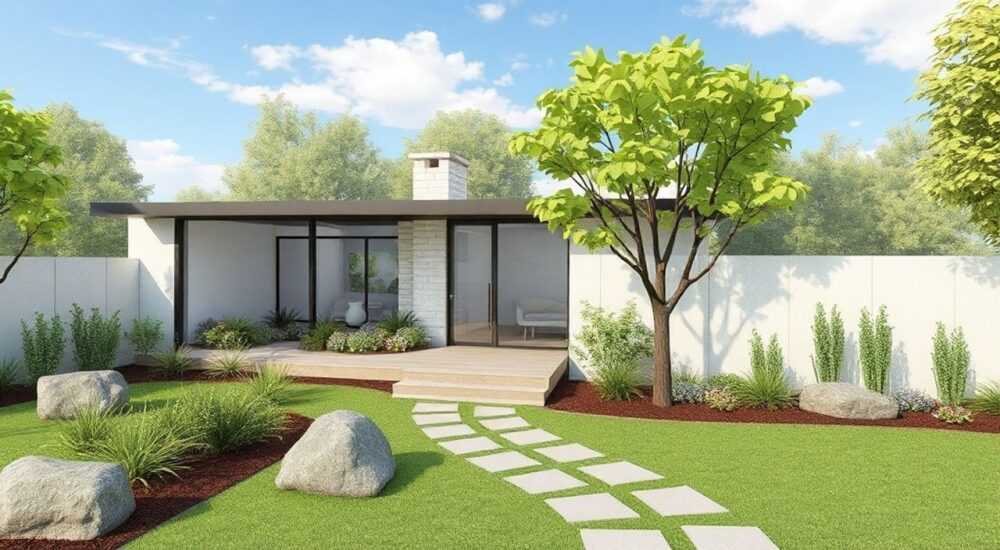
Программное обеспечение SketchUp давно перестало быть узкоспециализированным инструментом для архитекторов и дизайнеров интерьеров. Сегодня оно активно применяется в ландшафтном проектировании, позволяя создавать реалистичные 3D-модели участков, визуализировать планировку сада, размещение растений, малых архитектурных форм и систем освещения. Благодаря интуитивному интерфейсу и широким возможностям по работе с объектами, SketchUp стал доступным решением как для профессионалов, так и для частных пользователей, желающих спланировать благоустройство своего участка. Программа поддерживает импорт топографических данных, работу с текстурами и библиотеками компонентов, а также интеграцию с другими программами — от Google Earth до специализированных платформ визуализации.
SketchUp — эффективный инструмент для создания 3D-проектов ландшафтного дизайна с высокой степенью детализации. Главная рекомендация: начинайте с точной модели рельефа и используйте расширения для автоматизации рутинных задач.
Содержание статьи:
- Подготовка к проектированию: что нужно знать перед началом
- Импорт топографии и работа с рельефом
- Пошаговый рабочий процесс: от замера до финальной визуализации
- Слои и организация проекта
- Ключевые расширения для ландшафтного дизайна в SketchUp
- Как правильно добавлять растения и работать с зелеными насаждениями
- Визуализация роста и времени года
- Типичные ошибки и как их избежать
- Оптимизация производительности
- Экспертное мнение
- Вопросы и ответы
- Заключение
Подготовка к проектированию: что нужно знать перед началом
Перед тем как открыть SketchUp и приступить к моделированию, важно собрать исходные данные. Ландшафтный дизайн — это не просто расстановка клумб и деревьев, это комплексная система, учитывающая рельеф, климатические условия, тип почвы, ориентацию участка по сторонам света и существующие постройки. Без этих данных даже самая красивая 3D-визуализация окажется непригодной к реализации.
Начните с точного замера участка. Используйте лазерную рулетку или геодезический инструмент, если есть возможность. Запишите все размеры: длину, ширину, перепады высот, расположение коммуникаций, заборов, дорожек и строений. Также полезно сделать несколько фотографий с разных ракурсов — они помогут быстрее воссоздать реальную картину в программе.
Далее определитесь с масштабом проекта. Если вы работаете с небольшим приусадебным участком (6–10 соток), достаточно будет масштаба 1:100. Для крупных территорий — парков, дачных поселков — лучше использовать 1:200 или 1:500. Это обеспечит четкость модели и избежит перегрузки системы.
Полезно знать: В SketchUp можно импортировать спутниковые снимки через Google Earth Pro. Это позволяет точно привязать будущую модель к реальному местоположению и сохранить масштаб.
Импорт топографии и работа с рельефом
Одно из главных преимуществ SketchUp — возможность моделирования рельефа. Для этого используется инструмент «Рисование поверхности» (Sandbox Tools) или сторонние расширения, такие как Toposhaper. Вы можете загрузить DEM-файл (цифровая модель рельефа) или вручную создать контуры высот.
Если вы не имеете доступа к профессиональным данным, можно создать упрощённую модель рельефа, используя инструмент «Линия» и «Выдавливание». Например, нарисуйте горизонтали с шагом 0.5 метра, затем преобразуйте их в 3D-поверхность с помощью команды «Создать поверхность». После этого можно корректировать форму склонов, добавлять террасы или искусственные холмы.
Пошаговый рабочий процесс: от замера до финальной визуализации
Чтобы получить качественный результат, следуйте чёткой последовательности действий. Это сэкономит время и минимизирует ошибки при внесении изменений.
- Создание базовой сетки — задайте масштаб, установите направление севера и нарисуйте границы участка. Используйте слои (Layers) для разделения элементов: например, отдельный слой для рельефа, застройки, растений и временных конструкций.
- Моделирование рельефа — как уже упоминалось, используйте либо импорт DEM-данных, либо ручное построение. Убедитесь, что перепады высот соответствуют реальным условиям.
- Добавление построек — вставьте 3D-модели дома, гаража, беседки. Их можно нарисовать в SketchUp или импортировать из 3D Warehouse. Следите за высотой цоколя и привязкой к уровню земли.
- Планировка функциональных зон — выделите зоны отдыха, садоводства, хозяйственную площадку, детскую игровую зону. Используйте цветные плоскости или текстуры для визуального обозначения.
- Проектирование дорожек и покрытий — смоделируйте тротуарную плитку, гравийные или деревянные настилы. Применяйте текстуры с правильным масштабом, чтобы избежать эффекта «игрушечности».
- Размещение растений — используйте готовые компоненты деревьев, кустарников и цветов. Важно учитывать взрослый размер растений и их теневую проекцию.
- Финальная визуализация — примените материалы, настройте освещение, добавьте людей, мебель. Экспортируйте изображение или создайте анимированную прогулку по участку.
«Не пытайтесь всё делать сразу. Разбейте проект на этапы: сначала — структура, потом — детализация. Так вы сможете быстро вносить изменения без потери целостности.» — Алексей Миронов, ландшафтный архитектор, 12 лет опыта
Слои и организация проекта
Правильное использование слоёв (Layers) — ключ к управляемости проекта. Создайте отдельные слои для:
- Рельефа и территории
- Зданий и сооружений
- Растений
- Освещения и электрики
- Временных объектов (например, строительного оборудования)
Активируйте и деактивируйте слои по мере необходимости. Это особенно полезно при экспорте отдельных видов или при проверке просветов между деревьями.
Ключевые расширения для ландшафтного дизайна в SketchUp
Хотя базовая версия SketchUp мощна, именно расширения превращают её в полноценный инструмент для ландшафтного проектирования. Большинство из них доступны через менеджер расширений Extension Warehouse.
Расширение |
Функция |
Цена |
|---|---|---|
Toposhaper |
Создание и редактирование сложных рельефов с контролем высот и склонов |
Бесплатно / Pro-версия от $49 |
Skatter |
Массовое размещение растений, камней, травы с настройкой плотности и случайного распределения |
От $99 |
Profile Builder 3 |
Автоматическое создание заборов, перил, дорожек по заданному пути |
От $89 |
Fredo6 Tools (Curviloft, Bevel, etc.) |
Улучшенные инструменты моделирования поверхностей и скруглений |
Бесплатно |
Artisan |
Скульптурное моделирование для создания природных форм: холмов, водоёмов, валунов |
От $79 |
Skatter — одно из самых востребованных расширений. Представьте, что вам нужно разместить 200 кустиков барбариса по периметру участка. Вручную это займёт часы. Skatter позволяет указать область, выбрать компонент и задать параметры: минимальное/максимальное расстояние, угол наклона, высоту. Результат — естественно выглядящая группировка, имитирующая природный хаос.
Полезно знать: Перед установкой расширений убедитесь, что ваша версия SketchUp совместима. Некоторые плагины требуют Pro-версии или конкретной сборки (например, 2022 или 2023).
Как правильно добавлять растения и работать с зелеными насаждениями
Растения — живые объекты, и в проекте они должны восприниматься как таковые. Не ограничивайтесь простым вставлением моделей из 3D Warehouse. Обращайте внимание на сезонность, высоту в зрелом возрасте, форму кроны и потребность в свете.
Используйте компоненты с прозрачными текстурами листьев — это создаёт эффект воздушности. Избегайте «плоских» моделей, где дерево выглядит как картонка на палочке. Лучше немного снизить детализацию, но добиться объёмного вида.
Для массового озеленения:
- Создайте библиотеку часто используемых растений (берёза, туя, рододендрон и т.д.)
- Настройте масштаб каждого компонента под реальные размеры
- Группируйте растения по типу: хвойные, лиственные, многолетники
- Используйте слои или теги (в SketchUp 2023+) для фильтрации
Визуализация роста и времени года
Чтобы показать заказчику, как будет выглядеть участок через 5–10 лет, создайте несколько сцен (Scenes). В первой — текущее состояние, во второй — проект после посадки, в третьей — участок в зрелом виде. Меняйте высоту деревьев, густоту крон, добавляйте новые постройки.
«Я всегда показываю клиенту три варианта: весна, лето и осень. Это помогает понять, как меняется цветовая гамма и теневая картина в течение года.» — Анна Костина, дизайнер садов, 8 лет практики
Типичные ошибки и как их избежать
Даже опытные пользователи допускают ошибки при работе над ландшафтными проектами в SketchUp. Ниже — самые распространённые из них и способы их предотвращения.
- Игнорирование масштаба растений — частая ошибка: посадка высоких деревьев рядом с домом, которые через 10 лет закроют окна. Решение: всегда проверяйте максимальную высоту и диаметр кроны в каталогах растений.
- Перегрузка сцены деталями — слишком много мелких объектов замедляют работу программы. Оптимизируйте модель: используйте упрощённые компоненты для удалённых видов, группируйте повторяющиеся элементы.
- Отсутствие привязки к сторонам света — без правильной ориентации невозможно оценить тени. Включите теневой анализ (Shadow Settings) и настройте дату и время.
- Неправильная работа с текстурами — текстуры тротуарной плитки или дерна должны быть правильно масштабированы. Используйте инструмент «Текстура» → «Разместить» для точной настройки.
- Отсутствие резервных копий — регулярно сохраняйте версии проекта. Называйте файлы с указанием даты: «Проект_участка_2026_02_22.skp».
Оптимизация производительности
SketchUp может «тормозить» при работе с большими проектами. Чтобы этого избежать:
- Отключайте невидимые слои
- Используйте команду «Скрыть» (Hide) вместо удаления объектов
- Регулярно очищайте модель от неиспользуемых компонентов (Window → Model Info → Statistics → Purge Unused)
- Работайте в режиме «Monochrome» или «Wireframe» при моделировании
Экспертное мнение
«SketchUp — это не просто инструмент, это язык общения между дизайнером и клиентом. Когда человек видит 3D-модель своего сада, он перестаёт говорить «а если», а начинает говорить «давайте сделаем». Главное — не перегружать визуализацию, а выделять ключевые зоны.» — Дмитрий Федоров, ландшафтный архитектор, основатель студии GreenLine Studio
Дмитрий отмечает, что за последние годы SketchUp стал более доступным благодаря облачным сервисам и мобильным приложениям. «Теперь я могу показать проект прямо на участке через iPad. Клиент стоит на месте будущей террасы, а перед ним — виртуальная модель. Это мощный инструмент продаж и доверия.»
Кроме того, он советует новичкам не бояться экспериментировать: «Начните с простого: нарисуйте участок, поставьте дом и одно дерево. Потом добавьте дорожку, потом — беседку. Каждый шаг учит вас новому. Через месяц вы удивитесь, насколько уверенно чувствуете себя в программе.»
Вопросы и ответы
Можно ли использовать SketchUp бесплатно для ландшафтного дизайна?
Да, существует бесплатная версия SketchUp Free (в браузере), которая подходит для простых проектов. Однако она имеет ограничения: нет доступа к Sandbox Tools, ограниченный набор расширений, невозможность импорта DWG/DXF. Для профессиональной работы рекомендуется SketchUp Pro.
Как сделать реалистичный газон в SketchUp?
Используйте текстуру с мелким шаблоном травы (размер не менее 1024×1024 пикселей). Примените её к поверхности и немного «поднимите» над землёй (на 1–2 см), чтобы избежать мерцания. Для ещё большего реализма — добавьте низкую траву через Skatter с плотностью 30–50%.
Как экспортировать проект для клиента?
Лучшие форматы: PNG (для статичных изображений), PDF (для чертежей) или MOV/MP4 (для анимации). Также можно использовать LayOut — приложение из пакета SketchUp Pro, которое позволяет создавать презентационные документы с видами, размерами и пояснениями.
Подходит ли SketchUp для проектирования дренажных систем?
Косвенно — да. Хотя SketchUp не рассчитывает гидравлические параметры, вы можете визуализировать уклоны, расположение лотков и пескоуловителей. Для расчётов используйте внешние программы, а модель в SketchUp — как наглядное пособие.
Как научиться ландшафтному дизайну в SketchUp?
Начните с официальных туториалов на сайте SketchUp. Затем пройдите специализированные курсы на Udemy, Coursera или Skillbox. Практикуйтесь на реальных участках, даже если это воображаемые проекты. Со временем вы разработаете свой стиль и рабочий процесс.
Заключение
SketchUp — это универсальный и мощный инструмент, который открывает широкие возможности для проектирования ландшафта. Он сочетает в себе простоту освоения и глубину функционала, позволяя как новичкам, так и профессионалам создавать детализированные, реалистичные и функциональные проекты. Главное преимущество — визуализация: клиент видит не абстрактные чертежи, а живой, объёмный сад, в котором уже можно «прогуляться».
Успешный ландшафтный проект в SketchUp строится на трёх китах: точные исходные данные, чёткая структура модели и внимание к деталям. Используйте расширения, работайте со слоями, регулярно сохраняйте версии — и вы получите не просто модель, а готовый план реализации.
- Начинайте с точного замера участка и моделирования рельефа
- Используйте расширения вроде Skatter и Toposhaper для автоматизации
- Работайте со слоями и сценами для удобства управления проектом
- Учитывайте зрелые размеры растений и теневую картину
- Экспортируйте результат в понятном для клиента формате
⚠️ Дисклеймер — нажмите, чтобы развернуть
Материалы, опубликованные в разделе «Блог» на сайте RU DESIGN SHOP (rudesignshop.ru), носят исключительно информационный и ознакомительный характер и не являются руководством к действию, финансовой рекомендацией, медицинской услугой, ветеринарным назначением либо рекламой товаров и услуг, включая азартные игры. Публикации не содержат призывов к участию в азартных играх и не направлены на продвижение соответствующих операторов.
Безопасность применения товаров и веществ: при использовании строительных материалов, бытовой химии, пестицидов и агрохимикатов необходимо строго следовать инструкциям производителя и действующему законодательству Российской Федерации, включая Федеральный закон РФ от 19.07.1997 № 109-ФЗ «О безопасном обращении с пестицидами и агрохимикатами».
Упоминание товарных знаков, брендов и организаций носит исключительно информационный характер и не означает наличие партнёрских отношений или одобрения со стороны правообладателей.
Материалы, содержащие сведения о медицинских, ветеринарных или косметических средствах, представлены в справочных целях и не являются медицинской консультацией или назначением. Перед применением рекомендуется обратиться к врачу, ветеринарному специалисту или иному сертифицированному профессионалу.
Возрастные ограничения: материалы, содержащие сведения о продукции категории 18+, включая алкоголь или азартные игры, предназначены исключительно для совершеннолетней аудитории и публикуются в информационных целях.
Правовая ответственность: решения, принятые на основе опубликованной информации, пользователь принимает самостоятельно и на свой риск; редакция и авторы несут ответственность в пределах, установленных законодательством Российской Федерации.
Редакция не допускает публикаций, содержащих пропаганду экстремизма, терроризма, наркотических средств или суицида; подобные материалы подлежат немедленному удалению.
Упоминание организаций с ограниченным статусом: компания Meta Platforms Inc. (социальные сети Facebook и Instagram) признана экстремистской организацией решением суда РФ, её деятельность запрещена на территории Российской Федерации; любые упоминания приводятся исключительно в информационных целях.
Авторские права и источники: информация собирается из открытых источников; её актуальность указывается на дату публикации и может изменяться.
Изображения и иллюстрации используются на условиях, разрешённых правообладателями. При возникновении претензий редакция готова оперативно рассмотреть обращение и внести необходимые изменения.
Персональные данные и cookies: сайт использует cookies и обрабатывает персональные данные пользователей в соответствии с Федеральным законом № 152-ФЗ «О персональных данных» и Политикой конфиденциальности RU DESIGN SHOP.
Мнения авторов могут не совпадать с позицией государственных органов или коммерческих организаций, упомянутых в материалах.
РЕКОМЕНДУЕМ
Товары от российских производителей




