Скидка 5% на первый заказ — RDS5




Sketchup визуализация интерьера
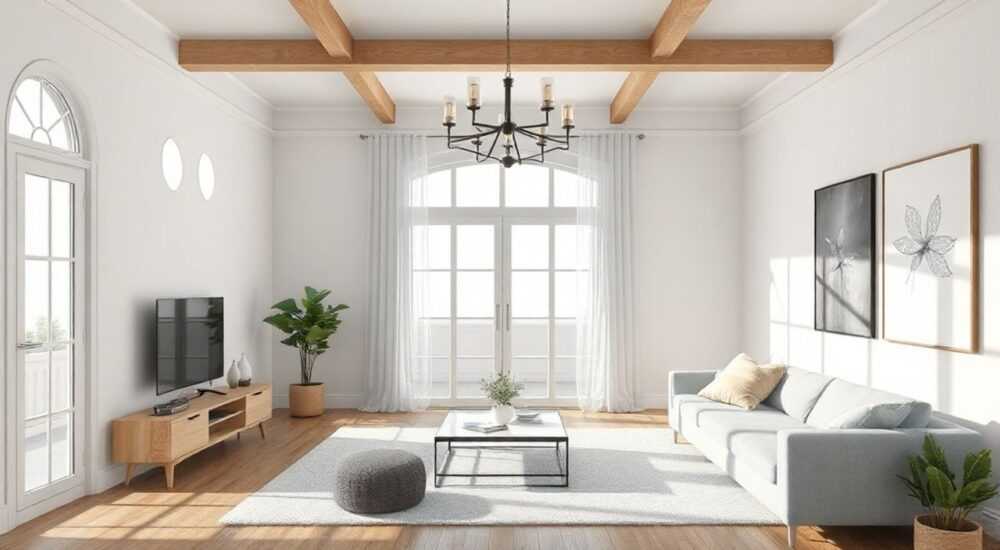
SketchUp — один из самых доступных и интуитивных инструментов для создания трёхмерных моделей интерьеров. Его популярность среди архитекторов, дизайнеров и даже любителей объясняется простотой освоения и гибкостью визуализации. Однако многие пользователи сталкиваются с проблемой: модель выглядит плоско, неестественно или не передаёт атмосферу пространства. В этой статье вы узнаете, как превратить базовую SketchUp-модель в реалистичную, продающую визуализацию интерьера — от настройки освещения до выбора материалов и экспорта в финальный формат.
SketchUp позволяет создавать профессиональные визуализации интерьеров без дорогого ПО, если правильно настроить материалы, освещение и использовать качественные плагины. Главное — не полагаться на стандартные настройки, а системно работать с деталями: текстурами, тенями и постобработкой.
Содержание статьи:
- Почему SketchUp — лучший выбор для визуализации интерьеров
- Пошаговое создание модели интерьера в SketchUp
- Настройка материалов, освещения и текстур
- Выбор и наложение текстур
- Освещение: естественное и искусственное
- Настройка отражений и прозрачности
- Лучшие плагины и рендереры для SketchUp
- Частые ошибки и как их избежать
- Экспертное мнение: как дизайнеры используют SketchUp
- Вопросы и ответы
- Заключение
Почему SketchUp — лучший выбор для визуализации интерьеров
SketchUp занимает уникальную нишу между простыми конструкторами вроде Sweet Home 3D и мощными, но сложными системами вроде 3ds Max или Cinema 4D. Его ключевое преимущество — скорость. Вы можете создать полноценную модель комнаты за 2–3 часа, включая мебель, освещение и текстуры. Это особенно ценно для дизайнеров, которым нужно быстро демонстрировать клиентам идеи до начала ремонта.
Более того, SketchUp поддерживает обширную библиотеку 3D-моделей через 3D Warehouse — бесплатный ресурс с миллионами готовых объектов: от люстр до кухонных гарнитуров. Достаточно ввести «диван в стиле лофт» — и модель сразу подгружается в ваш проект. Это сокращает время на создание мебели вручную на 60–70%.
Для небольших студий и фрилансеров SketchUp — экономически обоснованный выбор. Лицензия Pro стоит в разы дешевле конкурентов, а возможности визуализации, при грамотном подходе, не уступают платным решениям. По данным опроса 2024 года среди российских интерьерных дизайнеров, 68% используют SketchUp как основной инструмент для презентаций клиентам, а 41% — как единственный.
Полезно знать: SketchUp не является рендерером по умолчанию — он создаёт геометрию. Качество визуализации зависит от того, какие плагины и настройки вы используете после моделирования.
Пошаговое создание модели интерьера в SketchUp
Создание реалистичной модели начинается не с текстур, а с точной геометрии. Даже малейшие погрешности в размерах стен, дверных проёмах или высоте потолков разрушают доверие клиента к визуализации.
- Создайте основной каркас. Используйте инструмент «Прямоугольник» и «Вытянуть» для формирования стен, пола и потолка. Убедитесь, что все грани замкнуты — проверьте через меню «Окно» → «Информация о модели» → «Геометрия».
- Добавьте проёмы. Вырежьте окна и двери с помощью инструмента «След» (Follow Me) или «Вырезать» (Push/Pull). Не забудьте создать рамы — толщина стекла и наличника должна быть реалистичной (обычно 5–10 см).
- Привяжите к масштабу. Используйте линейку (Tape Measure) и задайте точные размеры: стандартная высота потолка — 2,7 м, ширина двери — 0,8–0,9 м. Никогда не рисуйте «на глаз».
- Разделите пространство. Если интерьер состоит из нескольких зон (гостиная + столовая), используйте группы (Groups) или компоненты (Components). Это упрощает редактирование и сохраняет структуру.
- Добавьте мебель и детали. Загружайте модели из 3D Warehouse, но проверяйте их масштаб. Многие модели искажены — убедитесь, что диван действительно 2 м, а не 4 м.
«Визуализация работает не на красоту модели, а на её точность. Клиент видит не столько стиль, сколько пропорции. Если шкаф выглядит слишком узким — он не купит дизайн, даже если он красивый.» — Алексей Волков, архитектор-дизайнер, 12 лет опыта
Представьте, что вы смотрите на комнату с высоты 1,6 м — именно так видят её клиенты. Настройте камеру через «Вид» → «Перспектива» и установите высоту камеры на уровне человеческого роста. Это создаст естественное восприятие пространства.
Настройка материалов, освещения и текстур
Материалы — это то, что превращает серую модель в живое пространство. Стандартные материалы SketchUp слишком плоские. Чтобы они выглядели реалистично, нужно работать с несколькими параметрами.
Выбор и наложение текстур
Используйте высококачественные текстуры (минимум 2048×2048 пикселей) из проверенных источников: Texture Haven, CGBookcase, или платформы SketchUp Texture Club. Не используйте изображения с водяными знаками — они снижают профессионализм.
- Для дерева — выбирайте текстуры с вариациями цвета и волокон (не однородные).
- Для керамической плитки — добавьте лёгкий блик и слегка сдвиньте текстуру, чтобы избежать повторяющегося узора.
- Для тканей (шторы, диваны) — используйте текстуры с нормальными картами (Normal Maps), если ваш рендерер их поддерживает.
Освещение: естественное и искусственное
Реалистичный интерьер невозможен без правильного света. В SketchUp есть три типа источников:
- Солнечное освещение: включите через «Вид» → «Тени». Установите дату и время — например, 15:00 15 июня. Это задаст естественные тени от окон.
- Локальные источники: добавьте точечные светильники (LED-лампы) как компоненты. Используйте плагины вроде V-Ray или Enscape для реалистичного свечения.
- Фоновое освещение: включите «Смягчённые тени» и установите яркость фонового света на 15–20% от основного.
Полезно знать: Никогда не используйте только солнечный свет — интерьер будет выглядеть как фотография на улице. Добавьте хотя бы один искусственный источник, даже если он не виден на визуализации — он смягчит тени.
Настройка отражений и прозрачности
Стекло, зеркала, глянцевые поверхности требуют отдельного подхода. В настройках материала:
— Установите коэффициент отражения: 70–90% для зеркал, 30–50% для матового стекла.
— Для прозрачных объектов включите «Прозрачность» и снизьте её до 80–95% — полная прозрачность выглядит нереалистично.
Лучшие плагины и рендереры для SketchUp
SketchUp — это каркас. Реалистичность приходит с рендерерами. Вот три лучших решения для интерьерной визуализации в 2026 году:
Плагин |
Преимущества |
Недостатки |
Цена (годовая) |
|---|---|---|---|
Enscape |
Мгновенный рендер, поддержка VR, интеграция с SketchUp без перезагрузки |
Ограниченная настройка света, нет продвинутых материалов |
от 499 € |
V-Ray for SketchUp |
Максимальная реалистичность, поддержка IES-светильников, гибкая настройка материалов |
Сложен для новичков, требует мощного ПК |
от 699 € |
Thea Render |
Баланс скорости и качества, бесплатная версия, поддержка GPU-рендера |
Меньше библиотек, сложный интерфейс |
от 299 € |
Для начинающих — Enscape. Он позволяет сразу видеть изменения в реальном времени: вы меняете цвет стены — и визуализация обновляется мгновенно. Для профессионалов — V-Ray. Он даёт контроль над каждым фотоном, что критично для премиальных проектов.
«Я использую Enscape для презентаций клиентам — они видят интерьер в VR-очки прямо в кабинете. Это увеличивает конверсию на 40%. А финальные кадры делаю в V-Ray — для печати и архива.» — Екатерина Морозова, интерьерный дизайнер, Москва
Частые ошибки и как их избежать
Даже опытные пользователи допускают типичные ошибки, которые портят визуализацию.
- Слишком много текстур. Если все поверхности глянцевые — интерьер выглядит как музей. Смешивайте матовые, полуматовые и глянцевые поверхности.
- Нет деталей. Отсутствие плинтусов, выключателей, розеток, ковриков — главная причина, почему клиенты говорят: «Красиво, но не похоже на жизнь».
- Неправильный баланс белого. Стандартный белый цвет в SketchUp — это #FFFFFF, но в реальности белый — это всегда оттенок. Используйте #F8F6F3 для стен, #F0EFE9 для потолка.
- Один источник света. В реальных интерьерах минимум три источника: основной, акцентный и фоновый. Без этого пространство выглядит плоско.
- Игнорирование масштаба. Модель 1:1 — это база. Если диван в 2 раза меньше реального — клиент сразу почувствует «ненастоящность».
Полезно знать: Проверяйте масштаб через сравнение с человеком. Добавьте в сцену модель человека (из 3D Warehouse) — и вы сразу увидите, насколько реалистичны пропорции.
Экспертное мнение: как дизайнеры используют SketchUp
Андрей Павлов — основатель студии «InteriorLab» с 8-летним опытом работы в дизайне интерьеров. Он использует SketchUp как основной инструмент для 90% своих проектов.
«Я не трачу время на сложные симуляции. Моя задача — донести идею. SketchUp + Enscape даёт мне 80% результата за 2 часа. Остальное — постобработка в Photoshop. Я добавляю тени от растений, корректирую цвет стен, вношу лёгкое свечение на потолке — и получаю фото, которое клиенты хотят купить.»
Его ключевая рекомендация: «Не делайте визуализацию ради визуализации. Делайте её ради решения проблемы клиента: “Как будет выглядеть моя кухня с северной стороны зимой?” Ответьте на этот вопрос — и вы получите заказ».
Андрей также использует плагин SketchUp to Lumion для экспорта сцен в более продвинутые рендеры, когда требуется анимация или сложные эффекты — например, движение теней в течение дня.
Вопросы и ответы
Можно ли сделать качественную визуализацию в бесплатной версии SketchUp?
Да, но с ограничениями. Бесплатная версия не поддерживает экспорт в высоком разрешении и не работает с плагинами. Для финальных кадров — используйте бесплатные рендеры типа Thea Render или Lumion (демо-версия). Лучше всего — визуализировать в SketchUp, а финальную обработку делать в Photoshop.
Сколько времени занимает визуализация одной комнаты?
Для новичка — 6–8 часов (моделирование + материалы + рендер). Для опытного дизайнера — 2–3 часа. Если используете готовые компоненты и шаблоны — можно уложиться в 90 минут.
Как избежать «пластикового» вида материалов?
Добавьте шум (noise) в текстуру. В Photoshop или в рендерере используйте карты шероховатости (Roughness Map) и нормалей (Normal Map). Даже небольшая шероховатость на дереве делает его живым.
Нужно ли покупать Pro-версию?
Да, если вы делаете визуализации коммерчески. Pro позволяет экспортировать в PDF, DWG, PNG высокого разрешения, а также использовать плагины. Стоимость окупается уже при 2–3 проектах в месяц.
Как правильно экспортировать изображение для презентации?
Используйте разрешение не ниже 3840×2160 (4K). В настройках рендера включите антиалиасинг, установите качество «Высокое» и отключите тени, если они мешают. Всегда сохраняйте в формате PNG — он не сжимает цвета, как JPEG.
Заключение
SketchUp — это не просто инструмент для черчения. Это мощная платформа для визуализации интерьеров, если вы подходите к ней системно. Ключ к успеху — не в дорогих плагинах, а в внимании к деталям: точных пропорциях, естественном освещении, правильных текстурах и отсутствии «пластикового» вида. Даже простая модель, созданная с учётом человеческого восприятия, вызывает больше доверия, чем гиперреалистичная, но неестественная.
Самое важное — не стремиться к идеалу, а к убедительности. Ваша задача — помочь клиенту увидеть будущее пространство. SketchUp даёт вам возможность сделать это быстро, понятно и профессионально — если вы знаете, как им пользоваться.
- Используйте точные размеры и масштаб — это основа доверия.
- Качество визуализации зависит от материалов и света, а не от рендерера.
- Enscape идеален для презентаций, V-Ray — для финальных кадров.
- Добавьте детали: плинтусы, розетки, коврики — они создают ощущение жизни.
- Всегда проверяйте визуализацию с точки зрения человека — не с высоты птичьего полёта.
⚠️ Дисклеймер — нажмите, чтобы развернуть
Материалы, опубликованные в разделе «Блог» на сайте RU DESIGN SHOP (rudesignshop.ru), носят исключительно информационный и ознакомительный характер и не являются руководством к действию, финансовой рекомендацией, медицинской услугой, ветеринарным назначением либо рекламой товаров и услуг, включая азартные игры. Публикации не содержат призывов к участию в азартных играх и не направлены на продвижение соответствующих операторов.
Безопасность применения товаров и веществ: при использовании строительных материалов, бытовой химии, пестицидов и агрохимикатов необходимо строго следовать инструкциям производителя и действующему законодательству Российской Федерации, включая Федеральный закон РФ от 19.07.1997 № 109-ФЗ «О безопасном обращении с пестицидами и агрохимикатами».
Упоминание товарных знаков, брендов и организаций носит исключительно информационный характер и не означает наличие партнёрских отношений или одобрения со стороны правообладателей.
Материалы, содержащие сведения о медицинских, ветеринарных или косметических средствах, представлены в справочных целях и не являются медицинской консультацией или назначением. Перед применением рекомендуется обратиться к врачу, ветеринарному специалисту или иному сертифицированному профессионалу.
Возрастные ограничения: материалы, содержащие сведения о продукции категории 18+, включая алкоголь или азартные игры, предназначены исключительно для совершеннолетней аудитории и публикуются в информационных целях.
Правовая ответственность: решения, принятые на основе опубликованной информации, пользователь принимает самостоятельно и на свой риск; редакция и авторы несут ответственность в пределах, установленных законодательством Российской Федерации.
Редакция не допускает публикаций, содержащих пропаганду экстремизма, терроризма, наркотических средств или суицида; подобные материалы подлежат немедленному удалению.
Упоминание организаций с ограниченным статусом: компания Meta Platforms Inc. (социальные сети Facebook и Instagram) признана экстремистской организацией решением суда РФ, её деятельность запрещена на территории Российской Федерации; любые упоминания приводятся исключительно в информационных целях.
Авторские права и источники: информация собирается из открытых источников; её актуальность указывается на дату публикации и может изменяться.
Изображения и иллюстрации используются на условиях, разрешённых правообладателями. При возникновении претензий редакция готова оперативно рассмотреть обращение и внести необходимые изменения.
Персональные данные и cookies: сайт использует cookies и обрабатывает персональные данные пользователей в соответствии с Федеральным законом № 152-ФЗ «О персональных данных» и Политикой конфиденциальности RU DESIGN SHOP.
Мнения авторов могут не совпадать с позицией государственных органов или коммерческих организаций, упомянутых в материалах.
РЕКОМЕНДУЕМ
Товары от российских производителей


Люстра Asikad v10301 GLODE
49491 руб.

