Скидка 5% на первый заказ — RDS5




Сколько существует режимов просмотра документа в ms powerpoint и какова их специфика
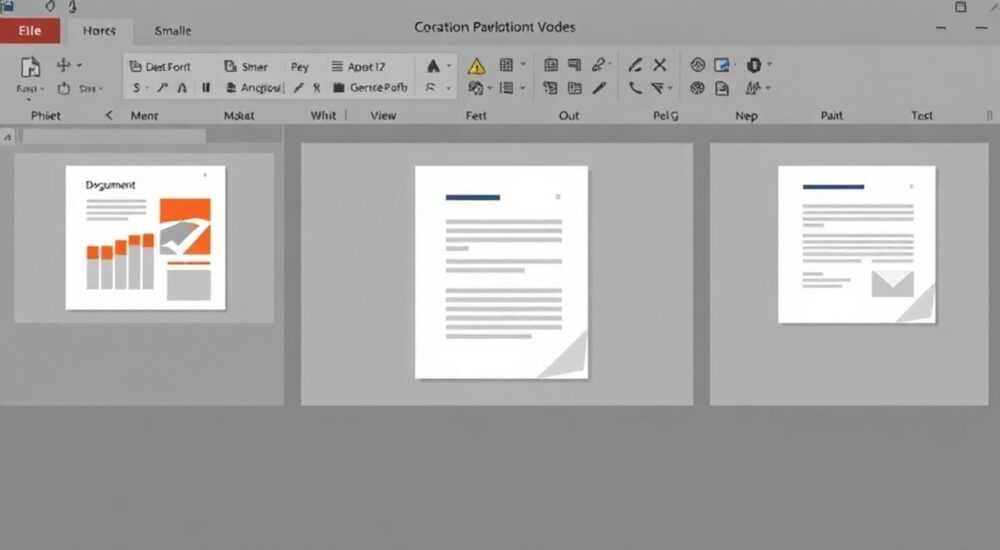
Microsoft PowerPoint предлагает пользователям несколько режимов просмотра презентаций, каждый из которых служит определенной цели. Знание этих режимов значительно упрощает процесс создания и демонстрации презентаций. Многие пользователи даже не подозревают о существовании всех доступных режимов просмотра, что может серьезно ограничивать их возможности при работе с программой.
В этой статье мы подробно разберем все существующие режимы просмотра документа в MS PowerPoint, их особенности и области применения. Вы узнаете, как правильно использовать каждый режим для максимальной эффективности работы, а также получите практические советы по оптимизации рабочего процесса.
Основные режимы просмотра в PowerPoint
PowerPoint предоставляет пользователям четыре основных режима просмотра презентаций, каждый из которых имеет свою специфику и назначение:
- Обычный режим (Normal View) — универсальный режим для создания и редактирования слайдов
- Сортировщик слайдов (Slide Sorter) — удобный инструмент для организации структуры презентации
- Режим показа слайдов (Slide Show) — полноэкранный режим для демонстрации презентации
- Страницы заметок (Notes Page) — специальный режим для работы с дополнительными материалами
Режим просмотра |
Основное назначение |
Особенности |
|---|---|---|
Обычный режим |
Создание и редактирование содержимого |
Показывает один слайд одновременно |
Сортировщик слайдов |
Организация структуры |
Отображает все слайды миниатюрами |
Режим показа слайдов |
Демонстрация презентации |
Полноэкранный режим |
Страницы заметок |
Работа с дополнительными материалами |
Показывает слайд и поле для заметок |
Обычный режим: универсальный инструмент для ежедневной работы
Обычный режим является стандартным режимом просмотра PowerPoint, который открывается по умолчанию при создании новой презентации. Этот режим идеально подходит для повседневной работы над содержимым слайдов благодаря своей многофункциональности. В левой части окна отображается панель структуры, где можно видеть миниатюры всех слайдов и их заголовки. Центральная часть занимает активный слайд, на котором происходит основная работа по добавлению и редактированию элементов.
Важной особенностью обычного режима является наличие нескольких областей просмотра. Сверху расположена панель инструментов быстрого доступа, содержащая наиболее часто используемые функции. Под ней находится лента с вкладками, предоставляющая доступ ко всем инструментам программы. В нижней части окна располагается строка состояния с информацией о текущем слайде и общем количестве слайдов в презентации.
Для эффективной работы в обычном режиме рекомендуется использовать горячие клавиши:
- Ctrl + M — создание нового слайда
- Ctrl + D — дублирование выделенного объекта
- F5 — начало показа слайдов
Сортировщик слайдов: мастерская по организации презентации
Режим сортировщика слайдов представляет собой мощный инструмент для управления структурой презентации. Все слайды отображаются в виде миниатюр, что позволяет легко переставлять их местами простым перетаскиванием. Это особенно полезно при работе с большими презентациями, содержащими более 20-30 слайдов.
Одним из ключевых преимуществ этого режима является возможность быстро оценить общую структуру презентации. Вы можете легко выделить группы связанных слайдов, проверить последовательность материала и убедиться в логической связности презентации. Для удобства работы можно использовать масштабирование, чтобы увидеть больше или меньше слайдов одновременно.
Профессионалы часто используют этот режим для:
- Перегруппировки секций презентации
- Поиска повторяющихся или лишних слайдов
- Создания визуально привлекательной последовательности
Режим показа слайдов: искусство презентации
Режим показа слайдов преобразует вашу презентацию в профессиональную демонстрацию, заполняя весь экран компьютера. Этот режим активируется нажатием клавиши F5 или через меню «Показ слайдов». Важно отметить, что существует два варианта запуска показа: с первого слайда (F5) или с текущего (Shift + F5).
Во время демонстрации доступны различные инструменты для взаимодействия с аудиторией:
- Лазерная указка (Ctrl + левая кнопка мыши)
- Маркер для рисования (Ctrl + P)
- Черный/белый экран (B/W соответственно)
Для успешной презентации необходимо заранее протестировать переходы между слайдами и анимацию элементов. Рекомендуется использовать динамические переходы умеренно, чтобы не отвлекать внимание от основного содержания.
Страницы заметок: скрытый помощник оратора
Режим страниц заметок часто остается недооцененным среди пользователей PowerPoint, хотя он предоставляет уникальные возможности для подготовки к выступлению. В этом режиме каждый слайд отображается в верхней части страницы, а ниже располагается большое поле для заметок. Эти заметки видны только оратору во время презентации через монитор докладчика.
Эффективное использование заметок включает:
- Краткое описание ключевых моментов
- Напоминания о важных деталях
- Технические пометки для себя
Важно помнить, что текст заметок должен быть кратким и структурированным. Избегайте длинных абзацев — лучше используйте маркированные списки и короткие фразы. При подготовке к выступлению можно распечатать страницы заметок, чтобы иметь под рукой все необходимые материалы.
Специальные режимы и дополнительные возможности
Помимо основных режимов просмотра, PowerPoint предлагает несколько специализированных вариантов, которые могут быть полезны в определенных ситуациях. Например, режим чтения (Reading View) позволяет просматривать презентацию в окне программы без перехода в полноэкранный режим. Это особенно удобно при работе с ноутбуками или когда нужно одновременно видеть другие приложения.
Для совместной работы доступен режим рецензирования (Reviewing), где можно видеть все комментарии и изменения, сделанные другими участниками. Современные версии PowerPoint поддерживают режим совместного редактирования через облако, что значительно упрощает работу команды над одной презентацией.
Специальный режим |
Применение |
Преимущества |
|---|---|---|
Режим чтения |
Просмотр без полноэкранного режима |
Удобство многозадачности |
Режим рецензирования |
Совместная работа |
Контроль изменений |
Режим предварительного просмотра |
Быстрая проверка |
Экономия времени |
Экспертное мнение: практика использования режимов просмотра
Александр Петров, бизнес-тренер с 15-летним опытом проведения презентаций и тренингов, делится своим опытом: «За годы работы я выработал четкую систему использования различных режимов просмотра. Например, при подготовке крупных презентаций для корпоративных клиентов я всегда начинаю с режима сортировщика слайдов, чтобы сразу определить общую структуру материала.»
«Особенно хочу отметить важность режима страниц заметок. Многие мои коллеги им пренебрегают, а зря. Я создаю подробные заметки для каждого слайда, включая возможные вопросы аудитории и варианты ответов. Это помогает чувствовать себя уверенно даже при неожиданных вопросах,» — добавляет эксперт.
Вопросы и ответы
Как быстро переключаться между режимами?
- Используйте панель состояния внизу окна PowerPoint
- Нет, но можно сохранять пользовательские представления
- Используйте настройки окна для оптимального расположения элементов
- Создавайте шаблоны с предустановленными параметрами
- Режим страниц заметок для подробных материалов
- Режим структуры для текстового содержимого
- Сортировщик слайдов для обзорных материалов
Заключение
Каждый режим просмотра в PowerPoint имеет свое предназначение и оптимальную область применения. Эффективное использование всех доступных режимов значительно повысит производительность работы и качество создаваемых презентаций. Помните, что профессиональный подход заключается в грамотном сочетании различных режимов на разных этапах работы над проектом.
RU DESIGN SHOP — это интернет магазин товаров для дома и ремонта от российских производителей, rudesignshop.ru предлагает большой выбор по доступной цене и является надежным партнером при покупке с быстрой доставкой по всем городам России. RU DESIGN SHOP помогает подобрать товар по вашему проекту, а также есть система лояльности, акции и скидки. RU DESIGN SHOP реализует товары произведенные в России. RU DESIGN SHOP приглашает к сотрудничеству дизайнеров интерьера, архитекторов, строителей и мастеров.
⚠️ Дисклеймер — нажмите, чтобы развернуть
Материалы, опубликованные в разделе «Блог» на сайте RU DESIGN SHOP (rudesignshop.ru), носят исключительно информационный и ознакомительный характер и не являются руководством к действию, финансовой рекомендацией, медицинской услугой, ветеринарным назначением либо рекламой товаров и услуг, включая азартные игры. Публикации не содержат призывов к участию в азартных играх и не направлены на продвижение соответствующих операторов.
Безопасность применения товаров и веществ: при использовании строительных материалов, бытовой химии, пестицидов и агрохимикатов необходимо строго следовать инструкциям производителя и действующему законодательству Российской Федерации, включая Федеральный закон РФ от 19.07.1997 № 109-ФЗ «О безопасном обращении с пестицидами и агрохимикатами».
Упоминание товарных знаков, брендов и организаций носит исключительно информационный характер и не означает наличие партнёрских отношений или одобрения со стороны правообладателей.
Материалы, содержащие сведения о медицинских, ветеринарных или косметических средствах, представлены в справочных целях и не являются медицинской консультацией или назначением. Перед применением рекомендуется обратиться к врачу, ветеринарному специалисту или иному сертифицированному профессионалу.
Возрастные ограничения: материалы, содержащие сведения о продукции категории 18+, включая алкоголь или азартные игры, предназначены исключительно для совершеннолетней аудитории и публикуются в информационных целях.
Правовая ответственность: решения, принятые на основе опубликованной информации, пользователь принимает самостоятельно и на свой риск; редакция и авторы несут ответственность в пределах, установленных законодательством Российской Федерации.
Редакция не допускает публикаций, содержащих пропаганду экстремизма, терроризма, наркотических средств или суицида; подобные материалы подлежат немедленному удалению.
Упоминание организаций с ограниченным статусом: компания Meta Platforms Inc. (социальные сети Facebook и Instagram) признана экстремистской организацией решением суда РФ, её деятельность запрещена на территории Российской Федерации; любые упоминания приводятся исключительно в информационных целях.
Авторские права и источники: информация собирается из открытых источников; её актуальность указывается на дату публикации и может изменяться.
Изображения и иллюстрации используются на условиях, разрешённых правообладателями. При возникновении претензий редакция готова оперативно рассмотреть обращение и внести необходимые изменения.
Персональные данные и cookies: сайт использует cookies и обрабатывает персональные данные пользователей в соответствии с Федеральным законом № 152-ФЗ «О персональных данных» и Политикой конфиденциальности RU DESIGN SHOP.
Мнения авторов могут не совпадать с позицией государственных органов или коммерческих организаций, упомянутых в материалах.
РЕКОМЕНДУЕМ
Товары от российских производителей




