Скидка 5% на первый заказ — RDS5




Слоумо + affinity photo для репортажа
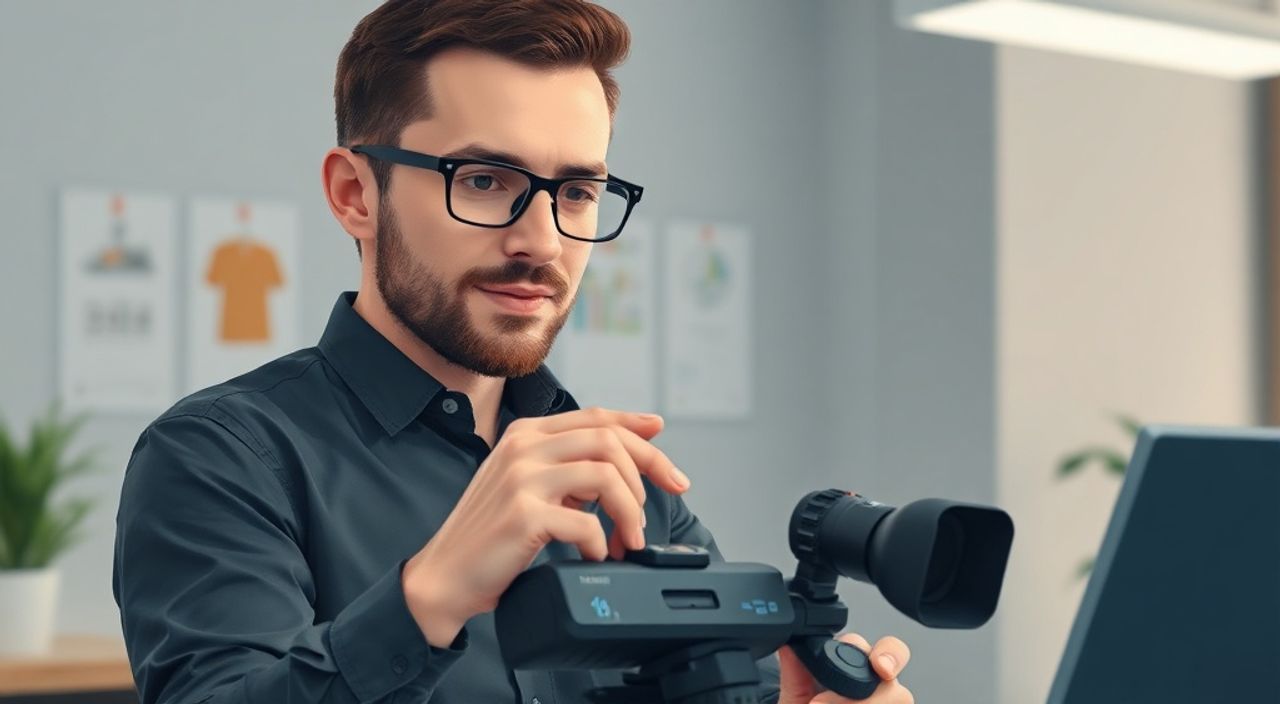
Съемка в слоумоу (замедленном движении) становится стандартом для современного репортажного видео, особенно когда нужно подчеркнуть эмоции, динамику или важные детали события. Однако съемка — это только начало. Чтобы замедленный ролик выглядел профессионально, его необходимо правильно обработать. Affinity Photo — мощный инструмент, который позволяет не только улучшать изображение, но и эффективно работать с кадрами, извлеченными из видеопотока. Комбинация слоумо-видео и постобработки в Affinity Photo открывает возможности для создания художественно выразительных и технически безупречных репортажей.
Использование замедленного видео в репортаже усиливает эмоциональное воздействие, а Affinity Photo позволяет точно доработать ключевые кадры. Главное — экспортировать видео с нужной частотой кадров и использовать Photo для цветокоррекции, шарпинга и композиционной правки.
Содержание статьи:
- Зачем использовать слоумо в репортаже
- Как снимать эффективное слоумо: технические основы
- Извлечение кадров из видео для обработки в Affinity Photo
- Работа с кадрами в Affinity Photo: от коррекции до финального штриха
- Цветокоррекция и стилизация кадров под атмосферу события
- Типичные ошибки и как их избежать
- Экспорт и использование обработанных кадров в репортаже
- Экспертное мнение
- Вопросы и ответы
- Заключение
Зачем использовать слоумо в репортаже
Замедленное движение помогает зрителю «остановить мгновение» — то, что в реальности проносится за доли секунды, становится объектом внимания. В репортажах — свадебных, спортивных, журналистских — слоумо используется для акцента на эмоциях: слезах радости, бегущем по полю спортсмене, первом танце молодоженов. Этот прием добавляет драматизма и глубины повествованию.
Слоумо работает не как эффект ради эффекта, а как инструмент нарратива. Он позволяет режиссеру контролировать темп восприятия. Например, в момент клятвы на свадьбе замедление подчеркивает серьезность слов. В спорте — демонстрирует мастерство и напряжение. Даже в новостях замедленная съемка может помочь разобраться в происшествии.
Ключевое преимущество слоумо — сохранение деталей. При высокой частоте кадров (60, 120, 240 fps) каждый момент записывается многократно, что дает богатый материал для выбора идеального кадра. Именно эти кадры можно извлечь и доработать в графическом редакторе, таком как Affinity Photo.
Полезно знать: Чем выше частота кадров при съемке, тем плавнее будет замедление и больше вариантов для выбора кадра при постобработке.
Как снимать эффективное слоумо: технические основы
Для качественного слоумо важно соблюдать несколько условий. Во-первых, камера должна поддерживать съемку в формате высокой частоты кадров. Современные модели от Sony, Canon, Panasonic и DJI позволяют снимать до 240 кадров в секунду в Full HD, а некоторые — даже в 4K.
Во-вторых, освещение играет решающую роль. При увеличении частоты кадров время экспозиции одного кадра сокращается, поэтому требуется больше света. Недостаток освещения приводит к шуму и потере деталей. Рекомендуется использовать дополнительное освещение или снимать в хорошо освещенных локациях.
В-третьих, важно выбрать правильную настройку замедления. Если вы планируете использовать кадры в фотоформате, лучше снимать в максимально возможной частоте — даже если финальный ролик будет проигрываться в 30 fps. Это обеспечит максимальную детализацию каждого кадра.
- Используйте режим Slow Motion на камере или смартфоне с поддержкой 120+ fps.
- Настройте выдержку: правило «1/двойная частота кадров» помогает избежать чрезмерной резкости. Например, при 120 fps выдержка около 1/240 с.
- Фиксируйте стабильным положением камеры или используйте штатив/стедикам.
- Снимайте с запасом по времени: начинайте запись до и заканчивайте после ключевого момента.
«Слоумо работает только тогда, когда есть смысл в замедлении. Не замедляйте всё подряд — выбирайте моменты, где эмоция или действие требуют внимания.» — Алексей Миронов, видеограф с 12-летним опытом
Извлечение кадров из видео для обработки в Affinity Photo
После съемки следующий шаг — извлечение ключевых кадров. Для этого можно использовать видеоредакторы: DaVinci Resolve, Adobe Premiere Pro, Final Cut Pro или бесплатные аналоги вроде Shotcut. Задача — найти точный момент, сделать экспорт кадра в высоком разрешении (желательно TIFF или PNG).
Процесс выглядит так:
- Импортируйте видео в редактор.
- Найдите нужный момент с помощью таймлайна и функции замедленного просмотра.
- Установите курсор на нужный кадр.
- Экспортируйте кадр как изображение (File → Export Frame).
Важно экспортировать в максимальном исходном разрешении и без сжатия. JPEG может подойти для черновиков, но для финальной обработки лучше использовать PNG или TIFF, чтобы сохранить качество.
Если вы работаете с RAW-видео (например, из Blackmagic или Sony), извлекаемые кадры будут содержать больше информации о свете и цвете, что даст больше возможностей для коррекции в Affinity Photo.
Формат экспорта |
Качество |
Подходит для Affinity Photo? |
Рекомендации |
|---|---|---|---|
PNG |
Высокое, без потерь |
Да, идеально |
Лучший выбор для кадров с прозрачностью и деталями |
TIFF |
Очень высокое, поддержка слоев |
Да, отлично |
Подходит для сложной постобработки |
JPEG |
Среднее, сжатие с потерями |
Только для черновиков |
Не использовать для финальных правок |
Работа с кадрами в Affinity Photo: от коррекции до финального штриха
Affinity Photo — это полноценный графический редактор, способный конкурировать с Photoshop, но с более доступной ценовой моделью (единоразовая покупка). Он отлично подходит для обработки кадров из видео благодаря поддержке RAW, слоев, масок и продвинутых инструментов коррекции.
Первый этап — импорт и оценка кадра. Откройте изображение в режиме Persona (например, Develop Persona для RAW или Photo Persona для JPEG/PNG). Проверьте экспозицию, резкость, баланс белого и композицию.
Далее применяются базовые коррекции:
- Регулировка экспозиции и контраста через Levels или Curves.
- Коррекция баланса белого, особенно если съемка велаcь при смешанном освещении.
- Устранение шума (Noise Reduction) при недостатке света.
- Повышение резкости (Unsharp Mask или Sharpen) — аккуратно, чтобы не усилить артефакты.
Если кадр требует композиционных изменений, используйте Crop Tool или Inpainting Brush для удаления лишних элементов. Инструмент Healing Brush поможет убрать дефекты кожи, если речь идет о портрете.
Полезно знать: Используйте слои в Affinity Photo, чтобы сохранять оригинальное изображение и проводить правки неразрушающе. Это особенно важно при цветокоррекции и шарпинге.
Цветокоррекция и стилизация кадров под атмосферу события
Цвет задает настроение. В репортаже он должен соответствовать эмоциональной окраске события. Свадьба — теплые, мягкие тона; спортивное событие — контрастные, насыщенные; журналистский репортаж — нейтральные, естественные цвета.
В Affinity Photo цветокоррекция проводится с помощью:
- HSL-коррекции — точная настройка оттенков, насыщенности и яркости.
- Curves — градационная коррекция светов, средних тонов и теней.
- LUTs (Look-Up Tables) — применение предустановленных цветовых профилей для быстрой стилизации.
Можно создать свой LUT на основе успешных проектов и применять его ко всем кадрам из одной съемки для единообразия стиля.
Пример: для свадебного репортажа часто используют легкое понижение контраста, добавление теплого оттенка в света и мягкое размытие фона (через маски и Gaussian Blur). Это создает романтическую атмосферу.
«Не переусердствуйте с цветом. Цель — подчеркнуть реальность, а не заменить её. Кадр должен узнаваться участниками события.» — Анна Кострова, колорист и фотограф
Типичные ошибки и как их избежать
Даже опытные специалисты допускают ошибки при работе со слоумо и постобработкой. Вот самые распространенные:
- Слишком сильное замедление. Если частота кадров низкая, а замедление слишком большое, возникает «дробление» движения. Решение: снимайте минимум 120 fps для 4x замедления.
- Обработка шумных кадров без шумоподавления. Увеличение ISO при съемке в темноте приводит к шуму, который усиливается при шарпинге. Решение: используйте Denoise AI (если доступно) или встроенные инструменты Affinity.
- Перекоррекция цвета. Избыток насыщенности делает кадр ненатуральным. Решение: сравнивайте с другими кадрами и проверяйте на разных экранах.
- Отсутствие плана обработки. Обработка «на глаз» приводит к несогласованному стилю. Решение: создайте пресет или чек-лист для всех кадров из одной съемки.
Ошибка |
Последствия |
Решение |
|---|---|---|
Недостаток света при съемке |
Шум, потеря деталей |
Добавьте источник света или снизьте скорость замедления |
Экспорт кадра в JPEG |
Потеря качества при повторной обработке |
Используйте PNG или TIFF |
Чрезмерный шарпинг |
Артефакты, «гало» вокруг контуров |
Применяйте Unsharp Mask с низкими значениями |
Экспорт и использование обработанных кадров в репортаже
После обработки кадр нужно правильно экспортировать. В Affinity Photo выберите File → Export. Формат зависит от цели:
- PNG — для вставки в презентации, сайты, соцсети (сохраняет прозрачность и качество).
- JPEG — для печати или отправки клиенту (настройте качество 90–100%).
- TIFF — для архивирования или дальнейшей печати в высоком качестве.
Если кадр используется в видео-ролике, его можно вернуть в видеоредактор как статичное изображение. Длительность показа — от 2 до 5 секунд, в зависимости от контекста. Хорошая практика — совмещать обработанный кадр со звуком события (аплодисменты, музыка, речь).
Также такие кадры можно использовать как превью для YouTube, обложки в соцсетях или элементы фотогалереи. Они становятся «визитной карточкой» репортажа.
Полезно знать: Сохраняйте исходный файл в Affinity (.afphoto) — это позволит внести правки в будущем без потери слоев и настроек.
Экспертное мнение
«Сегодня зритель ждет не просто запись события, а его художественную интерпретацию. Слоумо + качественная постобработка — это минимальный уровень профессионализма. Affinity Photo — отличный выбор, потому что он предлагает почти все функции Photoshop, но без подписки. Я использую его для обработки ключевых кадров из свадебных и корпоративных съемок. Особенно ценю скорость работы и поддержку RAW.» — Дмитрий Лебедев, видеопродюсер, основатель студии «FrameStory»
Вопросы и ответы
Можно ли использовать Affinity Photo для обработки кадров со смартфона?
Да, абсолютно. Современные смартфоны (iPhone, Samsung Galaxy) снимают слоумо в высоком качестве. Экспортируйте кадр через приложение или компьютер, затем откройте в Affinity Photo. Главное — убедиться, что разрешение достаточное (не менее 1920×1080).
Нужно ли обрабатывать все кадры из слоумо-съемки?
Нет. Обрабатывайте только ключевые моменты: кульминация действия, эмоциональный пик. Остальные могут остаться в видеоряде. Избыточная обработка отнимает время и может перегрузить зрителя.
Как сочетать слоумо с обычной скоростью в одном ролике?
Используйте слоумо как акцент. Например: нормальная скорость → замедление в момент прыжка → возврат к нормальной скорости. Переходы должны быть плавными, без рывков. Добавьте легкий затухание звука при входе в слоумо для эффекта «погружения».
Подойдет ли Affinity Photo для командной работы?
Да, но с ограничениями. Файл .afphoto можно передавать между пользователями, но совместная работа в реальном времени (как в Figma) не поддерживается. Для команд лучше использовать облачные хранилища и четкую систему именования файлов.
Заключение
Сочетание слоумо и постобработки в Affinity Photo — мощный инструмент для создания выразительных репортажей. Замедление позволяет выделить главное, а графический редактор помогает довести кадр до совершенства. Технологии делают этот процесс доступным даже для начинающих, но успех зависит от понимания сути: каждая правка должна служить истории, а не просто демонстрировать мастерство.
Главное — работать осознанно: выбирать нужные моменты, обрабатывать без перегибов и сохранять естественность. Тогда репортаж станет не просто записью события, а его художественным воплощением.
- Слоумо усиливает эмоциональное воздействие репортажа.
- Качество кадра зависит от условий съемки и частоты кадров.
- Affinity Photo позволяет проводить профессиональную цветокоррекцию и ретушь.
- Обработка должна быть уместной и согласованной по стилю.
- Правильный экспорт и использование кадров завершают процесс.
⚠️ Дисклеймер — нажмите, чтобы развернуть
Материалы, опубликованные в разделе «Блог» на сайте RU DESIGN SHOP (rudesignshop.ru), носят исключительно информационный и ознакомительный характер и не являются руководством к действию, финансовой рекомендацией, медицинской услугой, ветеринарным назначением либо рекламой товаров и услуг, включая азартные игры. Публикации не содержат призывов к участию в азартных играх и не направлены на продвижение соответствующих операторов.
Безопасность применения товаров и веществ: при использовании строительных материалов, бытовой химии, пестицидов и агрохимикатов необходимо строго следовать инструкциям производителя и действующему законодательству Российской Федерации, включая Федеральный закон РФ от 19.07.1997 № 109-ФЗ «О безопасном обращении с пестицидами и агрохимикатами».
Упоминание товарных знаков, брендов и организаций носит исключительно информационный характер и не означает наличие партнёрских отношений или одобрения со стороны правообладателей.
Материалы, содержащие сведения о медицинских, ветеринарных или косметических средствах, представлены в справочных целях и не являются медицинской консультацией или назначением. Перед применением рекомендуется обратиться к врачу, ветеринарному специалисту или иному сертифицированному профессионалу.
Возрастные ограничения: материалы, содержащие сведения о продукции категории 18+, включая алкоголь или азартные игры, предназначены исключительно для совершеннолетней аудитории и публикуются в информационных целях.
Правовая ответственность: решения, принятые на основе опубликованной информации, пользователь принимает самостоятельно и на свой риск; редакция и авторы несут ответственность в пределах, установленных законодательством Российской Федерации.
Редакция не допускает публикаций, содержащих пропаганду экстремизма, терроризма, наркотических средств или суицида; подобные материалы подлежат немедленному удалению.
Упоминание организаций с ограниченным статусом: компания Meta Platforms Inc. (социальные сети Facebook и Instagram) признана экстремистской организацией решением суда РФ, её деятельность запрещена на территории Российской Федерации; любые упоминания приводятся исключительно в информационных целях.
Авторские права и источники: информация собирается из открытых источников; её актуальность указывается на дату публикации и может изменяться.
Изображения и иллюстрации используются на условиях, разрешённых правообладателями. При возникновении претензий редакция готова оперативно рассмотреть обращение и внести необходимые изменения.
Персональные данные и cookies: сайт использует cookies и обрабатывает персональные данные пользователей в соответствии с Федеральным законом № 152-ФЗ «О персональных данных» и Политикой конфиденциальности RU DESIGN SHOP.
Мнения авторов могут не совпадать с позицией государственных органов или коммерческих организаций, упомянутых в материалах.
РЕКОМЕНДУЕМ
Товары от российских производителей

Светильник EDISSON Forstlight
Диапазон цен: 50240 руб. – 69790 руб.


