Скидка 5% на первый заказ — RDS5




Смарт тв приставка как подключить к телевизору
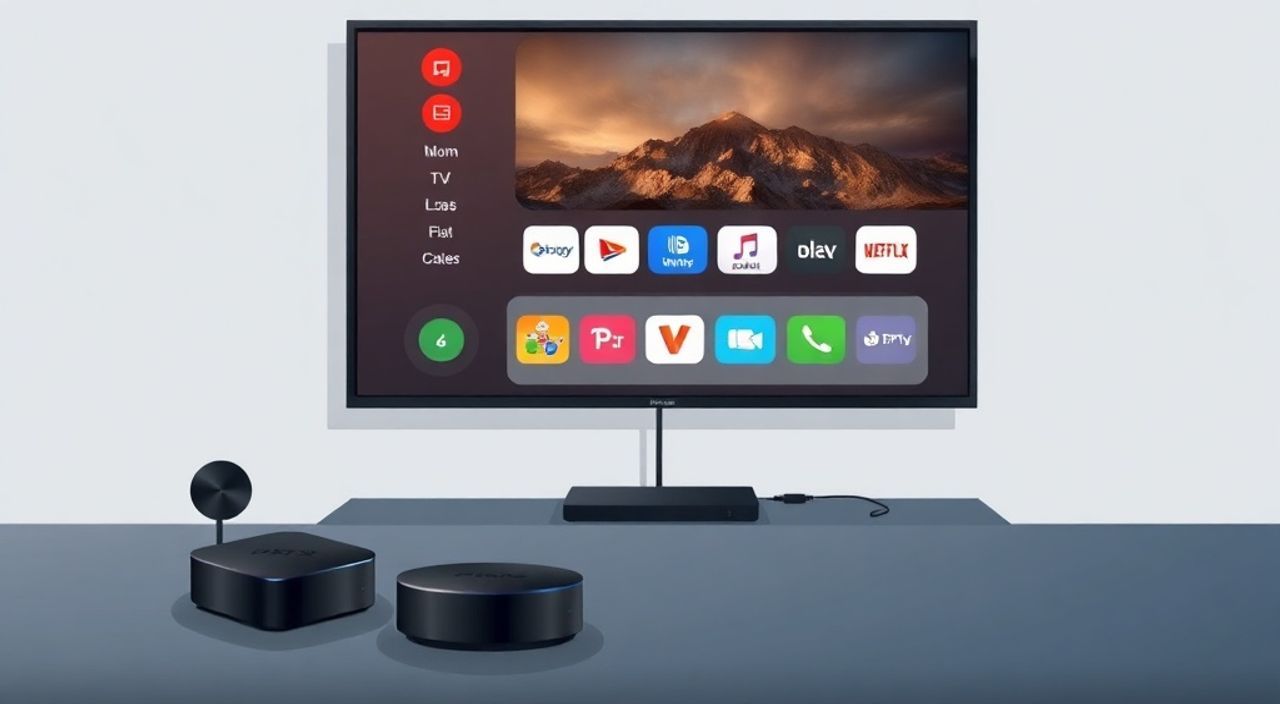
Смарт-ТВ приставка — это простое и доступное решение для превращения любого телевизора в умное устройство, способное транслировать фильмы, сериалы, музыку и приложения из интернета. Даже если ваш телевизор не поддерживает Smart TV, подключение приставки через HDMI или AV-разъём мгновенно расширяет его функциональность. Главное — правильно выбрать модель, совместимую с вашим телевизором, и следовать пошаговой инструкции подключения. Большинство проблем возникают не из-за сложности оборудования, а из-за неправильного выбора кабеля, неверного выбора входа на телевизоре или отсутствия стабильного интернета.
Чтобы подключить смарт-ТВ приставку, достаточно подсоединить её к телевизору через HDMI-кабель, включить оба устройства, переключить телевизор на соответствующий вход и настроить Wi-Fi или Ethernet. Главное — убедиться, что приставка поддерживает разрешение вашего телевизора, а кабель качественный. Это займёт не более 10 минут.
Содержание статьи:
- Что такое смарт-ТВ приставка и зачем она нужна
- Какие бывают смарт-ТВ приставки: сравнение моделей
- Подготовка перед подключением: что проверить
- Пошаговое подключение смарт-ТВ приставки
- Частые ошибки и как их исправить
- Настройка интернета и обновление ПО
- Экспертное мнение: советы от профессионала
- Вопросы и ответы
- Заключение
Что такое смарт-ТВ приставка и зачем она нужна
Смарт-ТВ приставка — это компактное устройство, которое превращает обычный телевизор в умное устройство с доступом к интернет-сервисам: YouTube, Netflix, Яндекс.Кинотеатр, Spotify, Telegram, магазинам приложений и многому другому. В отличие от встроенных систем Smart TV, которые часто устаревают и плохо оптимизированы, приставки работают на современных процессорах, имеют регулярные обновления и поддерживают 4K, HDR и даже Dolby Atmos.
Большинство старых телевизоров, выпущенных до 2018 года, не имеют встроенной операционной системы. Покупка новой телевизорной панели — дорогостоящее решение. Смарт-приставка же стоит от 2 000 до 15 000 рублей, в зависимости от производительности и функций. По данным Statista, в 2024 году более 68% российских домохозяйств использовали приставки для доступа к OTT-сервисам — это на 32% больше, чем в 2020 году.
Представьте: вы сидите на диване, хотите посмотреть новый сезон «Ведьмака» — но ваш телевизор не поддерживает Netflix. Подключите приставку — и через 2 минуты контент доступен. Это не просто удобство — это вопрос качества досуга в эпоху потокового видео.
Полезно знать: Если ваш телевизор имеет только AV-разъёмы (красный, белый, жёлтый), используйте приставку с композитным выходом. Но лучше — заменить кабель на HDMI, даже если придётся купить адаптер.
Какие бывают смарт-ТВ приставки: сравнение моделей
Современные приставки делятся на три основные категории по производительности и операционной системе. Выбор зависит от ваших задач: от простого просмотра YouTube до игрового использования.
Категория |
Примеры моделей |
Процессор |
Операционная система |
Поддержка 4K/HDR |
Цена (руб.) |
|---|---|---|---|---|---|
Бюджетная |
Mi TV Stick, Roku Express |
ARM Cortex-A35 |
Android TV Lite |
Да (до 1080p) |
2 500–4 500 |
Средний класс |
Amazon Fire TV Stick 4K, NVIDIA Shield TV |
Quad-core Cortex-A55 |
Android TV / Fire OS |
Да, HDR10+ |
5 000–8 500 |
Топовая |
Apple TV 4K, Xiaomi Mi Box S |
Apple A15 / MediaTek MT9602 |
tvOS / Android TV |
Да, Dolby Vision |
10 000–15 000 |
Бюджетные модели подойдут для просмотра фильмов и сериалов в HD. Если вы хотите играть в игры, использовать голосовой помощник или подключать внешние жёсткие диски — выбирайте средний или топовый класс. Apple TV идеальна для пользователей экосистемы Apple, а Android-приставки — для тех, кто ценит открытость и доступ к Google Play.
Полезно знать: Убедитесь, что приставка поддерживает ваше разрешение телевизора. Если у вас Full HD — не переплачивайте за 8K-совместимую модель. Обратите внимание на наличие Bluetooth и USB-портов — они расширяют возможности.
Подготовка перед подключением: что проверить
Перед тем как включать приставку, сделайте простую, но критически важную проверку. Это сэкономит вам часы нервов и поиска «почему не работает».
Во-первых, проверьте наличие HDMI-входа на телевизоре. Большинство моделей после 2010 года имеют хотя бы один HDMI. Если их несколько — запомните, какой из них вы используете (HDMI 1, HDMI 2 и т.д.). Некоторые телевизоры имеют HDMI-ARC — его можно использовать, но не обязательно.
Во-вторых, убедитесь, что у вас есть стабильный интернет. Скорость для HD-видео — минимум 5 Мбит/с, для 4K — 25 Мбит/с. Если вы используете Wi-Fi, проверьте сигнал: приставка должна находиться не далее 5 метров от роутера и без преград (металл, бетонные стены).
В-третьих, проверьте питание. Большинство приставок получают питание через USB от телевизора, но некоторые требуют отдельный блок питания. Не подключайте приставку к удлинителю с перегрузкой — это может вызвать сбои.
И, наконец, подготовьте пульт. У большинства приставок есть собственный пульт, но вы также можете использовать приложение на смартфоне (например, Mi Remote, Fire TV Remote).
Полезно знать: Если телевизор не видит приставку — попробуйте подключить её к другому HDMI-порту. Иногда порты «запоминают» предыдущие устройства и требуют перезагрузки.
Пошаговое подключение смарт-ТВ приставки
Подключение — это простой процесс, но важно соблюдать последовательность. Следуйте этим шагам:
- Выключите телевизор и приставку. Даже если они в режиме ожидания — отключите от розетки на 30 секунд.
- Подключите один конец HDMI-кабеля к приставке, второй — к HDMI-входу на телевизоре. Не вставляйте кабель с усилием — он должен входить легко.
- Подключите блок питания приставки к розетке. Если используется USB-питание — вставьте кабель в USB-порт телевизора (не в USB-порт роутера).
- Включите телевизор. Нажмите кнопку «Source» или «Input» на пульте. Выберите тот HDMI-вход, к которому подключена приставка (например, HDMI 2).
- На экране должен появиться логотип приставки (Android TV, Amazon, Xiaomi и т.д.). Если нет — проверьте кабель, переключите вход, попробуйте другой HDMI-порт.
- Следуйте инструкциям на экране: выберите язык, подключитесь к Wi-Fi, войдите в аккаунт (Google, Amazon, Apple и т.д.).
После успешного подключения вы попадёте в главный интерфейс. Установите приложения: Netflix, YouTube, IVI, Okko. Для этого откройте магазин приложений, найдите нужное, нажмите «Установить» и дождитесь завершения.
Полезно знать: Если приставка не загружается — попробуйте зажать кнопку «Reset» на корпусе (обычно в маленьком отверстии) на 10 секунд. Это сбросит настройки до заводских.
Частые ошибки и как их исправить
Даже при идеальном подключении возникают проблемы. Вот самые распространённые и способы их решения:
- «Чёрный экран» или «Нет сигнала» — чаще всего причина в неправильном входе. Переключитесь между HDMI 1, HDMI 2, HDMI ARC. Проверьте, не отключён ли HDMI-CEC на телевизоре (настройки → система → HDMI-CEC → включить).
- Приставка не реагирует на пульт — замените батарейки. Если не помогло — синхронизируйте пульт через настройки устройства (в разделе «Пульты и устройства»).
- Видео тормозит, буферизуется — проверьте скорость интернета через приложение Speedtest. Если ниже 15 Мбит/с — переключитесь на Ethernet (кабель). Или перезагрузите роутер.
- Приставка перегревается — убедитесь, что она стоит на вентилируемой поверхности, не прикрыта книгами или пылью. Очистите вентиляционные отверстия.
- Не устанавливается приложение — проверьте, достаточно ли свободного места на встроенном хранилище. Удалите ненужные приложения или подключите флешку через USB.
Если ничего не помогает — попробуйте подключить приставку к другому телевизору. Если на другом устройстве она работает — проблема в вашем телевизоре. Возможно, требуется обновление прошивки.
«Часто пользователи думают, что проблема в приставке, а на самом деле — в старом HDMI-кабеле. Даже если он «работает», он может не передавать сигнал 4K или аудио. Замените его на кабель HDMI 2.0 или выше — это дешевле, чем покупать новую приставку.» — Алексей Козлов, инженер-электронщик, 12 лет в сфере домашних развлечений
Настройка интернета и обновление ПО
Интернет — сердце смарт-ТВ приставки. Без него она превращается в дорогой плеер. Настройка Wi-Fi происходит автоматически, но есть нюансы.
Во-первых, используйте 5 ГГц, если ваш роутер поддерживает. Это быстрее и стабильнее, чем 2,4 ГГц. Но если приставка далеко от роутера — 2,4 ГГц надёжнее на больших расстояниях.
Во-вторых, если Wi-Fi нестабилен — подключите приставку к роутеру через Ethernet. Для этого вам понадобится адаптер USB-Ethernet (стоит от 1 200 рублей). Это особенно важно для приставок с поддержкой 4K HDR — они требуют высокой пропускной способности.
В-третьих, регулярно обновляйте ПО. В настройках найдите раздел «О системе» → «Обновление системы». Некоторые приставки обновляются автоматически — но лучше включить уведомления.
Не забудьте настроить DNS. Для ускорения загрузки и обхода блокировок используйте публичные DNS: 8.8.8.8 (Google) или 1.1.1.1 (Cloudflare). Это особенно полезно при работе с иностранными сервисами.
Полезно знать: При использовании VPN на приставке — убедитесь, что он совместим с Android TV или Fire OS. Не все VPN работают на телевизорах — выбирайте проверенные: ExpressVPN, NordVPN, Surfshark.
Экспертное мнение: советы от профессионала
«Я рекомендую пользователям с телевизорами до 2016 года выбирать приставки с поддержкой HDCP 2.2 — иначе вы не сможете смотреть 4K-контент на Netflix или Disney+. Многие дешёвые модели этого не поддерживают. Проверяйте спецификации на сайте производителя, а не только в описании маркетплейса.» — Екатерина Морозова, технический директор компании «Техно-Дом», более 15 лет в сфере AV-оборудования
Екатерина также отмечает: не покупайте приставки с 1 ГБ ОЗУ — они тормозят уже через полгода. Минимум — 2 ГБ ОЗУ, 16 ГБ внутренней памяти. Лучше — 3 ГБ и 32 ГБ. Это обеспечит плавную работу и возможность установки тяжёлых приложений, таких как Steam Link или Kodi.
Если вы планируете использовать приставку как медиацентр — подключите внешний жёсткий диск через USB. Это отличный способ хранить фильмы, сериалы и фото без потери качества.
Вопросы и ответы
Можно ли подключить смарт-ТВ приставку к телевизору без HDMI?
Да, но с ограничениями. Если у вас только AV-разъёмы (жёлтый, красный, белый), используйте приставку с композитным выходом. Но качество изображения будет не выше 480p. Рекомендуется купить адаптер HDMI-to-AV — это дешевле, чем менять телевизор.
Как узнать, поддерживает ли мой телевизор 4K?
Посмотрите в инструкции или на задней панели: если указано «Ultra HD» или «4K UHD» — поддерживает. Также попробуйте подключить приставку и выбрать разрешение 3840×2160 в настройках. Если изображение чёткое — значит, поддерживается.
Можно ли использовать приставку без интернета?
Да, но функционал будет ограничен. Вы сможете смотреть локальные видео с флешки, играть в оффлайн-игры, использовать медиаплеер. Но все стриминговые сервисы, обновления и голосовые помощники работать не будут.
Как подключить звук к домашней аудиосистеме?
Если ваша акустика поддерживает HDMI ARC — подключите приставку к телевизору через HDMI ARC, а телевизор — к аудиосистеме. Или используйте оптический выход (если есть на приставке).
Какой срок службы у смарт-ТВ приставки?
В среднем — 3–5 лет. Срок зависит от частоты обновлений. Приставки на Android TV получают обновления дольше, чем на Fire OS или Tizen. После 5 лет производитель перестаёт выпускать обновления — и устройство становится уязвимым.
Заключение
Подключение смарт-ТВ приставки — это не технический вызов, а простой шаг к современному дому. Стоимость устройства, время на настройку и результат — всё сбалансировано. Вы получаете доступ к тысячам каналов, фильмов, музыки и игр, не меняя телевизор. Главное — выбрать подходящую модель, использовать качественный кабель и поддерживать стабильный интернет.
Современные приставки становятся всё более интеллектуальными: голосовое управление, AI-рекомендации, поддержка Apple AirPlay и Google Cast. Это не просто плеер — это центр вашего цифрового развлечения.
Смарт-ТВ приставка — это разумное вложение в качество вашего досуга. Она продлевает жизнь старому телевизору, экономит деньги и открывает мир цифрового контента без сложностей. Главное — не торопиться с выбором, проверить совместимость и следовать инструкции.
- Выбирайте приставку с минимум 2 ГБ ОЗУ и поддержкой HDMI 2.0+.
- Подключайте через HDMI — это обеспечивает лучшее качество звука и изображения.
- Используйте стабильный интернет: 15 Мбит/с для HD, 25 Мбит/с для 4K.
- Регулярно обновляйте ПО — это критично для безопасности и новых функций.
- Если телевизор не видит приставку — проверьте вход, кабель и перезагрузите оба устройства.
⚠️ Дисклеймер — нажмите, чтобы развернуть
Материалы, опубликованные в разделе «Блог» на сайте RU DESIGN SHOP (rudesignshop.ru), носят исключительно информационный и ознакомительный характер и не являются руководством к действию, финансовой рекомендацией, медицинской услугой, ветеринарным назначением либо рекламой товаров и услуг, включая азартные игры. Публикации не содержат призывов к участию в азартных играх и не направлены на продвижение соответствующих операторов.
Безопасность применения товаров и веществ: при использовании строительных материалов, бытовой химии, пестицидов и агрохимикатов необходимо строго следовать инструкциям производителя и действующему законодательству Российской Федерации, включая Федеральный закон РФ от 19.07.1997 № 109-ФЗ «О безопасном обращении с пестицидами и агрохимикатами».
Упоминание товарных знаков, брендов и организаций носит исключительно информационный характер и не означает наличие партнёрских отношений или одобрения со стороны правообладателей.
Материалы, содержащие сведения о медицинских, ветеринарных или косметических средствах, представлены в справочных целях и не являются медицинской консультацией или назначением. Перед применением рекомендуется обратиться к врачу, ветеринарному специалисту или иному сертифицированному профессионалу.
Возрастные ограничения: материалы, содержащие сведения о продукции категории 18+, включая алкоголь или азартные игры, предназначены исключительно для совершеннолетней аудитории и публикуются в информационных целях.
Правовая ответственность: решения, принятые на основе опубликованной информации, пользователь принимает самостоятельно и на свой риск; редакция и авторы несут ответственность в пределах, установленных законодательством Российской Федерации.
Редакция не допускает публикаций, содержащих пропаганду экстремизма, терроризма, наркотических средств или суицида; подобные материалы подлежат немедленному удалению.
Упоминание организаций с ограниченным статусом: компания Meta Platforms Inc. (социальные сети Facebook и Instagram) признана экстремистской организацией решением суда РФ, её деятельность запрещена на территории Российской Федерации; любые упоминания приводятся исключительно в информационных целях.
Авторские права и источники: информация собирается из открытых источников; её актуальность указывается на дату публикации и может изменяться.
Изображения и иллюстрации используются на условиях, разрешённых правообладателями. При возникновении претензий редакция готова оперативно рассмотреть обращение и внести необходимые изменения.
Персональные данные и cookies: сайт использует cookies и обрабатывает персональные данные пользователей в соответствии с Федеральным законом № 152-ФЗ «О персональных данных» и Политикой конфиденциальности RU DESIGN SHOP.
Мнения авторов могут не совпадать с позицией государственных органов или коммерческих организаций, упомянутых в материалах.
РЕКОМЕНДУЕМ
Товары от российских производителей




