Скидка 5% на первый заказ — RDS5




Solidworks как объединить детали в одну
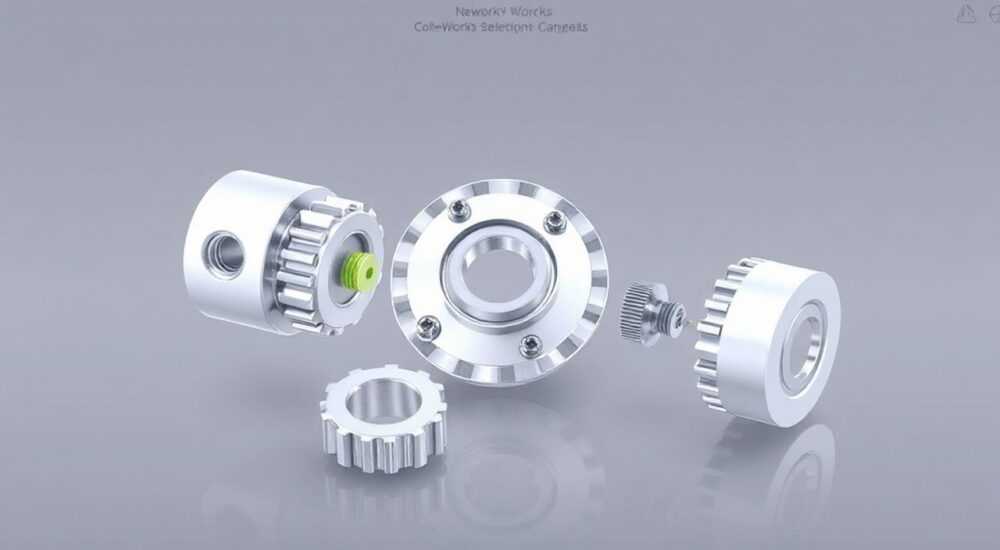
Solidworks позволяет объединить детали в одну сборку или создать единое тело через операции слияния, булевы операции или использование команды «Соединить». Основной способ — применение функции «Соединить» (Combine) для тел внутри одной детали или агрегирование через сборочные единицы. Главная рекомендация: если цель — единая геометрия, работайте в режиме детали с несколькими телами и используйте Combine; если нужно сохранить отдельные элементы как часть конструкции — применяйте сборку.
Чтобы объединить детали в одно целое в SolidWorks, используйте команду «Соединить» в режиме многотельной детали. Убедитесь, что тела находятся в одном файле и выбран правильный тип операции — сложение.
В инженерном проектировании часто возникает задача объединения нескольких отдельных компонентов в единую деталь. Это может быть необходимо для упрощения модели, подготовки к 3D-печати, анализа прочности или передачи данных в CAM-системы. SolidWorks предоставляет несколько инструментов для решения этой задачи, но выбор подходящего метода зависит от контекста: работаете ли вы с отдельными файлами деталей, сборками или многотельными моделями. Неправильный подход может привести к потере параметрической связи, увеличению времени пересчёта или невозможности редактирования геометрии. Поэтому важно понимать не только *как*, но и *когда* использовать тот или иной способ объединения.
Содержание статьи:
- Основы работы с многотельными деталями
- Как создать многотельную деталь
- Команда «Соединить»: пошаговая инструкция
- Пошаговый алгоритм объединения тел
- Альтернативные способы объединения
- Как преобразовать сборку в единую деталь
- Метод 1: Сохранение сборки как деталь
- Метод 2: Создание детали внутри сборки (Virtual Part)
- Типичные ошибки и как их избежать
- Ошибка 1: Команда «Соединить» неактивна
- Ошибка 2: Объединение не удаётся из-за геометрических несоответствий
- Ошибка 3: Потеря ассоциативности после объединения
- Экспертное мнение
- Интервью с Дмитрием Лебедевым, ведущим инженером-проектировщиком
- Вопросы и ответы
- Заключение
Основы работы с многотельными деталями
Перед тем как объединять детали, необходимо понять концепцию многотельных моделей в SolidWorks. Многотельная деталь — это один файл (.SLDPRT), содержащий два или более независимых тела. Эти тела могут быть разделёнными, пересекающимися или соприкасающимися, но физически не соединены до тех пор, пока не будет применена операция объединения.
Работа с многотельными деталями открывает широкие возможности: можно создавать сложные формы, выполнять булевы операции, моделировать литые или сварные конструкции. Такой подход особенно эффективен при проектировании корпусов, механизмов с внутренними полостями или изделий, состоящих из нескольких материалов.
Для управления многотельными деталями используется дерево FeatureManager. В нём отображаются все тела под папкой «Тела». Каждое тело можно скрывать, показывать, назначать материал или проверять на интерференцию. Также доступны операции типа «Вырезать», «Объединить», «Удалить пересечение» и другие.
Полезно знать: Многотельные детали экономят время загрузки по сравнению с сборками, так как представляют собой один файл. Они также позволяют легко выполнять анализ напряжений между частями без необходимости создания сложных связей.
Как создать многотельную деталь
- Откройте новый документ детали и создайте первую эскизную операцию (например, вытягивание).
- Затем создайте второй эскиз на любой плоскости и выполните другую операцию выдавливания, которая пересекается или находится рядом с первым телом.
- SolidWorks автоматически распознаёт новое тело и добавляет его в папку «Тела».
- Повторяйте шаги для добавления дополнительных тел.
Важно: чтобы тела оставались отдельными, не используйте опцию «Объединить результаты» в параметрах операции выдавливания. Если эта галочка установлена, SolidWorks попытается автоматически соединить новое тело с существующими.
Команда «Соединить»: пошаговая инструкция
Команда «Соединить» (Combine) — основной инструмент для объединения тел в одной детали. Она позволяет выполнять три типа булевых операций: сложение (Add), удаление (Subtract) и пересечение (Common). Для объединения деталей в одну используется именно операция сложения.
Инструмент расположен на вкладке «Функции» → «Геометрия» → «Соединить». Чтобы команда была доступна, в детали должно быть минимум два тела. Если тел меньше — функция будет неактивна.
Пошаговый алгоритм объединения тел
- Откройте файл детали с несколькими телами.
- Перейдите на вкладку Функции.
- Нажмите кнопку Соединить в группе «Геометрия».
- В PropertyManager выберите тип операции: Сложение.
- В поле «Тела для объединения» выберите все тела, которые нужно соединить. Можно щёлкать по названиям в дереве или по геометрии в области просмотра.
- При необходимости активируйте опцию «Сохранять исходные тела» — это полезно для отката изменений.
- Нажмите ✔ (ОК).
После выполнения операции все выбранные тела станут одним целым. В дереве FeatureManager они исчезнут из папки «Тела» и будут заменены одним общим телом, а в истории модели появится новая функция «Соединить».
«Всегда проверяйте геометрию после объединения — иногда при сложении тел с мелкими зазорами или острыми углами могут возникать дефекты поверхности. Используйте инструмент „Проверка модели“ для диагностики.» — Алексей Миронов, инженер-конструктор, 12 лет опыта в CAD
Альтернативные способы объединения
Если команда «Соединить» недоступна, возможно, вы работаете с разными файлами деталей. В этом случае нужно сначала импортировать геометрию в один файл:
- Используйте команду Вставить > Геометрию, чтобы скопировать тело из другой детали.
- Выберите файл-источник, укажите нужное тело и настройте положение (через привязку или координаты).
- После вставки примените «Соединить», как описано выше.
Этот метод особенно удобен при работе с библиотечными компонентами или стандартными деталями, которые нужно интегрировать в новую модель.
Как преобразовать сборку в единую деталь
Иногда требуется объединить не просто тела, а целую сборку — например, сварную конструкцию или узел, состоящий из множества болтов, пластин и кронштейнов. В этом случае можно использовать функцию «Сохранить как деталь» или «Создать новую деталь из сборки».
Процесс начинается с открытия файла сборки (.SLDASM). Затем выполняются следующие действия:
Метод 1: Сохранение сборки как деталь
- Откройте сборку в SolidWorks.
- Выберите Файл > Сохранить как.
- В типе файла укажите «Деталь (*.sldprt)».
- В диалоговом окне выберите опцию: Все компоненты как внешние тела.
- Нажмите «Сохранить».
В результате получится один файл детали, где каждый компонент сборки представлен как отдельное тело. Теперь можно использовать команду «Соединить» для их слияния.
Метод 2: Создание детали внутри сборки (Virtual Part)
Этот способ подходит, если вы хотите создать новую деталь, объединяющую геометрию других компонентов:
- В сборке выберите Вставить > Компонент > Новый деталь.
- Укажите место размещения (обычно выбирают папку проекта).
- Введите имя новой детали и нажмите ОК.
- Перейдите в режим редактирования новой детали.
- Используйте Вставить > Геометрию, чтобы скопировать тела из других компонентов.
- Примените «Соединить» для объединения.
Такой подход сохраняет ассоциативность: при изменении исходных компонентов можно обновить геометрию новой детали.
Метод |
Когда использовать |
Преимущества |
Недостатки |
|---|---|---|---|
Соединить (Combine) |
Когда тела уже в одном файле |
Быстро, параметрически, легко редактировать |
Требует предварительного импорта геометрии |
Сохранить как деталь |
Из готовой сборки |
Простота, не требует ручного копирования |
Потеря связей, большой размер файла |
Вставить геометрию |
При необходимости контроля положения |
Гибкость, поддержка ссылок |
Трудоёмко при большом числе компонентов |
Полезно знать: После преобразования сборки в деталь вы теряете возможность редактировать отдельные компоненты независимо. Эта операция подходит для финальных этапов проектирования, например, при подготовке к производству.
Типичные ошибки и как их избежать
Даже опытные пользователи SolidWorks сталкиваются с проблемами при объединении деталей. Ниже — самые распространённые ошибки и пути их решения.
Ошибка 1: Команда «Соединить» неактивна
Причина: в файле только одно тело или команда вызвана в неподходящем контексте.
Решение:
- Проверьте, есть ли в дереве FeatureManager более одного тела.
- Убедитесь, что вы работаете в режиме детали, а не сборки.
- Если тела объединились автоматически ранее, отмените операции до момента их появления.
Ошибка 2: Объединение не удаётся из-за геометрических несоответствий
SolidWorks может выдать ошибку «Не удалось выполнить операцию» при наличии зазоров, перекрытий или повреждённых поверхностей.
Решение:
- Используйте команду Инструменты > Проверка для поиска дефектов.
- Увеличьте допуск модели: Инструменты > Параметры > Документ > Допуски.
- Попробуйте выполнить «Соединить» по одному телу за раз.
Ошибка 3: Потеря ассоциативности после объединения
Если вы вставили геометрию из другой детали без ссылки, изменения в исходном файле не повлияют на новую модель.
Решение:
- При вставке геометрии используйте опцию «Связь с исходным документом».
- После объединения проверьте связи через Внешние ссылки в меню «Инструменты».
- Для полного контроля рассмотрите использование Design Tables или Toolbox.
«Перед массовым объединением всегда делайте резервную копию. Одна неверная операция может сломать всю модель. Я храню промежуточные версии с суффиксами _v1, _v2 — это спасает часы работы.» — Екатерина Соколова, руководитель CAD-группы, 9 лет в машиностроении
Экспертное мнение
Интервью с Дмитрием Лебедевым, ведущим инженером-проектировщиком
— Дмитрий, когда вы рекомендуете объединять детали, а когда — оставлять их как сборку?
«Объединяйте детали, только если это необходимо для технологии: например, при 3D-печати, литье под давлением или сварке. Если узел разбирается, содержит движущиеся части или обслуживается отдельно — оставляйте как сборку. Это сохраняет гибкость проектирования и упрощает документацию.»
— Какой совет вы дадите новичкам?
«Не торопитесь объединять. Работайте с многотельными деталями на этапе концептуального моделирования, но сохраняйте возможность расчленения. Используйте конфигурации: одна — с отдельными телами, другая — с объединённой геометрией. Так вы получите максимум функциональности.»
— Есть ли альтернативы команде «Соединить»?
«Да. Например, команда „Объединить грани“ (Delete Face) помогает убрать внутренние стенки. А при работе с листовым металлом — „Разделить тело“ и „Соединить“. Также активно используем Simulation для проверки целостности перед финальным объединением.»
Вопросы и ответы
Можно ли объединить детали из разных файлов без потери параметров?
Да, но с ограничениями. При использовании «Вставить геометрию» с опцией «Связь» изменения в исходном файле будут отражаться в целевом. Однако параметры (размеры, эскизы) не передаются напрямую — только геометрия. Для полной ассоциативности используйте Design Tables или родительско-дочерние отношения.
Что делать, если после объединения исчезли фаски или скругления?
Это происходит из-за конфликта топологии. Перед объединением убедитесь, что фаски и скругления созданы *после* операции «Соединить». Если они были до — перестройте последовательность: удалите их, выполните объединение, затем воссоздайте заново.
Поддерживает ли SolidWorks объединение деталей с сохранением материала каждого компонента?
Да. Даже после объединения тел можно назначать разные материалы отдельным частям через папку «Тела» в дереве. Это полезно для анализа плотности, центра тяжести или теплопередачи в Simulation.
Как объединить более 10 деталей быстро?
Используйте макрос. SolidWorks API позволяет автоматизировать вставку геометрии и объединение. Простой VBA-скрипт может пройти по всем компонентам сборки, вставить их как тела и выполнить Combine. Это сэкономит до 80% времени при работе с крупными узлами.
Заключение
Объединение деталей в SolidWorks — это не просто техническая операция, а стратегический выбор в процессе проектирования. От него зависят дальнейшие этапы: анализ, изготовление, обслуживание. Правильное использование команды «Соединить», понимание различий между деталями, сборками и многотельными моделями позволяет создавать эффективные, управляемые и технологичные конструкции.
Главное — действовать осознанно. Не объединяйте ради объединения. Оценивайте, нужна ли вам единая геометрия или лучше сохранить модульность. Используйте резервные копии, проверяйте геометрию и помните: хороший инженер проектирует не только форму, но и удобство работы с моделью.
- Для объединения тел используйте команду «Соединить» в многотельной детали.
- Из сборки можно создать единую деталь через «Сохранить как деталь».
- Всегда проверяйте геометрию и сохраняйте ассоциативность при необходимости.
- Используйте конфигурации и макросы для автоматизации повторяющихся задач.
- Объединяйте детали только тогда, когда это обосновано технологически или производственно.
⚠️ Дисклеймер — нажмите, чтобы развернуть
Материалы, опубликованные в разделе «Блог» на сайте RU DESIGN SHOP (rudesignshop.ru), носят исключительно информационный и ознакомительный характер и не являются руководством к действию, финансовой рекомендацией, медицинской услугой, ветеринарным назначением либо рекламой товаров и услуг, включая азартные игры. Публикации не содержат призывов к участию в азартных играх и не направлены на продвижение соответствующих операторов.
Безопасность применения товаров и веществ: при использовании строительных материалов, бытовой химии, пестицидов и агрохимикатов необходимо строго следовать инструкциям производителя и действующему законодательству Российской Федерации, включая Федеральный закон РФ от 19.07.1997 № 109-ФЗ «О безопасном обращении с пестицидами и агрохимикатами».
Упоминание товарных знаков, брендов и организаций носит исключительно информационный характер и не означает наличие партнёрских отношений или одобрения со стороны правообладателей.
Материалы, содержащие сведения о медицинских, ветеринарных или косметических средствах, представлены в справочных целях и не являются медицинской консультацией или назначением. Перед применением рекомендуется обратиться к врачу, ветеринарному специалисту или иному сертифицированному профессионалу.
Возрастные ограничения: материалы, содержащие сведения о продукции категории 18+, включая алкоголь или азартные игры, предназначены исключительно для совершеннолетней аудитории и публикуются в информационных целях.
Правовая ответственность: решения, принятые на основе опубликованной информации, пользователь принимает самостоятельно и на свой риск; редакция и авторы несут ответственность в пределах, установленных законодательством Российской Федерации.
Редакция не допускает публикаций, содержащих пропаганду экстремизма, терроризма, наркотических средств или суицида; подобные материалы подлежат немедленному удалению.
Упоминание организаций с ограниченным статусом: компания Meta Platforms Inc. (социальные сети Facebook и Instagram) признана экстремистской организацией решением суда РФ, её деятельность запрещена на территории Российской Федерации; любые упоминания приводятся исключительно в информационных целях.
Авторские права и источники: информация собирается из открытых источников; её актуальность указывается на дату публикации и может изменяться.
Изображения и иллюстрации используются на условиях, разрешённых правообладателями. При возникновении претензий редакция готова оперативно рассмотреть обращение и внести необходимые изменения.
Персональные данные и cookies: сайт использует cookies и обрабатывает персональные данные пользователей в соответствии с Федеральным законом № 152-ФЗ «О персональных данных» и Политикой конфиденциальности RU DESIGN SHOP.
Мнения авторов могут не совпадать с позицией государственных органов или коммерческих организаций, упомянутых в материалах.
РЕКОМЕНДУЕМ
Товары от российских производителей




