Скидка 5% на первый заказ — RDS5




Solidworks как повернуть сборку
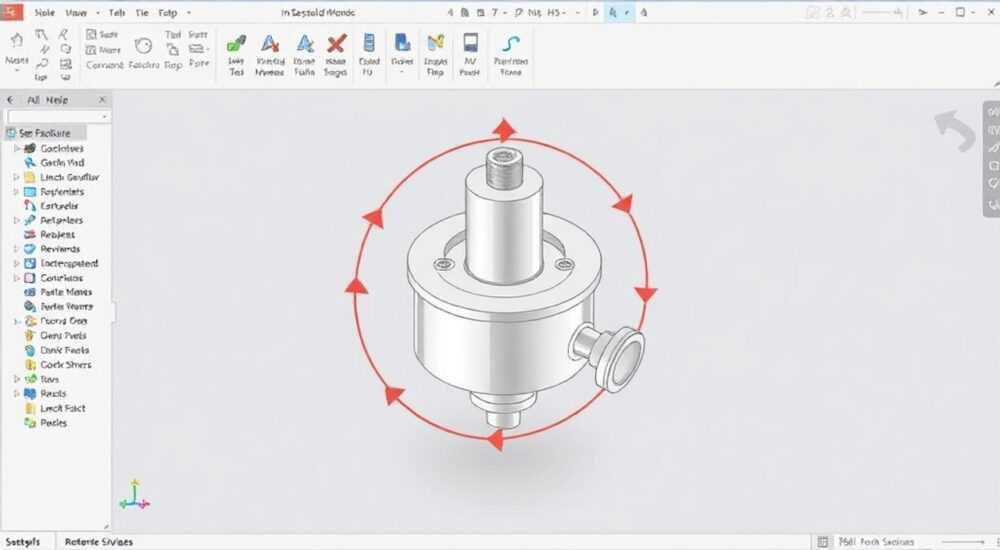
В программе Solidworks поворот сборки — базовая, но критически важная операция при проектировании сложных изделий. Владение инструментами вращения позволяет точно позиционировать компоненты, проверять зазоры, выполнять анимации и готовить чертежи. Основные способы включают использование мыши, командной строки, PropertyManager и специализированных функций вращения.
Чтобы повернуть сборку в Solidworks, используйте комбинацию клавиш Ctrl+7 для ориентации по умолчанию или вращайте модель с помощью средней кнопки мыши. Для точного управления применяйте команду «Повернуть компонент» или настройки вращения через PropertyManager.
Содержание статьи:
- Базовые методы вращения сборки
- Использование View Orientation
- Точное вращение: углы, оси и координаты
- Работа с системами координат
- Инструмент «Повернуть компонент»: полный разбор
- Повернуть вокруг оси
- Повернуть между гранями
- Повернуть по трём точкам
- Распространённые ошибки и как их избежать
- Проверка целостности сборки
- Продвинутые техники: макросы и анимации
- Анимация вращения
- Экспертное мнение
- Вопросы и ответы
- Заключение
Базовые методы вращения сборки
Первый уровень взаимодействия с 3D-моделью в Solidworks — это навигация в пространстве. Поворот сборки осуществляется в режиме просмотра, без изменения геометрии. Это временная операция, не влияющая на положение компонентов относительно глобальной системы координат.
Наиболее быстрый способ — использование мыши. Зажмите среднюю кнопку (колесо прокрутки) и перемещайте курсор. Модель начнёт вращаться вокруг своей центральной точки. Направление движения мыши соответствует направлению вращения. Этот метод идеален для быстрой оценки формы и расположения деталей.
Для более предсказуемого поведения можно зафиксировать центр вращения. Щёлкните правой кнопкой мыши в любом месте графического окна и выберите «Центр вращения». После этого кликните на нужную точку — например, на вершину или пересечение рёбер. Теперь вся модель будет вращаться вокруг этой точки, что особенно полезно при анализе сложных механизмов.
Solidworks также предлагает набор стандартных ориентаций. Комбинация клавиш Ctrl+7 выравнивает вид по главным плоскостям. Другие сочетания:
- Ctrl+1 — вид спереди;
- Ctrl+2 — вид сзади;
- Ctrl+3 — вид сверху;
- Ctrl+4 — вид снизу;
- Ctrl+5 — вид слева;
- Ctrl+6 — вид справа.
Использование View Orientation
Для расширенного контроля откройте панель «Ориентация вида». Её можно вызвать через меню «Вид» → «Ориентация» или нажать пробел. Откроется диалоговое окно с кубом, отображающим текущую ориентацию. Клик по граням, рёбрам или вершинам куба мгновенно меняет ракурс.
Вы можете сохранить до 12 пользовательских ориентаций. Это удобно, если часто переключаетесь между несколькими ключевыми видами — например, при подготовке презентационных материалов или чертежей. Сохранённые ориентации доступны как в самой сборке, так и могут быть экспортированы в шаблоны.
Полезно знать: Чтобы быстро вернуться к стандартному виду, нажмите Ctrl+7. Эта комбинация всегда срабатывает, даже если вы потеряли ориентацию в пространстве.
Точное вращение: углы, оси и координаты
Когда требуется не просто осмотреть модель, а задать строго определённый угол поворота, используются инструменты точного позиционирования. Например, при создании чертежа может понадобиться вид под углом 30° к фронтальной плоскости.
Для этого используется команда «Повернуть вид» в панели инструментов «Вид». Активируйте её, затем укажите ось вращения — можно выбрать существующую ось, ребро или построить вспомогательную. После выбора оси введите нужный угол в появившемся поле ввода. Solidworks применит поворот с высокой точностью.
Если необходимо повернуть не только вид, но и сам компонент внутри сборки, нужно использовать свойства компонента. Щёлкните правой кнопкой мыши по нужной детали в дереве FeatureManager и выберите «Повернуть/переместить компоненты». В открывшемся PropertyManager активируйте режим «Повернуть».
Здесь доступны три варианта:
- Вращение вокруг выбранной оси;
- Вращение между двумя гранями;
- Вращение по трём точкам.
Для первого случая укажите ось (например, ось цилиндра или построенную прямую) и введите угол. Программа покажет результат в реальном времени. Вы можете использовать как положительные, так и отрицательные значения угла для указания направления.
Работа с системами координат
Для максимальной точности рекомендуется создавать пользовательские системы координат. Перейдите в меню «Вставить» → «Справочные геометрические элементы» → «Система координат». Укажите начало, направление осей X, Y, Z. После создания такой системы её можно использовать как базу для поворота.
В PropertyManager при вращении компонента выберите созданную систему координат в качестве базовой. Теперь все углы будут отсчитываться относительно неё. Это особенно важно при работе с асимметричными сборками или при импорте моделей из других CAD-систем.
Метод вращения |
Точность |
Сложность |
Рекомендуемое применение |
|---|---|---|---|
Вращение мышью |
Низкая |
Очень низкая |
Обзор модели, поиск компонентов |
Стандартные ориентации (Ctrl+1–7) |
Средняя |
Низкая |
Подготовка чертежей, документирование |
Повернуть компонент (PropertyManager) |
Высокая |
Средняя |
Юстировка деталей, сборка механизмов |
Через макрос или API |
Очень высокая |
Высокая |
Автоматизация, повторяющиеся задачи |
«При работе с крупными сборками старайтесь избегать множественных поворотов компонентов без фиксации. Используйте временные совпадения или управляйте степенями свободы через «Движение компонентов»». — Алексей Миронов, инженер-конструктор, 12 лет опыта в Solidworks
Инструмент «Повернуть компонент»: полный разбор
Один из самых мощных инструментов для изменения положения детали в сборке — команда «Повернуть компонент». Она доступна на вкладке «Макет» (Layout) или через контекстное меню компонента.
После активации инструмента появляется PropertyManager с несколькими режимами:
- Повернуть вокруг оси;
- Повернуть между гранями;
- Повернуть по трём точкам.
Рассмотрим каждый из них подробно.
Повернуть вокруг оси
Выберите компонент, затем укажите ось вращения. Это может быть:
- Геометрическая ось (например, ось отверстия);
- Построенная прямая;
- Ребро модели;
- Ось из системы координат.
Введите угол поворота. Solidworks отобразит предварительный вид. Если результат вас устраивает, нажмите «Принять». Обратите внимание: если компонент имеет связи (совпадения), поворот может быть ограничен или невозможен без их временного отключения.
Повернуть между гранями
Этот режим полезен, когда нужно ориентировать одну грань относительно другой. Например, установить плату под углом к корпусу. Выберите исходную грань, затем целевую. Solidworks автоматически рассчитает угол между ними и применит поворот.
Важно: грани должны быть плоскими. Цилиндрические или сферические поверхности не поддерживаются в этом режиме. Также убедитесь, что выбранные грани не параллельны — иначе угол будет равен 0°.
Повернуть по трём точкам
Самый гибкий, но и самый сложный метод. Он позволяет задать новую ориентацию, указав три точки в пространстве. Первая точка — начало координат, вторая — направление оси X, третья — точка в плоскости XY.
Этот метод идеален при работе с импортированными моделями, где нет чётких осей или плоскостей. Однако он требует хорошего понимания 3D-геометрии и внимательности при выборе точек.
Полезно знать: Перед поворотом компонента сохраните состояние сборки. Используйте «Сохранить как» или сделайте контрольную точку в PDM-системе. Это поможет быстро откатиться в случае ошибки.
Распространённые ошибки и как их избежать
Новички в Solidworks часто сталкиваются с проблемами при попытке повернуть сборку. Самая частая ошибка — путаница между вращением *вида* и вращением *компонента*. Вращение мышью меняет только ракурс, тогда как изменение положения детали влияет на всю сборку.
Другая распространённая проблема — попытка повернуть закреплённый компонент. Если деталь имеет совпадения (например, «совпадение», «угол», «концентричность»), её движение ограничено. Решение — временно отключить связи или использовать режим «Движение с учётом связей».
Иногда пользователи вращают компонент, но не фиксируют его положение. В результате при пересчёте сборки (например, после изменения размера) деталь возвращается в исходное состояние. Чтобы избежать этого, после поворота добавьте хотя бы одно совпадение, фиксирующее новое положение.
Ошибка при выборе оси вращения также встречается часто. Например, при попытке вращения вокруг оси цилиндра пользователь щёлкает по боковой поверхности, но Solidworks не всегда корректно определяет ось. Лучше заранее построить вспомогательную ось через «Вставить» → «Справочные геометрические элементы» → «Ось».
Проверка целостности сборки
После поворота компонента обязательно выполните проверку:
- Нет ли конфликтов совпадений?
- Не нарушились ли зазоры между деталями?
- Правильно ли обновились чертежи и спецификации?
Используйте инструмент «Проверка сборки» (Evaluate → Interference Detection), чтобы найти пересечения. Также полезно включить режим «Показывать предупреждения» в настройках.
«Всегда используйте временные совпадения после поворота. Например, совместите грань с плоскостью или зафиксируйте точку. Это предотвратит «плавание» компонента при следующем пересчёте». — Марина Костина, старший CAD-менеджер, 15 лет в промышленном дизайне
Продвинутые техники: макросы и анимации
Для автоматизации поворота сборки можно использовать макросы на языке VBA. Это особенно актуально при создании презентаций, анимаций или при массовой обработке однотипных сборок.
Например, макрос может поворачивать модель на 90° каждые 2 секунды, создавая эффект вращения. Такой макрос легко записать через встроенный редактор макросов: «Сервис» → «Макросы» → «Записать».
После записи его можно модифицировать, добавив циклы и задержки. Ниже — пример кода для поворота вокруг оси Z:
Dim swApp As Object
Set swApp = Application.SldWorks
Dim Part As Object
Set Part = swApp.ActiveDoc
Part.ViewRotateZ2 0, 1.57 ' Поворот на 90 градусов
Анимация вращения
Solidworks Motion позволяет создавать реалистичные анимации вращения. Это полезно для демонстрации принципа работы механизма. Перейдите в вкладку «Motion Study», выберите «Анимация» и добавьте ключевой кадр.
Затем используйте инструмент «Вращение компонента» и задайте начальный и конечный угол. Установите длительность — например, 5 секунд. При воспроизведении модель будет плавно вращаться.
Вы можете экспортировать анимацию в формат AVI, MP4 или GIF. Это удобно для вставки в презентации, техническую документацию или обучение персонала.
Полезно знать: Анимации можно сохранять как шаблоны и использовать в будущих проектах. Это экономит время при создании типовых демонстраций.
Экспертное мнение
«Сегодня многие инженеры недооценивают важность правильного позиционирования компонентов. Но уже на этапе сборки малейшее отклонение может привести к проблемам при производстве. Я всегда рекомендую использовать точные методы вращения — через PropertyManager или макросы, а не полагаться на «глазомер». Особенно в авиационных и медицинских проектах, где допуски измеряются в микронах.» — Дмитрий Федоров, ведущий инженер-проектировщик, авиастроительная отрасль, 18 лет опыта
По его словам, ключевой подход — это системность. Сначала установите базовые компоненты, зафиксируйте их, затем последовательно добавляйте и поворачивайте остальные. Использование пользовательских систем координат и вспомогательных осей делает процесс прозрачным и контролируемым.
Он также отмечает рост популярности автоматизации: «В 2025 году более 60% крупных предприятий используют макросы для рутинных операций. Поворот сборки — одна из таких задач. Инвестиции в обучение VBA или API окупаются уже через несколько месяцев».
Вопросы и ответы
Как повернуть всю сборку целиком, а не отдельный компонент?
В Solidworks нельзя «повернуть всю сборку» как единый объект, потому что сборка — это контейнер. Вместо этого вы поворачиваете вид (мышью или через ориентацию) или изменяете положение всех компонентов относительно базовой детали. Базовую деталь обычно оставляют неподвижной.
Почему после поворота компонент «прыгает» обратно?
Скорее всего, на компонент действуют совпадения, которые переопределяют его положение. Решение — отключить конфликтующие связи перед поворотом или использовать временные совпадения для фиксации нового положения.
Можно ли повернуть компонент на дробный угол, например, 22.5°?
Да, Solidworks поддерживает ввод углов с точностью до двух знаков после запятой. Просто введите нужное значение в поле ввода угла в PropertyManager.
Как сохранить ориентацию после закрытия файла?
Solidworks автоматически сохраняет последний вид. При повторном открытии сборки она откроется в том же ракурсе. Также можно сохранить ориентацию как «Пользовательскую» в панели «Ориентация вида».
Работает ли поворот в Solidworks Viewer?
Да, в бесплатном Solidworks Viewer можно вращать модель мышью и использовать стандартные ориентации. Однако изменение положения компонентов недоступно — только просмотр.
Заключение
Поворот сборки в Solidworks — это не просто навигация, а важный этап проектирования, влияющий на точность, качество и надёжность изделия. От выбора метода зависит скорость работы и возможность дальнейшей автоматизации.
Освоение инструментов вращения — от базового вращения мышью до написания макросов — является обязательным навыком для любого инженера, работающего в Solidworks. Правильное позиционирование компонентов снижает количество ошибок, ускоряет сборку и улучшает взаимодействие с другими отделами.
- Используйте Ctrl+7 для быстрой ориентации по стандартным плоскостям.
- Применяйте «Повернуть компонент» для точного изменения положения деталей.
- Фиксируйте новое положение через совпадения, чтобы избежать сброса при пересчёте.
- Создавайте пользовательские системы координат для сложных поворотов.
- Автоматизируйте рутинные операции с помощью макросов и анимаций.
⚠️ Дисклеймер — нажмите, чтобы развернуть
Материалы, опубликованные в разделе «Блог» на сайте RU DESIGN SHOP (rudesignshop.ru), носят исключительно информационный и ознакомительный характер и не являются руководством к действию, финансовой рекомендацией, медицинской услугой, ветеринарным назначением либо рекламой товаров и услуг, включая азартные игры. Публикации не содержат призывов к участию в азартных играх и не направлены на продвижение соответствующих операторов.
Безопасность применения товаров и веществ: при использовании строительных материалов, бытовой химии, пестицидов и агрохимикатов необходимо строго следовать инструкциям производителя и действующему законодательству Российской Федерации, включая Федеральный закон РФ от 19.07.1997 № 109-ФЗ «О безопасном обращении с пестицидами и агрохимикатами».
Упоминание товарных знаков, брендов и организаций носит исключительно информационный характер и не означает наличие партнёрских отношений или одобрения со стороны правообладателей.
Материалы, содержащие сведения о медицинских, ветеринарных или косметических средствах, представлены в справочных целях и не являются медицинской консультацией или назначением. Перед применением рекомендуется обратиться к врачу, ветеринарному специалисту или иному сертифицированному профессионалу.
Возрастные ограничения: материалы, содержащие сведения о продукции категории 18+, включая алкоголь или азартные игры, предназначены исключительно для совершеннолетней аудитории и публикуются в информационных целях.
Правовая ответственность: решения, принятые на основе опубликованной информации, пользователь принимает самостоятельно и на свой риск; редакция и авторы несут ответственность в пределах, установленных законодательством Российской Федерации.
Редакция не допускает публикаций, содержащих пропаганду экстремизма, терроризма, наркотических средств или суицида; подобные материалы подлежат немедленному удалению.
Упоминание организаций с ограниченным статусом: компания Meta Platforms Inc. (социальные сети Facebook и Instagram) признана экстремистской организацией решением суда РФ, её деятельность запрещена на территории Российской Федерации; любые упоминания приводятся исключительно в информационных целях.
Авторские права и источники: информация собирается из открытых источников; её актуальность указывается на дату публикации и может изменяться.
Изображения и иллюстрации используются на условиях, разрешённых правообладателями. При возникновении претензий редакция готова оперативно рассмотреть обращение и внести необходимые изменения.
Персональные данные и cookies: сайт использует cookies и обрабатывает персональные данные пользователей в соответствии с Федеральным законом № 152-ФЗ «О персональных данных» и Политикой конфиденциальности RU DESIGN SHOP.
Мнения авторов могут не совпадать с позицией государственных органов или коммерческих организаций, упомянутых в материалах.
РЕКОМЕНДУЕМ
Товары от российских производителей




