Скидка 5% на первый заказ — RDS5




Solidworks как сделать из детали сборку
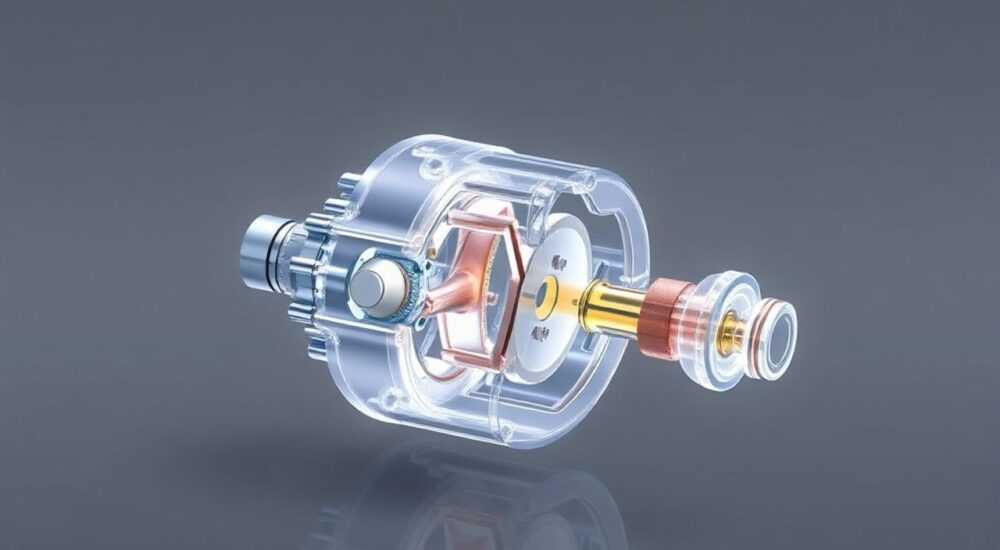
Solidworks позволяет быстро преобразовать отдельную деталь в полноценную сборку, используя функцию «Вставить компонент» или перетаскивание из дерева построения. Основной принцип — создание новой сборки и добавление существующей детали как первого компонента с последующим закреплением положения.
Чтобы превратить деталь в сборку в Solidworks, создайте новый файл сборки и вставьте туда готовую деталь как основной компонент. Зафиксируйте её положение с помощью привязок, чтобы предотвратить случайное перемещение.
Современные САПР-системы, такие как Solidworks, предлагают инженерам и конструкторам широкие возможности для создания сложных 3D-моделей. Одним из ключевых этапов проектирования является переход от отдельной детали к полноценной сборке — объединению нескольких компонентов, взаимодействующих между собой. Несмотря на кажущуюся простоту, этот процесс требует понимания структуры файлов, правил работы с компонентами и навыков управления связями между элементами. Особенно важно правильно организовать начальный этап: превращение детали в основу будущей сборки. Это позволяет сохранить геометрию, размеры и параметры исходного объекта, а также обеспечивает возможность дальнейшего редактирования без потери данных.
Содержание статьи:
- Основные понятия: деталь, сборка, компонент
- Пошаговая инструкция: как сделать из детали сборку
- Настройка привязок
- Использование перетаскивания из FeatureManager
- Типичные ошибки и как их избежать
- Как проверить целостность сборки
- Продвинутые методы: конфигурации и ссылки
- Работа с внешними ссылками
- Экспертное мнение
- Интервью с Дмитрием Фёдоровым, старшим CAD-инженером, 16 лет опыта
- Вопросы и ответы
- Заключение
Основные понятия: деталь, сборка, компонент
Перед тем как приступить к практическим действиям, необходимо чётко понимать терминологию Solidworks. Деталь (Part) — это отдельный 3D-объект, созданный в файле с расширением *.SLDPRT. Он может представлять собой вал, корпус, крышку или любую другую единицу конструкции. Сборка (Assembly) — файл (*.SLDASM), в котором объединяются несколько деталей или подсборок. Каждая деталь внутри сборки становится компонентом. Компонент может быть жёстко зафиксирован или иметь определённые степени свободы, регулируемые с помощью технических условий (mates).
Важно различать редактирование детали и редактирование сборки. При работе с деталью вы изменяете её форму, размеры, скругления. В сборке же вы управляете положением, ориентацией и взаимосвязями компонентов. Если вы вставите деталь в сборку, она останется связанной со своим оригинальным файлом. Это означает, что при изменении исходной детали все экземпляры в сборках обновятся автоматически — если только не используется локальная копия.
Полезно знать: Solidworks поддерживает ассоциативность между файлами. Изменения в детали отражаются во всех сборках, где она используется, что упрощает управление проектами.
Компоненты в сборке могут быть вставлены несколькими способами: из существующего файла, из буфера обмена или через команду «Вставить компонент». Также возможна работа с виртуальными компонентами, которые хранятся непосредственно в файле сборки и не имеют отдельного SLDPRT-файла. Такой подход удобен на ранних этапах проектирования, но менее надёжен для финальной документации.
Пошаговая инструкция: как сделать из детали сборку
Преобразование детали в сборку — стандартная задача, с которой сталкиваются почти все пользователи Solidworks. Ниже приведена подробная последовательность действий.
- Откройте существующую деталь в Solidworks.
- Создайте новый файл сборки: выберите «Файл» → «Создать» → «Сборка».
- В открывшемся окне «Вставка компонентов» найдите путь к вашей детали и дважды щёлкните по ней.
- Деталь появится в рабочем пространстве. Щёлкните левой кнопкой мыши, чтобы установить её в нужном месте.
- После вставки система предложит добавить привязки. Выберите «Заземлить» (Ground), чтобы зафиксировать положение детали относительно глобальных осей.
- Нажмите «ОК», чтобы завершить вставку.
Теперь данная деталь является основным компонентом сборки. Вы можете добавлять к ней другие детали, используя те же шаги. Для этого снова вызовите команду «Вставить компонент» и выберите следующую деталь из проекта.
Настройка привязок
Привязки (mates) — это условия, определяющие взаимное расположение компонентов. После вставки первой детали её рекомендуется заземлить, чтобы предотвратить случайное перемещение. Заземлённый компонент имеет нулевые степени свободы.
Доступные типы привязок:
- Совпадение (Coincident) — совмещение граней или плоскостей;
- Параллельность (Parallel) — выравнивание осей или рёбер;
- Перпендикулярность (Perpendicular) — угол 90° между элементами;
- Концентричность (Concentric) — совмещение цилиндрических поверхностей;
- Расстояние (Distance) — задание фиксированного зазора;
- Угол (Angle) — установка углового положения.
Выбор привязок зависит от типа соединения. Например, вал в подшипнике требует концентричности и совпадения торцов.
Использование перетаскивания из FeatureManager
Если деталь уже открыта, можно просто перетащить её из дерева построения (FeatureManager) в новое окно сборки. Этот метод быстрее, чем ручной выбор через «Вставить компонент». Однако важно убедиться, что деталь не находится в режиме редактирования.
«Всегда заземляйте первую деталь в сборке. Это предотвращает «плавающее» поведение и упрощает добавление последующих компонентов.» — Алексей Мартынов, ведущий конструктор, опыт 14 лет
Типичные ошибки и как их избежать
При создании сборки из детали пользователи часто допускают ошибки, которые приводят к некорректному поведению модели или проблемам при редактировании.
Ошибка |
Последствия |
Решение |
|---|---|---|
Не зафиксирована первая деталь |
Деталь «плавает» при добавлении новых компонентов |
Используйте привязку «Заземлить» сразу после вставки |
Избыточные привязки | Система сообщает о конфликте или переопределении |
Удалите дублирующие условия, оставьте минимально необходимый набор |
Работа с копией вместо ссылки |
Изменения в оригинале не отражаются в сборке |
Убедитесь, что вставлен компонент по ссылке, а не как независимая копия |
Неправильный путь к файлу |
Сборка не может найти деталь при открытии |
Храните файлы в одной папке или используйте инструмент «Pack and Go» |
Как проверить целостность сборки
Solidworks предоставляет инструмент «Проверка сборки» (Evaluate → Check Assembly). Он анализирует наличие недостающих файлов, конфликтующих привязок и избыточных условий. Регулярное использование этой функции помогает избежать сбоев при импорте/экспорте или передаче проекта коллегам.
Полезно знать: Перед сохранением сборки выполните «Обновить» (Ctrl+Q), чтобы убедиться, что все изменения рассчитаны корректно.
Продвинутые методы: конфигурации и ссылки
Для сложных проектов полезно использовать конфигурации. Они позволяют создавать несколько версий одной детали (например, разного размера или с отверстиями/без) и использовать их в одной сборке. При вставке детали вы можете выбрать нужную конфигурацию из выпадающего списка.
Ссылки (Design Tables) позволяют управлять параметрами деталей прямо из Excel. Это особенно актуально при создании типовых сборок, где размеры зависят от входных данных. Например, вы можете задать длину вала и диаметр отверстия через таблицу, и сборка автоматически подстроится под новые значения.
Работа с внешними ссылками
Когда деталь вставляется в сборку, между файлами создаётся внешняя ссылка. Это означает, что сборка «знает», где находится оригинальный SLDPRT. При перемещении или переименовании файла ссылка может потеряться. Чтобы избежать этого:
- Используйте функцию «Pack and Go» для архивации проекта вместе со всеми зависимыми файлами;
- Храните все файлы проекта в одной директории;
- Настройте пути поиска в параметрах Solidworks (Сервис → Параметры → Пути).
«Для командной работы обязательно используйте PDM-систему (Product Data Management). Она автоматически управляет версиями, ссылками и доступом к файлам.» — Екатерина Широкова, инженер-технолог, опыт 10 лет
Экспертное мнение
Интервью с Дмитрием Фёдоровым, старшим CAD-инженером, 16 лет опыта
— Многие начинающие конструкторы пытаются проектировать всю сборку как одну деталь, используя технику «Multibody Part». Это возможно, но крайне неэффективно. Разделение на компоненты — основа модульного проектирования. Оно позволяет параллельно работать над разными частями изделия, легко заменять элементы и генерировать спецификации.
— Когда я вижу, что проект состоит из одной монолитной детали, первое, что я делаю — разбиваю её на компоненты. Это можно сделать через «Сохранить как чертёж» (Save As Assembly), но лучше делать это осознанно: создать сборку, вставить детали, назначить привязки.
— Также важно понимать, что сборка — это не просто «склеивание» деталей. Это система взаимодействий. Условия, которые вы задаёте, должны отражать реальные физические ограничения: вал должен вращаться в подшипнике, крышка — прилегать к корпусу без зазоров.
Вопросы и ответы
Можно ли сделать сборку из многотельной детали?
Да. Используйте команду «Сохранить как сборку» (Insert → Features → Save Bodies). Solidworks автоматически создаст сборку, разделив тела на отдельные компоненты. Однако рекомендуется вручную проверить связи и добавить привязки.
Что делать, если деталь не отображается в сборке?
Возможно, файл был перемещён или удалён. Проверьте состояние ссылок через «Сервис» → «Ссылки» (File → Find References). Восстановите путь к файлу или скопируйте его в нужную папку.
Как редактировать деталь внутри сборки?
Щёлкните правой кнопкой по компоненту в дереве и выберите «Редактировать деталь». Все изменения будут сохранены в оригинальном SLDPRT. Чтобы выйти из режима редактирования, нажмите зелёную стрелку в правом верхнем углу.
Можно ли вставить деталь без привязки?
Можно, но не рекомендуется. Без привязок компонент будет «плавать», что затруднит дальнейшее проектирование. Лучше сразу задать хотя бы одну привязку.
Заключение
Преобразование детали в сборку в Solidworks — базовый, но критически важный навык для любого конструктора. Правильное выполнение этого процесса обеспечивает стабильность модели, упрощает редактирование и позволяет эффективно управлять проектом. Ключевые моменты: создание новой сборки, вставка детали как компонента, фиксация положения и настройка привязок.
Главное — помнить, что сборка строится на основе ассоциативных связей. Любое изменение в детали должно корректно отражаться в сборке. Для этого необходимо соблюдать структуру хранения файлов, использовать конфигурации и регулярно проверять целостность модели.
- Всегда заземляйте первую деталь в сборке.
- Используйте минимально необходимый набор привязок.
- Следите за целостностью внешних ссылок.
- Применяйте Pack and Go для переноса проектов.
- Разделяйте сложные детали на компоненты для гибкости проектирования.
⚠️ Дисклеймер — нажмите, чтобы развернуть
Материалы, опубликованные в разделе «Блог» на сайте RU DESIGN SHOP (rudesignshop.ru), носят исключительно информационный и ознакомительный характер и не являются руководством к действию, финансовой рекомендацией, медицинской услугой, ветеринарным назначением либо рекламой товаров и услуг, включая азартные игры. Публикации не содержат призывов к участию в азартных играх и не направлены на продвижение соответствующих операторов.
Безопасность применения товаров и веществ: при использовании строительных материалов, бытовой химии, пестицидов и агрохимикатов необходимо строго следовать инструкциям производителя и действующему законодательству Российской Федерации, включая Федеральный закон РФ от 19.07.1997 № 109-ФЗ «О безопасном обращении с пестицидами и агрохимикатами».
Упоминание товарных знаков, брендов и организаций носит исключительно информационный характер и не означает наличие партнёрских отношений или одобрения со стороны правообладателей.
Материалы, содержащие сведения о медицинских, ветеринарных или косметических средствах, представлены в справочных целях и не являются медицинской консультацией или назначением. Перед применением рекомендуется обратиться к врачу, ветеринарному специалисту или иному сертифицированному профессионалу.
Возрастные ограничения: материалы, содержащие сведения о продукции категории 18+, включая алкоголь или азартные игры, предназначены исключительно для совершеннолетней аудитории и публикуются в информационных целях.
Правовая ответственность: решения, принятые на основе опубликованной информации, пользователь принимает самостоятельно и на свой риск; редакция и авторы несут ответственность в пределах, установленных законодательством Российской Федерации.
Редакция не допускает публикаций, содержащих пропаганду экстремизма, терроризма, наркотических средств или суицида; подобные материалы подлежат немедленному удалению.
Упоминание организаций с ограниченным статусом: компания Meta Platforms Inc. (социальные сети Facebook и Instagram) признана экстремистской организацией решением суда РФ, её деятельность запрещена на территории Российской Федерации; любые упоминания приводятся исключительно в информационных целях.
Авторские права и источники: информация собирается из открытых источников; её актуальность указывается на дату публикации и может изменяться.
Изображения и иллюстрации используются на условиях, разрешённых правообладателями. При возникновении претензий редакция готова оперативно рассмотреть обращение и внести необходимые изменения.
Персональные данные и cookies: сайт использует cookies и обрабатывает персональные данные пользователей в соответствии с Федеральным законом № 152-ФЗ «О персональных данных» и Политикой конфиденциальности RU DESIGN SHOP.
Мнения авторов могут не совпадать с позицией государственных органов или коммерческих организаций, упомянутых в материалах.
РЕКОМЕНДУЕМ
Товары от российских производителей


Торшер ArcOsmo Two GLODE
Диапазон цен: 15100 руб. – 17600 руб.

