Скидка 5% на первый заказ — RDS5




Solidworks как сделать отверстие
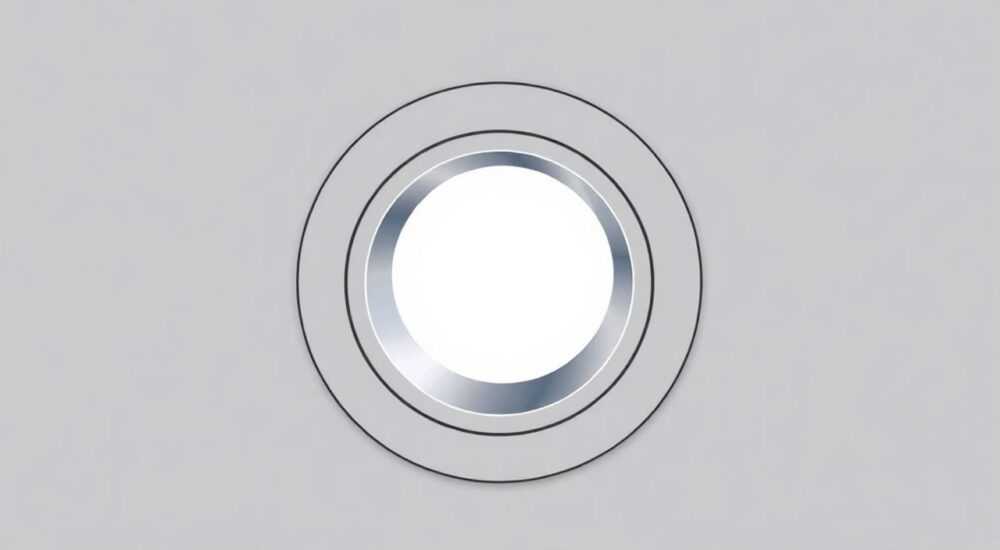
Создание отверстий в Solidworks — одна из базовых, но критически важных операций при проектировании деталей. Независимо от того, разрабатываете ли вы простую пластину или сложную сборку, точное формирование отверстий позволяет обеспечить корректную стыковку элементов, монтаж крепежа и соответствие техническим требованиям. В программе реализовано несколько способов создания отверстий, каждый из которых подходит для определённого типа задач: от стандартных крепёжных до технологических или декоративных.
Для быстрого создания стандартных отверстий в Solidworks используйте инструмент «Отверстие» (Hole Wizard) — он автоматизирует выбор типоразмеров по ГОСТ и ISO. Для нестандартных форм применяйте вырезание эскизом с последующим вытягиванием или вращением.
Solidworks предоставляет гибкие инструменты для моделирования отверстий любого назначения: крепёжных, резьбовых, сквозных, глухих, конических и многогранных. Основные методы включают использование мастера отверстий (Hole Wizard), вырезание по эскизу, а также специальные команды вращения и логические операции. Понимание различий между ними позволяет повысить точность моделирования и ускорить рабочий процесс. Особенно важно учитывать стандарты, допуски и особенности последующего производства — например, сверления, нарезания резьбы или литья.
Содержание статьи:
- Как сделать отверстие в Solidworks с помощью мастера отверстий (Hole Wizard)
- Шаги создания отверстия через Hole Wizard
- Создание отверстия через эскиз и вырезание
- Пошаговое вырезание отверстия
- Типы отверстий в Solidworks: классификация и применение
- Распространённые ошибки и как их избежать
- Частые проблемы и решения
- Экспертное мнение
- Вопросы и ответы
- Заключение
Как сделать отверстие в Solidworks с помощью мастера отверстий (Hole Wizard)
Мастер отверстий (Hole Wizard) — это наиболее эффективный способ создания стандартных крепёжных отверстий в Solidworks. Он автоматически применяет параметры, соответствующие международным стандартам (ISO, ANSI, DIN, ГОСТ), включая диаметры, углы зенковки, длину резьбы и типы головок крепежа. Этот инструмент особенно полезен при работе со сборками, где требуется высокая точность и совместимость деталей.
Для запуска мастера отверстий перейдите на вкладку «Функции» (Features) и выберите «Отверстие» → «Мастер». Откроется панель свойств, где нужно указать тип отверстия: простое, потайное, с зенковкой, метрическое с резьбой и другие. Далее выберите стандарт (например, ISO) и конкретный тип — например, «С потайной головкой» или «С цилиндрической головкой под ключ».
Шаги создания отверстия через Hole Wizard
- Выберите поверхность, на которой будет расположено отверстие.
- Активируйте команду «Отверстие» → «Мастер».
- Укажите тип, стандарт и размер (например, M6x1.0).
- Задайте глубину: сквозное, на заданную глубину или до упора.
- Определите параметры резьбы: наличие, направление, длина.
- Нажмите «Готово», затем укажите точку привязки на эскизе.
После установки отверстие становится параметрическим объектом — его можно легко редактировать через дерево построения. Например, изменить диаметр, тип резьбы или глубину без пересоздания всей модели. Это особенно удобно при итерационном проектировании.
«Используйте Hole Wizard всегда, когда работаете с крепёжом. Это не только экономит время, но и снижает риск ошибок при производстве.» — Алексей Ковалёв, инженер-конструктор, 12 лет опыта в машиностроении
Создание отверстия через эскиз и вырезание
Когда требуется нестандартное отверстие — например, овальное, многоугольное или с фаской — используется метод вырезания по эскизу. Этот подход даёт полный контроль над формой и размерами, но требует больше действий по сравнению с мастером отверстий.
Процесс начинается с выбора плоскости или поверхности для построения эскиза. Активируйте инструмент «Эскиз» и нарисуйте контур будущего отверстия — окружность, прямоугольник, многоугольник или любую другую замкнутую фигуру. Убедитесь, что контур правильно привязан к существующим элементам модели с помощью размеров и привязок.
Пошаговое вырезание отверстия
- Перейдите на нужную грань и создайте новый эскиз.
- Нарисуйте замкнутый контур (например, окружность диаметром 8 мм).
- Добавьте размеры и привязки для точного позиционирования.
- Завершите эскиз и выберите команду «Вырезать вытягиванием» (Extruded Cut).
- Укажите направление и глубину: «На расстояние», «Сквозь всё» или «До следующей грани».
- Подтвердите операцию.
Этот метод идеально подходит для создания технологических отверстий, например, для облегчения детали или пропуска проводов. Также он используется при моделировании литых или штампованных элементов, где форма отверстия отличается от стандартной.
Полезно знать: При вырезании отверстия через эскиз можно использовать опцию «Обратное направление», чтобы вырезать не только вглубь, но и с противоположной стороны детали.
Типы отверстий в Solidworks: классификация и применение
В Solidworks отверстия можно классифицировать по нескольким признакам: назначению, форме, глубине и наличию резьбы. Правильный выбор типа влияет на прочность соединения, технологичность изготовления и возможность автоматической документации.
Основные категории:
- Сквозные отверстия — проходят насквозь через деталь, используются для болтов, осей, пальцев.
- Глухие отверстия — не выходят на противоположную сторону, применяются для винтов с потайной головкой или установочных винтов.
- Резьбовые отверстия — имеют внутреннюю резьбу, могут быть метрическими, дюймовыми, трубными.
- Зенкованные и сверлованные — с коническими или цилиндрическими углублениями под головку крепежа.
- Нециклические формы — овальные, прямоугольные, фигурные — для специфических задач.
Тип отверстия |
Команда в Solidworks |
Применение |
Стандарт |
|---|---|---|---|
Метрическое с резьбой |
Hole Wizard |
Крепление болтами М6, М8 и т.д. |
ISO 4762, ГОСТ 1491 |
С потайной головкой |
Hole Wizard |
Винты с конической головкой |
ISO 10642, ГОСТ 11736 |
Сквозное круглое |
Эскиз + Вырезать вытягиванием |
Осевые соединения |
— |
Овальное |
Эскиз + Вырезать вытягиванием |
Регулировочные пластины |
— |
Под торцевой ключ |
Эскиз + Вырезать вращением |
Корпуса клапанов, гайки |
DIN 317 |
При выборе типа отверстия важно учитывать не только функциональное назначение, но и метод производства. Например, зенковка под 90° легко выполняется сверлильной операцией, тогда как сложные профили могут потребовать фрезерования.
Распространённые ошибки и как их избежать
Даже опытные пользователи Solidworks иногда сталкиваются с проблемами при создании отверстий. Наиболее частые ошибки связаны с неправильной привязкой, игнорированием стандартов и некорректным выбором глубины.
Одна из типичных ошибок — попытка создать резьбовое отверстие через обычный вырез. В этом случае модель теряет семантическую информацию: система не распознаёт его как резьбовое, и на чертеже невозможно автоматически проставить условное обозначение резьбы. Вместо этого необходимо использовать именно Hole Wizard или вручную добавлять аннотацию резьбы.
Частые проблемы и решения
- Отверстие не создаётся из-за недостаточной толщины стенки. Решение: проверьте толщину детали и сравните с глубиной выреза. Используйте опцию «Отменить при столкновении».
- Ошибка привязки в эскизе. Если контур не замкнут или имеет пересечения, операция вырезания невозможна. Используйте инструмент «Проверка эскиза».
- Неверный стандарт в Hole Wizard. Убедитесь, что выбран правильный стандарт (например, ГОСТ вместо ANSI), иначе размеры будут несоответствовать.
- Отсутствие отверстия на чертеже. Проверьте, включены ли виды скрытых линий и правильно ли масштабирован вид.
Полезно знать: После создания отверстия через Hole Wizard в дереве построения появляется отдельный узел с параметрами. Его можно редактировать двойным щелчком — это удобнее, чем перестраивать эскиз.
Ещё одна распространённая ошибка — создание множества отдельных отверстий вместо использования массива. Если нужно сделать 6 одинаковых отверстий по окружности, используйте «Круговой массив» после первого отверстия. Это делает модель параметрической и легко управляемой.
Экспертное мнение
«В 80% случаев инженеры тратят лишнее время на ручное моделирование отверстий, хотя могли бы использовать Hole Wizard. Особенно критично это в серийном проектировании — там каждая минута настройки окупается десятками пересчётов.» — Марина Петрова, руководитель отдела CAD-стандартизации, промышленное предприятие
По словам эксперта, компании, внедрившие шаблоны Hole Wizard с предустановленными ГОСТами, сократили время на выпуск конструкторской документации на 30–40%. Также она рекомендует создавать собственные библиотеки отверстий для часто используемых типоразмеров.
«Представьте, что вы проектируете корпус редуктора с 24 крепёжными отверстиями. Если делать каждое вручную — это час работы. С массивом и мастером отверстий — 10 минут. Разница очевидна», — добавляет она.
Вопросы и ответы
Можно ли сделать коническое отверстие в Solidworks?
Да, коническое отверстие можно создать двумя способами: через Hole Wizard (выбрав тип «Зенковка под конус») или через эскиз с последующим вырезанием вращением. Первый способ предпочтителен для стандартных углов (90°, 60°), второй — для нестандартных.
Как добавить резьбу на чертеже, если отверстие сделано вырезом?
Solidworks не распознаёт резьбу автоматически, если она не создана через Hole Wizard. В этом случае нужно вручную добавить аннотацию: перейдите в чертёж, выберите «Вставить» → «Аннотации» → «Резьба/отверстие» и укажите параметры (M6, шаг 1 мм и т.д.).
Почему не работает опция «Сквозь всё» при вырезании?
Эта опция недоступна, если деталь имеет сложную форму с внутренними полостями. В таком случае используйте «До упора в следующую грань» или задайте конкретную глубину. Также проверьте, нет ли ошибок в геометрии модели.
Как быстро создать несколько одинаковых отверстий?
Используйте массивы: после создания первого отверстия выберите «Линейный массив» или «Круговой массив». Укажите количество, шаг и направление. Все отверстия будут связаны параметрически — изменение одного повлияет на все.
Можно ли экспортировать отверстия в STEP или IGES с сохранением информации о резьбе?
Нет, информация о резьбе (как семантическая метка) теряется при экспорте в нейтральные форматы. Однако геометрия сохраняется. Для передачи данных о резьбе используйте PDF с таблицей крепежа или прилагайте исходный SLDPRT-файл.
Заключение
Создание отверстий в Solidworks — это не просто техническая операция, а важный этап проектирования, влияющий на качество, технологичность и взаимозаменяемость деталей. Владение инструментами вроде Hole Wizard и понимание возможностей эскизного вырезания позволяют проектировщику работать быстро, точно и в соответствии с нормативными требованиями.
Независимо от сложности задачи — от простого сквозного отверстия до многокомпонентного крепёжного узла — Solidworks предлагает гибкие и мощные решения. Главное — выбирать правильный инструмент для каждой ситуации и использовать параметризацию для упрощения последующих изменений.
- Для стандартных крепёжных отверстий всегда используйте Hole Wizard — это обеспечивает соответствие ГОСТ и ISO.
- Нестандартные формы создавайте через эскиз с вырезанием, контролируя геометрию и привязки.
- Применяйте массивы для множественных отверстий — это экономит время и упрощает редактирование.
- Следите за корректностью глубины, направления и толщины стенок, чтобы избежать ошибок построения.
- Информация о резьбе не сохраняется при экспорте в STEP/IGES — передавайте её отдельно в документации.
⚠️ Дисклеймер — нажмите, чтобы развернуть
Материалы, опубликованные в разделе «Блог» на сайте RU DESIGN SHOP (rudesignshop.ru), носят исключительно информационный и ознакомительный характер и не являются руководством к действию, финансовой рекомендацией, медицинской услугой, ветеринарным назначением либо рекламой товаров и услуг, включая азартные игры. Публикации не содержат призывов к участию в азартных играх и не направлены на продвижение соответствующих операторов.
Безопасность применения товаров и веществ: при использовании строительных материалов, бытовой химии, пестицидов и агрохимикатов необходимо строго следовать инструкциям производителя и действующему законодательству Российской Федерации, включая Федеральный закон РФ от 19.07.1997 № 109-ФЗ «О безопасном обращении с пестицидами и агрохимикатами».
Упоминание товарных знаков, брендов и организаций носит исключительно информационный характер и не означает наличие партнёрских отношений или одобрения со стороны правообладателей.
Материалы, содержащие сведения о медицинских, ветеринарных или косметических средствах, представлены в справочных целях и не являются медицинской консультацией или назначением. Перед применением рекомендуется обратиться к врачу, ветеринарному специалисту или иному сертифицированному профессионалу.
Возрастные ограничения: материалы, содержащие сведения о продукции категории 18+, включая алкоголь или азартные игры, предназначены исключительно для совершеннолетней аудитории и публикуются в информационных целях.
Правовая ответственность: решения, принятые на основе опубликованной информации, пользователь принимает самостоятельно и на свой риск; редакция и авторы несут ответственность в пределах, установленных законодательством Российской Федерации.
Редакция не допускает публикаций, содержащих пропаганду экстремизма, терроризма, наркотических средств или суицида; подобные материалы подлежат немедленному удалению.
Упоминание организаций с ограниченным статусом: компания Meta Platforms Inc. (социальные сети Facebook и Instagram) признана экстремистской организацией решением суда РФ, её деятельность запрещена на территории Российской Федерации; любые упоминания приводятся исключительно в информационных целях.
Авторские права и источники: информация собирается из открытых источников; её актуальность указывается на дату публикации и может изменяться.
Изображения и иллюстрации используются на условиях, разрешённых правообладателями. При возникновении претензий редакция готова оперативно рассмотреть обращение и внести необходимые изменения.
Персональные данные и cookies: сайт использует cookies и обрабатывает персональные данные пользователей в соответствии с Федеральным законом № 152-ФЗ «О персональных данных» и Политикой конфиденциальности RU DESIGN SHOP.
Мнения авторов могут не совпадать с позицией государственных органов или коммерческих организаций, упомянутых в материалах.
РЕКОМЕНДУЕМ
Товары от российских производителей




