Скидка 5% на первый заказ — RDS5




Solidworks как скопировать эскиз
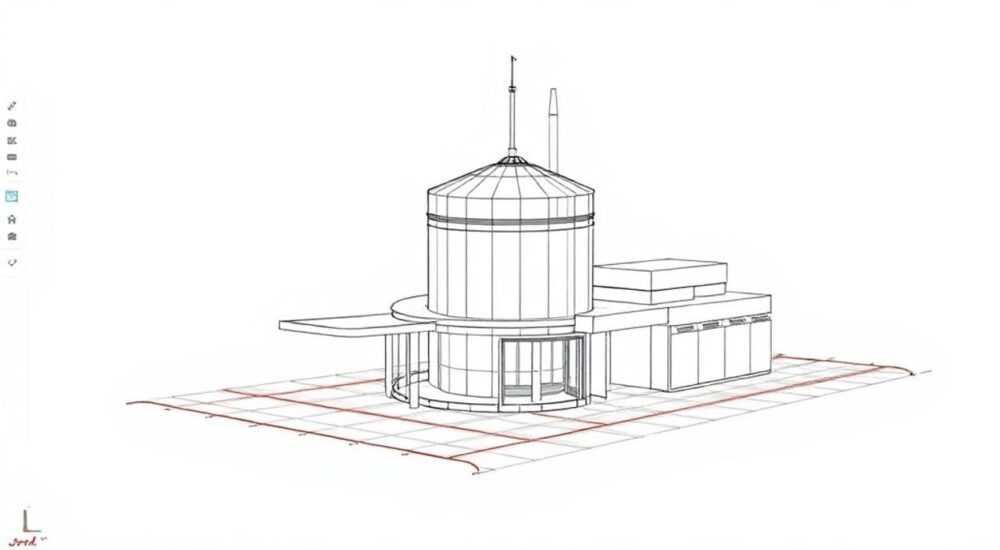
Копирование эскиза в SolidWorks — одна из базовых, но критически важных операций при проектировании деталей и сборок. Эта функция позволяет ускорить создание геометрии, избежать дублирования ручной работы и обеспечить точность при переносе контуров между плоскостями, деталями или документами. Основные способы включают использование буфера обмена, ссылок, вставки с привязкой к плоскости, а также инструментов FeatureManager для управления зависимостями. Главное — понимать, когда нужна независимая копия, а когда — параметрическая ссылка.
Чтобы скопировать эскиз в SolidWorks, используйте команды «Копировать» и «Вставить» в режиме редактирования эскиза или через дерево построения. Для сохранения связности применяйте «Вставить с плавающей привязкой» или «Создать ссылку». Важно выбрать правильный метод в зависимости от необходимости редактирования и взаимозависимости.
Содержание статьи:
- Основные методы копирования эскиза в SolidWorks
- Пошаговый алгоритм копирования через буфер обмена
- Как скопировать эскиз между деталями и документами
- Пример: создание типовой пластины на основе шаблона
- Работа со ссылками и зависимостями при копировании
- Управление обновлениями
- Типичные ошибки и как их исправить
- Ошибка «Не удалось разрешить ссылку»
- Экспертное мнение: советы практиков
- Частые вопросы и ответы
- Заключение
Основные методы копирования эскиза в SolidWorks
SolidWorks предоставляет несколько способов копирования эскизов, каждый из которых подходит под определённую задачу. Наиболее распространённый — стандартная операция копирования через буфер обмена. Чтобы выполнить её, откройте документ с исходным эскизом, войдите в режим редактирования (дважды щёлкнув по эскизу в дереве FeatureManager), выделите все элементы (Ctrl+A) или нужную часть, затем скопируйте (Ctrl+C). Закройте эскиз и создайте новый на требуемой плоскости, после чего вставьте (Ctrl+V).
Однако простое копирование не всегда решает задачу. Например, если вы работаете с параметрической моделью, где изменения одного эскиза должны отражаться на другом, потребуется использовать ссылки. Команда «Вставить с плавающей привязкой» позволяет вставить эскиз как независимый объект, но с возможностью последующего редактирования его положения. Этот метод особенно полезен при создании симметричных деталей или при необходимости зеркального отображения геометрии.
Если требуется перенести эскиз в тот же документ, но на другую плоскость, можно воспользоваться функцией «Перенести/масштабировать/повернуть». Она доступна в меню «Инструменты» → «Эскиз» → «Перенести/масштабировать/повернуть». Здесь вы можете указать базовую точку, угол поворота и масштаб, что удобно при адаптации контура под новые условия.
Полезно знать: При использовании «Вставить» без дополнительных опций эскиз вставляется как полностью независимая копия. Изменения в оригинале не повлияют на вставленный вариант.
Пошаговый алгоритм копирования через буфер обмена
- Откройте деталь с исходным эскизом и дважды щёлкните по нему в дереве построения.
- Выделите нужные элементы (или Ctrl+A для всего).
- Нажмите Ctrl+C или выберите «Правка» → «Копировать».
- Завершите редактирование эскиза («Готово с эскизом»).
- Создайте новый эскиз на целевой плоскости.
- Нажмите Ctrl+V или «Правка» → «Вставить».
- Убедитесь, что эскиз правильно привязан; при необходимости добавьте размеры или геометрические зависимости.
Для более сложных случаев, например при необходимости сохранить связи между эскизами, используется вставка с ссылкой. Это достигается через пункт «Вставить» → «Специальная вставка» → «Создать ссылку». Такой эскиз будет обновляться при изменении оригинала, что крайне важно в проектах с высокой степенью параметризации.
Как скопировать эскиз между деталями и документами
Перенос эскиза между разными файлами SolidWorks — частая задача при работе над сборками или при создании унифицированных компонентов. Процесс аналогичен копированию внутри одного документа, но требует аккуратного управления путями и ссылками. Откройте оба файла: исходный и целевой. В исходном войдите в режим редактирования эскиза, скопируйте нужную геометрию (Ctrl+C), затем переключитесь во второй документ, создайте новый эскиз и вставьте (Ctrl+V).
Проблема возникает, если вы хотите сохранить параметрическую связь. В этом случае необходимо использовать функцию «Вставить с ссылкой». После копирования откройте целевой документ, начните создание эскиза, затем выберите «Правка» → «Специальная вставка» → «Создать ссылку». SolidWorks предложит выбрать источник данных. Укажите нужный файл и эскиз. Теперь при изменении оригинала вставленный эскиз будет автоматически обновляться.
Однако такой подход имеет ограничения. Если исходный файл будет перемещён, переименован или удалён, ссылка потеряется, и система выдаст ошибку «Не удалось найти источник». Поэтому рекомендуется хранить связанные детали в одной папке или использовать систему управления данными PDM.
Метод |
Связь с оригиналом |
Требования |
Рекомендуется для |
|---|---|---|---|
Обычное копирование (Ctrl+C / Ctrl+V) |
Нет |
Только открытый эскиз |
Быстрое дублирование, независимые детали |
Специальная вставка — ссылка |
Да, параметрическая |
Файл должен быть доступен |
Стандартные элементы, шаблоны |
Вставить с плавающей привязкой |
Частично (позиционирование) |
Новая плоскость или поверхность |
Адаптация под новую ориентацию |
Использование блоков (Blocks) |
Да, при повторном использовании |
Настройка библиотеки блоков |
Часто повторяющиеся контуры (например, отверстия) |
Полезно знать: При копировании между деталями убедитесь, что единицы измерения и масштаб совпадают. Несоответствие может привести к ошибкам в размерах.
Пример: создание типовой пластины на основе шаблона
Представьте, что вы разрабатываете серию монтажных пластин с одинаковым расположением крепёжных отверстий. Создайте шаблонную деталь с эскизом отверстий, сохраните её. При создании новой пластины откройте шаблон, скопируйте эскиз, вставьте его в новый файл с ссылкой. Теперь все пластины будут использовать один и тот же контур, и при изменении шаблона (например, увеличении диаметра отверстий) изменения применятся ко всем производным деталям.
Работа со ссылками и зависимостями при копировании
Понимание системы ссылок — ключ к эффективному проектированию в SolidWorks. Когда вы копируете эскиз с созданием ссылки, он становится «зависимым объектом». Это означает, что он отслеживает изменения в источнике. Однако такие связи могут усложнить управление проектом, особенно если структура становится глубокой.
Чтобы проверить наличие ссылок, используйте инструмент «Обнаружение ссылок» (File → Find References). Он покажет, от каких файлов зависит текущий документ, и позволит обновить или разорвать связи. Также в дереве FeatureManager зависимые эскизы помечаются специальным значком — цепочкой, что помогает быстро их идентифицировать.
Если вы хотите разорвать связь, но сохранить геометрию, используйте команду «Сделать независимым». Она доступна при щелчке правой кнопкой мыши по эскизу в дереве. После этого эскиз становится обычной копией, и дальнейшие изменения в источнике на него не влияют.
«Всегда документируйте использование ссылок. В крупных проектах легко запутаться, какие детали зависят от других. Используйте комментарии в свойствах файла или внешние таблицы связей.» — Алексей Миронов, инженер-конструктор, 12 лет опыта в SolidWorks
Управление обновлениями
SolidWorks автоматически обновляет зависимые компоненты при открытии сборки. Однако если источник недоступен, система запросит путь к файлу. Чтобы избежать задержек, настройте папки поиска в «Сервис» → «Параметры» → «Пути файлов». Добавьте каталоги, где хранятся шаблоны и общие библиотеки.
Также можно временно отключить обновление через «Сервис» → «Параметры» → «Параметры документа» → «Общие» → снять галочку «Автоматически обновлять ссылки». Это полезно при работе с медленными сетевыми дисками.
Типичные ошибки и как их исправить
При копировании эскизов пользователи часто сталкиваются с проблемами, которые могут замедлить работу. Одна из самых распространённых — «подвешенные привязки». После вставки эскиз может оказаться не привязанным к плоскости, и его положение будет «плавать». Это происходит, если при копировании не были захвачены опорные точки или если исходный эскиз использовал привязки к внешним элементам.
Решение — вручную установить горизонтальные или вертикальные привязки к краям плоскости, либо добавить размеры. Также можно использовать функцию «Автопривязка», которая активируется при начале рисования.
Ещё одна ошибка — попытка вставить эскиз с ссылкой в деталь, находящуюся в режиме «Только для чтения». В этом случае SolidWorks заблокирует операцию. Убедитесь, что файл доступен для записи, или скопируйте его локально.
Полезно знать: Если при вставке появляется сообщение «Недопустимая геометрия», проверьте, нет ли самопересечений в исходном эскизе. Иногда фрагменты линий накладываются друг на друга, что нарушает правила валидности.
Ошибка «Не удалось разрешить ссылку»
Эта ошибка возникает, когда SolidWorks не может найти исходный файл. Причины:
- Файл был перемещён или переименован.
- Путь к файлу указан некорректно.
- Сеть недоступна (при работе с сетевыми дисками).
Чтобы исправить, откройте «Обнаружение ссылок», найдите потерянный файл и укажите новый путь. Для предотвращения таких ситуаций используйте функцию «Упаковать в папку» (Pack and Go), которая копирует все связанные файлы в одну директорию.
Экспертное мнение: советы практиков
«Я всегда начинаю с анализа, нужно ли мне независимое копирование или параметрическая связь. Если деталь уникальная — копирую напрямую. Если это часть серии — использую ссылки или шаблоны. Это экономит часы при модернизации.» — Екатерина Лебедева, ведущий конструктор в машиностроении
«Не пренебрегайте блоками. Для часто используемых элементов, вроде маркировок или монтажных контуров, блоки — лучший выбор. Они вставляются как единый объект и легко редактируются.» — Дмитрий Козлов, CAD-менеджер, опыт 15 лет
Профессионалы также рекомендуют использовать конфигурации. Например, вы можете создать один эскиз с несколькими вариантами отверстий, а затем в разных конфигурациях показывать только нужный фрагмент. Это снижает количество файлов и упрощает управление.
Частые вопросы и ответы
- Можно ли скопировать эскиз из чертежа в деталь?
Да, но с ограничениями. Эскизы из чертежей вставляются как независимые объекты. Они теряют параметрическую связь с моделью. Рекомендуется использовать эту возможность только для импорта справочных контуров. - Почему после вставки эскиз не редактируется?
Возможно, вы вставили не геометрию, а изображение или аннотацию. Убедитесь, что копируете именно в режиме редактирования эскиза. Также проверьте, не находится ли целевой эскиз в состоянии «Защищён». - Как скопировать эскиз на параллельную плоскость?
Создайте новый эскиз на нужной плоскости, затем вставьте скопированную геометрию. SolidWorks автоматически привяжет её к текущей рабочей плоскости. При необходимости переместите с помощью «Переместить эскиз». - Можно ли сделать массив из эскиза?
Да, используйте функцию «Линейный массив» или «Круговой массив» после выдавливания. Но сами эскизы нельзя копировать массивом напрямую — только через операции над телом. - Что делать, если вставленный эскиз смещён?
Используйте инструмент «Переместить/масштабировать/повернуть» в режиме редактирования эскиза. Укажите базовую точку и целевое положение. Добавьте привязки для фиксации.
Заключение
Копирование эскизов в SolidWorks — это не просто техническая операция, а стратегический инструмент повышения эффективности проектирования. Правильный выбор метода — от простого копирования до параметрических ссылок — напрямую влияет на гибкость, масштабируемость и надёжность проекта. Владение этими навыками позволяет сократить время разработки, минимизировать ошибки и обеспечить согласованность между деталями.
Помните: каждая копия должна иметь цель. Если вы планируете массовое изменение — используйте ссылки. Если нужна автономность — делайте независимые копии. А для часто повторяющихся элементов рассмотрите использование блоков или библиотек.
- Используйте Ctrl+C / Ctrl+V для быстрого копирования внутри одного документа.
- Применяйте «Специальную вставку» с ссылкой для параметрических зависимостей.
- Проверяйте привязки и ссылки после вставки, чтобы избежать «плавающих» эскизов.
- Управляйте зависимостями через «Обнаружение ссылок» и Pack and Go.
- Документируйте структуру связей в сложных проектах.
⚠️ Дисклеймер — нажмите, чтобы развернуть
Материалы, опубликованные в разделе «Блог» на сайте RU DESIGN SHOP (rudesignshop.ru), носят исключительно информационный и ознакомительный характер и не являются руководством к действию, финансовой рекомендацией, медицинской услугой, ветеринарным назначением либо рекламой товаров и услуг, включая азартные игры. Публикации не содержат призывов к участию в азартных играх и не направлены на продвижение соответствующих операторов.
Безопасность применения товаров и веществ: при использовании строительных материалов, бытовой химии, пестицидов и агрохимикатов необходимо строго следовать инструкциям производителя и действующему законодательству Российской Федерации, включая Федеральный закон РФ от 19.07.1997 № 109-ФЗ «О безопасном обращении с пестицидами и агрохимикатами».
Упоминание товарных знаков, брендов и организаций носит исключительно информационный характер и не означает наличие партнёрских отношений или одобрения со стороны правообладателей.
Материалы, содержащие сведения о медицинских, ветеринарных или косметических средствах, представлены в справочных целях и не являются медицинской консультацией или назначением. Перед применением рекомендуется обратиться к врачу, ветеринарному специалисту или иному сертифицированному профессионалу.
Возрастные ограничения: материалы, содержащие сведения о продукции категории 18+, включая алкоголь или азартные игры, предназначены исключительно для совершеннолетней аудитории и публикуются в информационных целях.
Правовая ответственность: решения, принятые на основе опубликованной информации, пользователь принимает самостоятельно и на свой риск; редакция и авторы несут ответственность в пределах, установленных законодательством Российской Федерации.
Редакция не допускает публикаций, содержащих пропаганду экстремизма, терроризма, наркотических средств или суицида; подобные материалы подлежат немедленному удалению.
Упоминание организаций с ограниченным статусом: компания Meta Platforms Inc. (социальные сети Facebook и Instagram) признана экстремистской организацией решением суда РФ, её деятельность запрещена на территории Российской Федерации; любые упоминания приводятся исключительно в информационных целях.
Авторские права и источники: информация собирается из открытых источников; её актуальность указывается на дату публикации и может изменяться.
Изображения и иллюстрации используются на условиях, разрешённых правообладателями. При возникновении претензий редакция готова оперативно рассмотреть обращение и внести необходимые изменения.
Персональные данные и cookies: сайт использует cookies и обрабатывает персональные данные пользователей в соответствии с Федеральным законом № 152-ФЗ «О персональных данных» и Политикой конфиденциальности RU DESIGN SHOP.
Мнения авторов могут не совпадать с позицией государственных органов или коммерческих организаций, упомянутых в материалах.
РЕКОМЕНДУЕМ
Товары от российских производителей




