Скидка 5% на первый заказ — RDS5




Solidworks как соединить две детали в одну
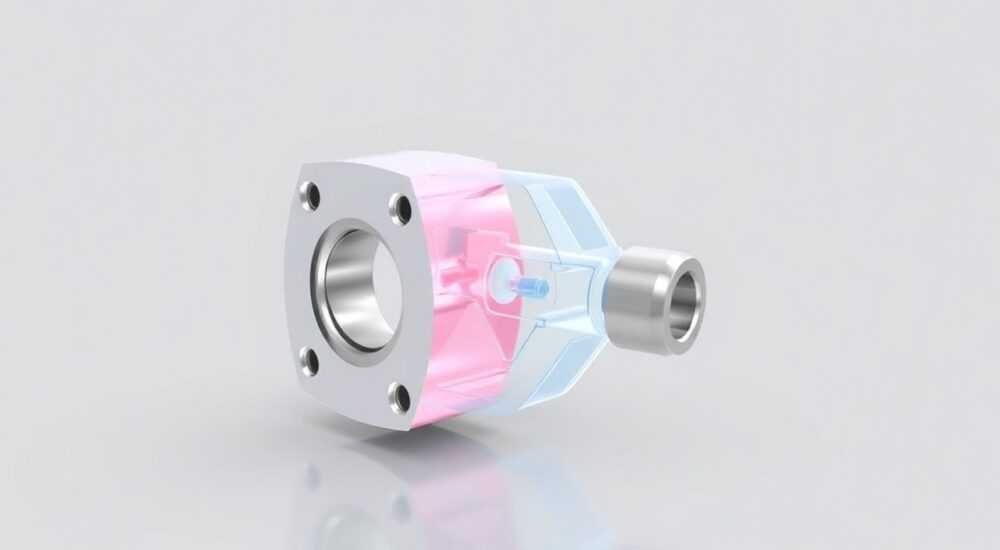
Соединить две детали в одну сборку в Solidworks можно с помощью инструментов сопряжения (механизма «Сопряжения»), которые фиксируют относительное положение компонентов. Основные типы — совпадение, параллельность, концентричность и касание — позволяют точно позиционировать детали. Главное — правильно выбрать геометрические элементы (грани, оси, плоскости) и последовательно наложить сопряжения, избегая избыточных или противоречивых связей.
Чтобы объединить две детали в сборке Solidworks, добавьте их в новую сборку и используйте сопряжения: начните с совмещения базовых плоскостей, затем зафиксируйте положение через грани, отверстия или кромки. Важно соблюдать логическую последовательность и контролировать степень свободы.
Solidworks — один из ведущих CAD-пакетов для проектирования механических систем, широко применяемый в машиностроении, приборостроении и промышленном дизайне. Одной из ключевых задач при работе с этим программным обеспечением является создание сборок, где отдельные детали соединяются в единую функциональную систему. При этом часто возникает необходимость соединить две детали в одну сборочную единицу, сохранив их взаимное расположение и возможность дальнейшего редактирования. Эта операция лежит в основе любого проекта, будь то простой кронштейн с болтовым креплением или сложный редуктор.
Процесс объединения деталей в Solidworks требует понимания принципов параметрического моделирования, а также умения работать с механизмом сопряжений. Неправильное применение сопряжений может привести к нестабильности сборки, ошибкам при перестроении модели или невозможности её модификации. Поэтому важно не просто выполнить соединение, но и сделать это корректно с точки зрения инженерной логики и практики проектирования. Особенно актуально это становится при работе с большими сборками, где каждое лишнее или некорректное сопряжение влияет на производительность и надёжность проекта.
Содержание статьи:
- Основные понятия сборки в Solidworks
- Как работает система сопряжений
- Подготовка деталей к соединению
- Использование вспомогательной геометрии
- Создание сборки и добавление деталей
- Организация структуры сборки
- Типы сопряжений и их использование
- Поэтапное соединение двух деталей
- Частые ошибки и как их избежать
- Как диагностировать проблемы
- Экспертное мнение
- Вопросы и ответы
- Заключение
Основные понятия сборки в Solidworks
В Solidworks сборка — это файл, содержащий несколько компонентов (деталей и подсборок), которые связаны между собой сопряжениями. Каждый компонент остаётся независимым файлом, но внутри сборки занимает определённое положение относительно других элементов. Это позволяет проектировать сложные механизмы с возможностью изменения отдельных частей без разрушения всей структуры.
Центральным понятием при создании сборки является «сопряжение» — ограничение, задающее взаимное расположение двух компонентов. Сопряжения заменяют традиционные размеры и допуски, характерные для чертежей, и обеспечивают динамическое поведение модели. Например, если вы измените диаметр вала, а втулка соединена с ним через сопряжение «концентричность», она автоматически останется центрированной.
Каждая деталь в сборке имеет шесть степеней свободы: три поступательных (по осям X, Y, Z) и три вращательных (вокруг этих же осей). Задача сопряжений — постепенно устранять эти степени свободы, пока деталь не будет полностью зафиксирована. Однако важно не переусердствовать: избыточные сопряжения могут вызвать конфликты и ошибки перестроения.
Полезно знать: Первая деталь, добавленная в сборку, по умолчанию считается «неподвижной». Её можно закрепить явно или оставить плавающей, но чаще всего её фиксируют через сопряжение с основными плоскостями сборки.
Как работает система сопряжений
Механизм сопряжений в Solidworks основан на анализе геометрии выбранных элементов: плоскостей, цилиндрических поверхностей, кромок, вершин, осей и точек. Программа автоматически распознаёт тип связи и предлагает подходящее сопряжение. Например, при выборе двух параллельных граней предложит «совпадение» или «параллельность».
Система поддерживает как стандартные, так и расширенные типы сопряжений. Последние включают зубчатую передачу, ременную передачу, шарнир и другие кинематические пары, что особенно полезно при моделировании механизмов. Эти сопряжения не только фиксируют положение, но и имитируют движение.
Подготовка деталей к соединению
Прежде чем приступать к сборке, необходимо убедиться, что обе детали спроектированы с учётом будущего монтажа. Это означает наличие чётко определённых базовых элементов: монтажных отверстий, привалочных плоскостей, осевых линий и технологических выступов. Такие элементы значительно упрощают процесс наложения сопряжений.
Рекомендуется использовать единые единицы измерения и масштаб. Хотя Solidworks позволяет смешивать метрические и дюймовые системы, это повышает риск ошибок. Также стоит проверить ориентацию деталей в их исходных файлах: если вал спроектирован вдоль оси Z, а корпус — вдоль X, это может усложнить визуальное восприятие сборки.
Если детали создаются специально для соединения, целесообразно заранее продумать технологию сборки. Например, предусмотреть зазоры для болтов, фаски для удобства монтажа или контрольные отметки для юстировки. Это не только улучшит качество 3D-модели, но и сократит время на этапе физического производства.
«Всегда проектируйте детали с учётом сборки. Даже самая идеальная модель станет проблемой, если её нельзя будет собрать без подгонки.» — Алексей Миронов, ведущий конструктор, ООО «ТехноПроект»
Использование вспомогательной геометрии
Для упрощения соединения можно создавать вспомогательные элементы: локальные плоскости, оси, точки. Например, если отверстие не имеет оси по умолчанию, её можно построить через меню «Вставить → Справочные геометрические объекты → Ось». Эти элементы не влияют на массу или прочность детали, но делают работу в сборке более точной и наглядной.
Создание сборки и добавление деталей
Первый шаг — создание нового файла сборки. В главном меню выберите «Файл → Создать → Сборка». Откроется пустое рабочее пространство с тремя основными плоскостями (спереди, сверху, справа) и началом координат. Именно от этих элементов будет отсчитываться положение первой детали.
Затем добавьте первую деталь через панель «Компоненты» или команду «Вставить компоненты». Перетащите файл детали из проводника или библиотеки. После вставки деталь будет «плавающей» — её можно перемещать и вращать. Чтобы зафиксировать её, примените сопряжение, например, совместите базовую плоскость детали с одной из основных плоскостей сборки.
Добавьте вторую деталь тем же способом. Теперь обе детали находятся в одном файле, но не связаны между собой. Их можно двигать независимо. Цель следующего этапа — установить между ними корректные сопряжения, чтобы они заняли нужное положение и больше не смещались произвольно.
Полезно знать: Если деталь случайно зафиксировалась, её можно временно сделать плавающей, щёлкнув правой кнопкой мыши и выбрав «Сделать плавающей». Это полезно при отладке сборки.
Организация структуры сборки
Solidworks позволяет строить иерархические сборки. Если одна из деталей — это подсборка (например, узел подшипника), её можно вставить как единый компонент. Это упрощает управление сложными проектами. Для просмотра иерархии используйте дерево модели слева.
Типы сопряжений и их использование
Solidworks предлагает более десяти типов сопряжений. Наиболее часто используемые:
- Совпадение — поверхности или плоскости совмещаются (угол между ними 0°).
- Антипод — аналогично совпадению, но с противоположной ориентацией нормалей.
- Параллельность — плоскости или кромки параллельны, но не обязательно совпадают.
- Перпендикулярность — угол между элементами 90°.
- Концентричность — цилиндрические поверхности или окружности имеют общую ось.
- Касание — поверхности соприкасаются (например, вал во втулке).
- Расстояние — задаёт фиксированный зазор между элементами.
- Угол — устанавливает заданный угол между плоскостями.
Выбор типа зависит от функционального назначения соединения. Например, для крепления крышки к корпусу достаточно трёх сопряжений: одно «совпадение» по привалочной плоскости и два «концентричность» по монтажным штифтам.
Тип сопряжения |
Где применяется |
Степени свободы, устраняемые |
|---|---|---|
Совпадение |
Соединение фланцев, плит, крышек |
1 поступательная |
Концентричность |
Вал-втулка, болт-отверстие |
2 поступательные |
Касание |
Шарики в подшипнике, ролики |
1 поступательная |
Фиксированное |
Базовая деталь |
6 (полная фиксация) |
Поэтапное соединение двух деталей
Рассмотрим пример: соединение вала с диском через шпоночное соединение.
- Создайте новую сборку и вставьте деталь вала. Совместите его правую торцевую грань с плоскостью «Спереди» сборки.
- Добавьте диск. Перетащите его в рабочее пространство. Пока он плавает.
- Примените сопряжение «Концентричность»: выберите цилиндрическую поверхность вала и внутреннюю поверхность отверстия диска.
- Наложите сопряжение «Совпадение»: выберите торец вала и примыкающую грань диска. Теперь диск плотно прижат к валу.
- Зафиксируйте угловое положение (если нужно): используйте сопряжение «Совпадение» между боковой гранью шпонки и пазом.
После этих шагов диск будет полностью зафиксирован: все шесть степеней свободы устранены. Проверить это можно по значку рядом с деталью в дереве модели — он должен показывать «зафиксировано».
Полезно знать: Иногда после наложения сопряжений деталь остаётся «частично определённой». Это значит, что остались неучтённые степени свободы. Проверьте, нет ли возможности вращения или сдвига, и при необходимости добавьте ещё одно сопряжение.
Частые ошибки и как их избежать
Одной из самых распространённых ошибок является наложение избыточных сопряжений. Например, дважды применить «совпадение» к одной и той же паре плоскостей. Solidworks может выдать предупреждение о конфликте, и сборка станет жёсткой, что затруднит редактирование.
Другая ошибка — выбор неподходящих геометрических элементов. Например, попытка наложить «концентричность» на коническую поверхность. Программа может не распознать ось, или сопряжение окажется нестабильным при изменении модели.
Также опасны «плавающие» детали. Если деталь не зафиксирована, она может сместиться при перестроении сборки, что приведёт к визуальным и функциональным ошибкам. Всегда проверяйте состояние каждой детали в дереве модели.
«Не стремитесь зафиксировать всё сразу. Лучше наложить сопряжения постепенно, проверяя результат после каждого шага.» — Екатерина Широкова, инженер-конструктор, холдинг «Механо»
Как диагностировать проблемы
Solidworks предоставляет инструмент «Проверка сборки», доступный через меню «Инструменты». Он выявляет конфликтующие, избыточные и отсутствующие сопряжения. Также можно использовать режим «Перемещение компонентов» для визуальной проверки подвижности.
Экспертное мнение
При проектировании сборок важно соблюдать принцип минимальной достаточности. Достаточно тех сопряжений, которые соответствуют реальному монтажу. Если в изделии используется три болта, не нужно фиксировать диск шестью сопряжениями — это не отражает физической реальности.
Современные версии Solidworks (2024–2026) поддерживают умные сопряжения и ассистенты, которые предлагают наиболее вероятные связи на основе анализа геометрии. Используйте их — они экономят время и снижают количество ошибок.
Для сложных механизмов рекомендуется использовать подсборки. Разбивайте проект на логические блоки: двигатель, редуктор, рама. Это улучшает производительность и делает проект понятнее для командной работы.
Вопросы и ответы
Можно ли соединить две детали в одной части (Part), а не в сборке?
Да, с помощью инструмента «Мультитело» (Multibody Part). Обе детали моделируются в одном файле, затем объединяются через операции выдавливания, вращения или булевы операции. Однако такой подход менее гибкий: невозможно отдельно редактировать тела или импортировать их в другие сборки.
Что делать, если сопряжение не устанавливается?
Проверьте, не перегружена ли деталь другими сопряжениями, и совместимы ли выбранные элементы. Попробуйте изменить порядок выбора (иногда важно, какой элемент выбран первым). Также убедитесь, что детали не содержат ошибок геометрии.
Как быстро соединить детали по отверстиям?
Используйте функцию «Быстрое сопряжение» (Quick Mate). Удерживайте Ctrl, выберите два отверстия и нажмите Tab — Solidworks автоматически применит «концентричность» и «совпадение».
Можно ли сохранить сопряжения при замене детали?
Да, если новая деталь имеет те же имена и типы геометрических элементов. Solidworks попытается восстановить связи автоматически. Для надёжности используйте именованные ссылки (Named References).
Заключение
Соединение двух деталей в Solidworks — это базовый, но крайне важный навык для любого конструктора. Успешное выполнение этой задачи требует не только знания интерфейса, но и понимания инженерной логики сборки. Правильно наложенные сопряжения обеспечивают стабильность, точность и возможность дальнейшей модификации проекта.
Главное — действовать системно: подготовить детали, добавить их в сборку, последовательно наложить сопряжения и проверить результат. Избегайте избыточности, ориентируйтесь на реальные условия монтажа и используйте вспомогательные инструменты программы.
- Используйте сопряжения для точного позиционирования деталей в сборке.
- Начинайте с фиксации первой детали относительно основных плоскостей.
- Применяйте комбинацию «концентричность + совпадение» для типовых соединений.
- Избегайте избыточных и конфликтующих сопряжений.
- Проверяйте состояние сборки с помощью встроенных диагностических инструментов.
⚠️ Дисклеймер — нажмите, чтобы развернуть
Материалы, опубликованные в разделе «Блог» на сайте RU DESIGN SHOP (rudesignshop.ru), носят исключительно информационный и ознакомительный характер и не являются руководством к действию, финансовой рекомендацией, медицинской услугой, ветеринарным назначением либо рекламой товаров и услуг, включая азартные игры. Публикации не содержат призывов к участию в азартных играх и не направлены на продвижение соответствующих операторов.
Безопасность применения товаров и веществ: при использовании строительных материалов, бытовой химии, пестицидов и агрохимикатов необходимо строго следовать инструкциям производителя и действующему законодательству Российской Федерации, включая Федеральный закон РФ от 19.07.1997 № 109-ФЗ «О безопасном обращении с пестицидами и агрохимикатами».
Упоминание товарных знаков, брендов и организаций носит исключительно информационный характер и не означает наличие партнёрских отношений или одобрения со стороны правообладателей.
Материалы, содержащие сведения о медицинских, ветеринарных или косметических средствах, представлены в справочных целях и не являются медицинской консультацией или назначением. Перед применением рекомендуется обратиться к врачу, ветеринарному специалисту или иному сертифицированному профессионалу.
Возрастные ограничения: материалы, содержащие сведения о продукции категории 18+, включая алкоголь или азартные игры, предназначены исключительно для совершеннолетней аудитории и публикуются в информационных целях.
Правовая ответственность: решения, принятые на основе опубликованной информации, пользователь принимает самостоятельно и на свой риск; редакция и авторы несут ответственность в пределах, установленных законодательством Российской Федерации.
Редакция не допускает публикаций, содержащих пропаганду экстремизма, терроризма, наркотических средств или суицида; подобные материалы подлежат немедленному удалению.
Упоминание организаций с ограниченным статусом: компания Meta Platforms Inc. (социальные сети Facebook и Instagram) признана экстремистской организацией решением суда РФ, её деятельность запрещена на территории Российской Федерации; любые упоминания приводятся исключительно в информационных целях.
Авторские права и источники: информация собирается из открытых источников; её актуальность указывается на дату публикации и может изменяться.
Изображения и иллюстрации используются на условиях, разрешённых правообладателями. При возникновении претензий редакция готова оперативно рассмотреть обращение и внести необходимые изменения.
Персональные данные и cookies: сайт использует cookies и обрабатывает персональные данные пользователей в соответствии с Федеральным законом № 152-ФЗ «О персональных данных» и Политикой конфиденциальности RU DESIGN SHOP.
Мнения авторов могут не совпадать с позицией государственных органов или коммерческих организаций, упомянутых в материалах.
РЕКОМЕНДУЕМ
Товары от российских производителей



Светильник drop Forstlight
Диапазон цен: 16090 руб. – 136750 руб.
