Скидка 5% на первый заказ — RDS5




Solidworks как ускорить загрузку сложно эскиза
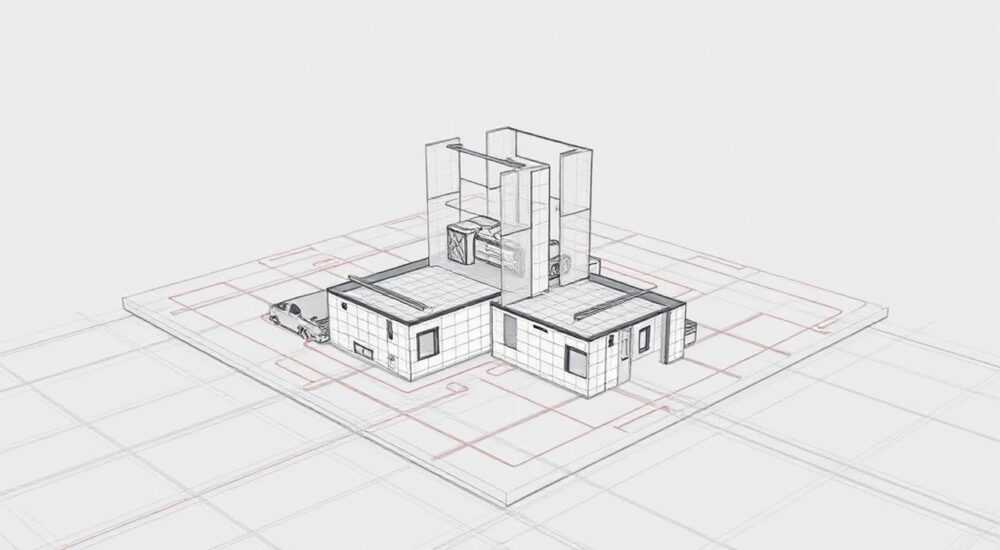
Медленная загрузка сложных эскизов в SolidWorks — частая проблема, с которой сталкиваются инженеры и проектировщики при работе с большими сборками или деталями с высокой геометрической насыщенностью. Задержки возникают из-за перегруженности данных, неоптимальных настроек системы или устаревшего оборудования. Ускорение загрузки возможно за счёт комбинации оптимизации проектов, настройки параметров SolidWorks и модернизации аппаратной части.
Чтобы ускорить загрузку сложного эскиза в SolidWorks, начните с анализа его структуры: упростите геометрию, отключите ненужные связи и зависимости. Обязательно проверьте настройки производительности программы и обновите драйверы видеокарты — это часто даёт мгновенный эффект.
SolidWorks — мощный инструмент для 3D-моделирования, но при работе со сложными проектами даже современные компьютеры могут «задыхаться». Особенно остро стоит вопрос производительности при открытии или редактировании эскизов с десятками контуров, множеством размеров, геометрических привязок и зависимостей. Пользователь сталкивается с зависаниями, долгим пересчётом модели, задержками при масштабировании. Это снижает эффективность работы, увеличивает время вывода продукта на рынок. Проблема многогранна: она касается как архитектуры модели, так и конфигурации программного обеспечения и железа. Решение требует системного подхода — от рефакторинга чертежей до тонкой настройки параметров CAD-системы.
Содержание статьи:
- Анализ структуры сложного эскиза
- Как провести диагностику эскиза
- Оптимизация геометрии и зависимостей
- Практические приёмы оптимизации
- Настройки производительности SolidWorks
- Ключевые параметры для ускорения
- Аппаратные требования и влияние железа
- Типичные ошибки при выборе ПК
- Рабочие практики и автоматизация
- Экспертное мнение
- Вопросы и ответы
- Заключение
Анализ структуры сложного эскиза
Прежде чем пытаться ускорить работу, необходимо понять, что именно замедляет систему. Первый шаг — диагностика. В SolidWorks есть встроенные инструменты, позволяющие выявить «узкие места» в эскизе. Откройте окно «Диспетчер задач» (Task Manager) или воспользуйтесь функцией «Проверка эскиза» (Sketch Validation), доступной через меню «Инструменты» → «Проверка документа». Эта утилита показывает количество элементов, типы связей, наличие избыточных ограничений и пересечённых линий.
Особое внимание уделите количеству геометрических привязок. Часто проектировщики добавляют лишние отношения: например, делают параллельность, горизонтальность и вертикальность одновременно, хотя достаточно одного. Каждая привязка — это вычислительная нагрузка. При наличии 100+ связей система начинает тратить значительные ресурсы на поддержание целостности модели. Также проверьте, нет ли «плавающих» точек или разорванных контуров — они могут вызывать ошибки пересчёта.
Ещё один фактор — использование блоков и сплайнов. Блоки полезны для повторяющихся элементов, но если они содержат сложную внутреннюю структуру, их быстродействие падает. Сплайны, особенно с большим числом контрольных точек, также нагружают процессор. Представьте себе эскиз с 50 сплайнами по 20 точек каждый — это тысячи математических операций при каждом изменении.
Как провести диагностику эскиза
- Откройте эскиз и перейдите в меню Инструменты → Проверка документа.
- Выберите режим «Проверить эскиз» и запустите анализ.
- Обратите внимание на предупреждения: избыточные привязки, недостроенные элементы, перекрывающиеся линии.
- Запишите количество объектов и типов связей — это базовый метрик для сравнения после оптимизации.
- Используйте Диспетчер FeatureManager, чтобы скрыть или подавить временно неиспользуемые элементы.
Полезно знать: перед началом оптимизации сохраните резервную копию файла. Иногда радикальные изменения могут повлиять на целостность модели.
Оптимизация геометрии и зависимостей
После диагностики можно переходить к рефакторингу. Цель — максимально упростить эскиз без потери функциональности. Начните с удаления избыточных привязок. В SolidWorks есть функция «Удалить избыточные привязки», которая автоматически находит и предлагает удалить дублирующие ограничения. Однако будьте осторожны: иногда система ошибается, особенно в сложных случаях с симметрией.
Далее — пересмотрите структуру построения. Если эскиз строился последовательно, но с множеством возвратов и правок, он может быть «грязным». Лучше создать новый, более чистый эскиз, используя уже существующую геометрию как образец. Это займёт время, но в долгосрочной перспективе повысит стабильность и скорость.
Рассмотрите возможность разделения эскиза. Если он содержит несколько функциональных зон (например, крепёжные отверстия, контур корпуса, технологические вырезы), попробуйте вынести часть элементов в отдельные эскизы. Такой подход позволяет управлять загрузкой: вы можете подавить неактивные эскизы, уменьшив нагрузку на процессор.
Практические приёмы оптимизации
- Используйте ссылочные геометрические элементы вместо повторного построения. Например, создайте осевую линию один раз и ссылайтесь на неё в других операциях.
- Заменяйте сплайны на дуги и прямые, если это допустимо по техническим требованиям. Даже аппроксимация сплайна из 5–7 дуг значительно снижает нагрузку.
- Применяйте шаблоны эскизов для стандартных конструкций (например, фланцы, решётки). Это обеспечивает единообразие и упрощает редактирование.
- Отключайте автоматическое решение во время редактирования. В настройках эскиза установите «Ручной режим решения» — это предотвращает постоянный пересчёт.
Метод оптимизации |
Эффект |
Сложность внедрения |
|---|---|---|
Удаление избыточных привязок |
Снижение времени пересчёта на 15–30% |
Низкая |
Разделение эскиза на части |
Ускорение загрузки на 40–60% |
Средняя |
Замена сплайнов на примитивы |
Снижение нагрузки на CPU на 20–40% |
Высокая |
Использование блоков |
Повышение повторяемости, ускорение вставки |
Средняя |
«Оптимизация — это не только про скорость, но и про надёжность. Чем проще эскиз, тем меньше вероятность ошибки при изменении параметров.» — Алексей Миронов, инженер-конструктор, 12 лет опыта в SolidWorks
Настройки производительности SolidWorks
Даже идеально оптимизированный эскиз будет работать медленно, если сама система настроена некорректно. SolidWorks предоставляет множество параметров, влияющих на производительность. Они находятся в меню Сервис → Параметры → Производительность.
Первое, на что стоит обратить внимание — это уровень качества графики. По умолчанию установлен «Высокий», но для работы с большими файлами лучше выбрать «Средний» или «Низкий». Это особенно важно при использовании ноутбуков или карт среднего класса. Также рекомендуется включить опцию «Использовать аппаратное ускорение» и установить соответствующий уровень.
Не менее важна настройка памяти. SolidWorks может использовать до 90% доступной ОЗУ, но по умолчанию этот лимит ограничен. Вручную установите максимальный объём, особенно если у вас 16 ГБ и более. Также активируйте функцию «Фоновый пересчёт» — она позволяет продолжать работу, пока система обрабатывает изменения.
Ключевые параметры для ускорения
- Количество ядер процессора: убедитесь, что в настройках указано корректное число ядер. SolidWorks поддерживает многопоточность, особенно при рендеринге и симуляциях.
- Кэширование эскизов: включите опцию «Кэшировать данные эскиза» — это ускоряет повторное открытие.
- Подавление элементов при открытии: настройте автоматическое подавление сложных операций, если они не нужны сразу.
- Авто-сохранение и временные файлы: храните их на быстром SSD, а не на сетевом диске.
Полезно знать: регулярно очищайте кэш SolidWorks. Со временем накапливаются временные файлы, которые могут замедлять систему. Используйте встроенную утилиту «Очистка временных файлов».
Аппаратные требования и влияние железа
Ни одна оптимизация не заменит качественного «железа». SolidWorks — приложение с высокими требованиями к CPU, GPU и RAM. Для комфортной работы с сложными эскизами рекомендуется:
- Процессор: Intel Core i7/i9 или AMD Ryzen 7/9, минимум 3.0 ГГц, 6+ ядер.
- Оперативная память: 32 ГБ DDR4/DDR5. При работе с большими сборками — 64 ГБ.
- Видеокарта: профессиональная серия NVIDIA Quadro или AMD Radeon Pro. GeForce допустим, но может не обеспечивать стабильности в сложных сценах.
- Накопитель: NVMe SSD объёмом от 512 ГБ. HDD категорически не рекомендуется.
Видеокарта играет ключевую роль при отображении сложных эскизов. Драйверы должны быть обновлены до последней версии, совместимой с вашей версией SolidWorks. Компания Dassault Systèmes публикует списки сертифицированного оборудования — обязательно сверяйтесь с ними.
Типичные ошибки при выборе ПК
- Выбор игровой видеокарты вместо профессиональной. GeForce отлично рендерит игры, но может «падать» при работе с CAD.
- Использование встроенного видео. Даже современные интегрированные GPU не справляются с нагрузкой.
- Недостаток ОЗУ. При 8 ГБ система начинает активно использовать файл подкачки, что резко снижает скорость.
- Хранение проектов на сетевом диске. Задержки сети могут имитировать «тормоза» в программе.
«Мы перевели команду с обычных ПК на рабочие станции с Quadro — время загрузки сложных эскизов сократилось с 45 секунд до 8. Это стоило денег, но окупилось за три месяца.» — Екатерина Швецова, руководитель отдела CAD, машиностроительное предприятие
Рабочие практики и автоматизация
Помимо технических решений, важны и организационные подходы. Разработайте стандарты оформления эскизов внутри команды: единые стили привязок, именования, структуры построения. Это снижает вероятность создания «тяжёлых» файлов.
Автоматизация — ещё один мощный инструмент. Используйте макросы и API SolidWorks для выполнения рутинных операций. Например, можно создать скрипт, который автоматически удаляет избыточные привязки или экспортирует эскиз в упрощённый формат.
Рассмотрите переход на SolidWorks Composer или 3DEXPERIENCE платформу — они предлагают облачные решения с распределённой обработкой, что особенно полезно при работе с большими проектами.
Экспертное мнение
«Когда клиент жалуется на медленную работу эскизов, я всегда начинаю с трёх вещей: проверка железа, анализ привязок и настройка графики. В 80% случаев проблема решается без перестройки модели. Но если эскиз изначально был сделан “как попало” — тогда нужен рефакторинг. Главное — не экономить время на диагностике. Лучше потратить час сейчас, чем терять по 10 минут каждый день.»
— Дмитрий Ковалёв, эксперт по оптимизации CAD-процессов, 15 лет в индустрии
Он также отмечает важность обучения: «Многие инженеры используют SolidWorks на уровне “клик-сохранить”, не зная возможностей системы. Регулярные тренинги по эффективному проектированию — это инвестиция в производительность всей команды.»
Вопросы и ответы
Почему мой эскиз тормозит только при масштабировании?
Скорее всего, виновата графическая подсистема. При масштабировании SolidWorks перерисовывает изображение в реальном времени. Убедитесь, что включено аппаратное ускорение и установлены актуальные драйверы видеокарты. Также проверьте, не включён ли режим «Высокая точность» в настройках графики — он сильно нагружает GPU.
Можно ли ускорить загрузку без изменения самого эскиза?
Да. Начните с настройки параметров SolidWorks: отключите фоновые процессы, включите кэширование, подавите сложные элементы. Также помогает обновление драйверов и переход на SSD. Эти меры могут дать прирост до 30–40% без изменений в модели.
Что делать, если эскиз используется в нескольких деталях?
Рассмотрите возможность создания общего эскиза (Shared Sketch) или использования Design Table. Это уменьшит дублирование данных. Также можно экспортировать ключевую геометрию как блок и использовать её как ссылку.
Влияет ли версия SolidWorks на производительность?
Да. Новые версии обычно содержат оптимизации движка. Например, SolidWorks 2023–2025 годы показали значительный прирост скорости обработки эскизов за счёт улучшенного алгоритма разрешения привязок. Если вы работаете на версии старше 3 лет, обновление может быть самым быстрым решением.
Заключение
Загрузка сложного эскиза в SolidWorks — это комплексная задача, требующая внимания к деталям на всех уровнях: от структуры модели до конфигурации системы. Проблема редко решается одним действием — нужен системный подход. Начните с диагностики, затем оптимизируйте геометрию, проверьте настройки программы и убедитесь, что оборудование соответствует требованиям.
Главное — не бояться рефакторинга. Иногда проще перестроить эскиз с нуля, чем бороться с последствиями плохой архитектуры. Внедряйте стандарты, обучайте команду, используйте автоматизацию. Эти шаги не только ускорят загрузку, но и повысят общую надёжность проектов.
- Проводите регулярную диагностику эскизов с помощью встроенных инструментов SolidWorks.
- Удаляйте избыточные привязки и упрощайте геометрию там, где это возможно.
- Настройте параметры производительности: графику, память, фоновые процессы.
- Используйте сертифицированное оборудование, особенно профессиональную видеокарту.
- Внедряйте стандарты и автоматизацию для долгосрочной стабильности.
⚠️ Дисклеймер — нажмите, чтобы развернуть
Материалы, опубликованные в разделе «Блог» на сайте RU DESIGN SHOP (rudesignshop.ru), носят исключительно информационный и ознакомительный характер и не являются руководством к действию, финансовой рекомендацией, медицинской услугой, ветеринарным назначением либо рекламой товаров и услуг, включая азартные игры. Публикации не содержат призывов к участию в азартных играх и не направлены на продвижение соответствующих операторов.
Безопасность применения товаров и веществ: при использовании строительных материалов, бытовой химии, пестицидов и агрохимикатов необходимо строго следовать инструкциям производителя и действующему законодательству Российской Федерации, включая Федеральный закон РФ от 19.07.1997 № 109-ФЗ «О безопасном обращении с пестицидами и агрохимикатами».
Упоминание товарных знаков, брендов и организаций носит исключительно информационный характер и не означает наличие партнёрских отношений или одобрения со стороны правообладателей.
Материалы, содержащие сведения о медицинских, ветеринарных или косметических средствах, представлены в справочных целях и не являются медицинской консультацией или назначением. Перед применением рекомендуется обратиться к врачу, ветеринарному специалисту или иному сертифицированному профессионалу.
Возрастные ограничения: материалы, содержащие сведения о продукции категории 18+, включая алкоголь или азартные игры, предназначены исключительно для совершеннолетней аудитории и публикуются в информационных целях.
Правовая ответственность: решения, принятые на основе опубликованной информации, пользователь принимает самостоятельно и на свой риск; редакция и авторы несут ответственность в пределах, установленных законодательством Российской Федерации.
Редакция не допускает публикаций, содержащих пропаганду экстремизма, терроризма, наркотических средств или суицида; подобные материалы подлежат немедленному удалению.
Упоминание организаций с ограниченным статусом: компания Meta Platforms Inc. (социальные сети Facebook и Instagram) признана экстремистской организацией решением суда РФ, её деятельность запрещена на территории Российской Федерации; любые упоминания приводятся исключительно в информационных целях.
Авторские права и источники: информация собирается из открытых источников; её актуальность указывается на дату публикации и может изменяться.
Изображения и иллюстрации используются на условиях, разрешённых правообладателями. При возникновении претензий редакция готова оперативно рассмотреть обращение и внести необходимые изменения.
Персональные данные и cookies: сайт использует cookies и обрабатывает персональные данные пользователей в соответствии с Федеральным законом № 152-ФЗ «О персональных данных» и Политикой конфиденциальности RU DESIGN SHOP.
Мнения авторов могут не совпадать с позицией государственных органов или коммерческих организаций, упомянутых в материалах.
РЕКОМЕНДУЕМ
Товары от российских производителей

Люстра Anamor GLODE
129409 руб.
Люстра Yupiter Three GLODE
86300 руб.

