Скидка 5% на первый заказ — RDS5




Solidworks как вращать деталь
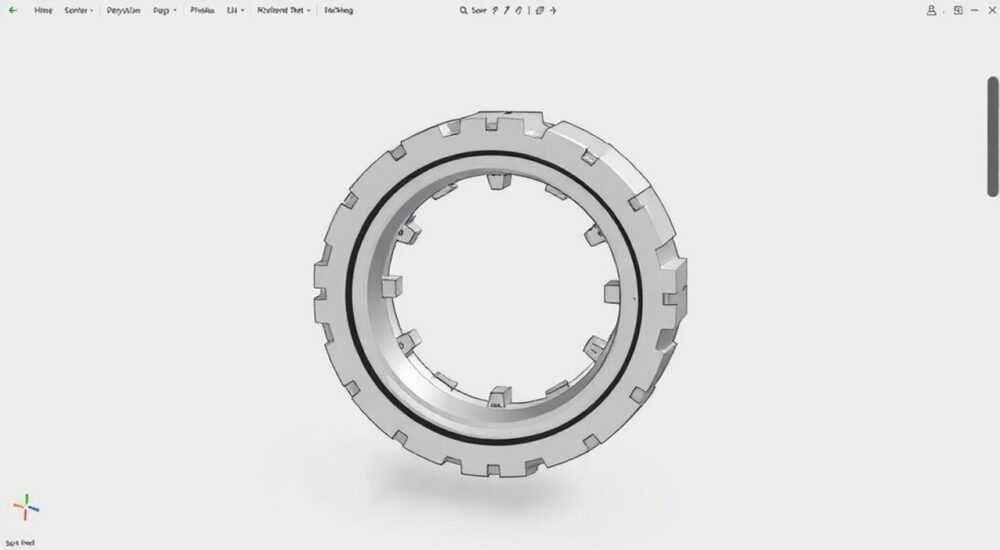
Когда вы работаете в Solidworks и сталкиваетесь с необходимостью вращения детали, важно понимать, что это базовая функция, которая существенно влияет на эффективность работы. Представьте: вы создаете сложную 3D-модель, но не можете правильно её рассмотреть со всех сторон — это может замедлить процесс проектирования или даже привести к ошибкам. В этой статье мы подробно разберем, как вращать деталь в Solidworks, предоставим пошаговые инструкции, сравним различные методы и поделимся советами экспертов. Вы узнаете, как использовать горячие клавиши, мышь и специальные инструменты для управления видом модели.
Основные способы вращения детали в Solidworks
В Solidworks существует несколько способов вращения деталей, каждый из которых подходит для определенных задач. Первый и самый простой метод — использование мыши. Для этого нужно нажать среднюю кнопку (колесико) и, удерживая её, перемещать курсор. Это позволяет быстро менять угол обзора модели. Однако этот способ не всегда точен, особенно если требуется фиксированное положение объекта.
Второй метод — использование горячих клавиш. Например, комбинация Ctrl + Alt + левая кнопка мыши дает возможность вращать модель вокруг оси. Этот подход особенно полезен для пользователей, которые предпочитают работать без мыши или стремятся повысить скорость работы. Третий способ — использование панели управления в верхней части экрана. Здесь можно выбрать конкретную ось вращения или задать точный угол поворота через диалоговое окно.
- Мышь: нажатие колесика и перемещение курсора.
- Горячие клавиши: Ctrl + Alt + левая кнопка мыши.
- Панель управления: точная настройка угла поворота.
Пошаговая инструкция: как вращать деталь с помощью мыши
Для новичков в Solidworks мы подготовили детальное руководство по использованию мыши для вращения деталей. Этот метод наиболее интуитивно понятен и часто используется в повседневной работе.
1. Откройте модель в Solidworks и убедитесь, что она активна в рабочем пространстве. Нажмите на среднюю кнопку мыши (колесико). Удерживайте её, не отпуская.
2. Переместите курсор в нужном направлении. Обратите внимание, что движение курсора напрямую влияет на угол поворота модели.
3. Чтобы остановить вращение, просто отпустите колесико. Если результат вас не устраивает, повторите операцию.
Однако есть несколько важных моментов, которые стоит учитывать. Например, если модель слишком крупная или мелкая, вы можете столкнуться с трудностями при управлении углом обзора. В этом случае рекомендуется использовать функцию масштабирования (Ctrl + колесико мыши) перед началом вращения.
Сравнение методов вращения: мышь vs горячие клавиши vs панель управления
Чтобы лучше понять, какой метод вращения детали в Solidworks выбрать, давайте сравним их основные характеристики. Ниже представлена таблица, где указаны преимущества и недостатки каждого способа.
Метод |
Преимущества |
Недостатки |
|---|---|---|
Мышь |
Быстрый и интуитивный, не требует дополнительных настроек. |
Трудно контролировать точность поворота. |
Горячие клавиши |
Удобен для опытных пользователей, экономит время. |
Не подходит для новичков, требует запоминания комбинаций. |
Панель управления |
Высокая точность, возможность задания конкретных углов. |
Занимает больше времени, менее удобен для быстрого просмотра. |
Из таблицы видно, что выбор метода зависит от ваших задач. Если вам нужно быстро оценить внешний вид модели, используйте мышь. Для точных настроек лучше обратиться к панели управления.
Распространенные ошибки при вращении деталей и как их избежать
В процессе работы с Solidworks многие пользователи сталкиваются с типичными ошибками, которые могут затруднить вращение деталей. Одна из самых частых проблем — случайное изменение ориентации всей рабочей области вместо самой модели. Это происходит, если вы забываете выделить деталь перед началом вращения.
- Ошибка: модель «убегает» за пределы экрана.
Решение: используйте функцию центрирования (F) после завершения вращения. - Ошибка: невозможность повернуть деталь вокруг конкретной оси.
Решение: убедитесь, что выбран правильный режим вращения через панель управления. - Ошибка: медленная реакция программы на действия мыши.
Решение: проверьте настройки производительности графического адаптера.
Эти советы помогут вам минимизировать количество ошибок и повысить эффективность работы.
Экспертное мнение: советы от практикующего инженера
Для получения профессионального взгляда на тему вращения деталей в Solidworks мы обратились к Александру Иванову, сертифицированному специалисту по CAD-системам с более чем 10-летним опытом работы. Александр подчеркнул важность использования горячих клавиш для повышения скорости работы.
«В своей практике я часто наблюдаю, как новички тратят много времени на выполнение простых операций, таких как вращение деталей. Переход на горячие клавиши может сэкономить до 30% времени. Например, комбинация Ctrl + Alt + левая кнопка мыши не только ускоряет процесс, но и позволяет точно контролировать ось вращения», — отметил эксперт.
Александр также добавил, что для сложных моделей рекомендуется использовать функцию сохранения видов. Это позволяет быстро переключаться между заранее настроенными углами обзора.
Ответы на популярные вопросы
В этом разделе мы ответим на самые частые вопросы, связанные с вращением деталей в Solidworks.
- Как зафиксировать угол вращения?
Используйте панель управления или функцию «Задать угол» в контекстном меню. - Почему модель вращается не так, как ожидалось?
Возможно, вы забыли выделить деталь или нарушена система координат. - Можно ли назначить свои горячие клавиши?
Да, в настройках программы есть возможность персонализации комбинаций клавиш.
Заключение
Вращение деталей в Solidworks — это базовый, но чрезвычайно важный аспект работы с программой. Мы рассмотрели основные методы, их преимущества и недостатки, а также разобрали распространенные ошибки. Помните, что выбор метода зависит от ваших задач: для быстрого просмотра подойдет мышь, а для точной настройки — панель управления. Советы эксперта и ответы на популярные вопросы помогут вам избежать типичных ошибок и повысить эффективность работы.
RU DESIGN SHOP — это интернет магазин товаров для дома и ремонта от российских производителей, rudesignshop.ru предлагает большой выбор по доступной цене и является надежным партнером при покупке с быстрой доставкой по всем городам России. RU DESIGN SHOP помогает подобрать товар по вашему проекту, а также есть система лояльности, акции и скидки. RU DESIGN SHOP реализует товары произведенные в России. RU DESIGN SHOP приглашает к сотрудничеству дизайнеров интерьера, архитекторов, строителей и мастеров.
⚠️ Дисклеймер — нажмите, чтобы развернуть
Материалы, опубликованные в разделе «Блог» на сайте RU DESIGN SHOP (rudesignshop.ru), носят исключительно информационный и ознакомительный характер и не являются руководством к действию, финансовой рекомендацией, медицинской услугой, ветеринарным назначением либо рекламой товаров и услуг, включая азартные игры. Публикации не содержат призывов к участию в азартных играх и не направлены на продвижение соответствующих операторов.
Безопасность применения товаров и веществ: при использовании строительных материалов, бытовой химии, пестицидов и агрохимикатов необходимо строго следовать инструкциям производителя и действующему законодательству Российской Федерации, включая Федеральный закон РФ от 19.07.1997 № 109-ФЗ «О безопасном обращении с пестицидами и агрохимикатами».
Упоминание товарных знаков, брендов и организаций носит исключительно информационный характер и не означает наличие партнёрских отношений или одобрения со стороны правообладателей.
Материалы, содержащие сведения о медицинских, ветеринарных или косметических средствах, представлены в справочных целях и не являются медицинской консультацией или назначением. Перед применением рекомендуется обратиться к врачу, ветеринарному специалисту или иному сертифицированному профессионалу.
Возрастные ограничения: материалы, содержащие сведения о продукции категории 18+, включая алкоголь или азартные игры, предназначены исключительно для совершеннолетней аудитории и публикуются в информационных целях.
Правовая ответственность: решения, принятые на основе опубликованной информации, пользователь принимает самостоятельно и на свой риск; редакция и авторы несут ответственность в пределах, установленных законодательством Российской Федерации.
Редакция не допускает публикаций, содержащих пропаганду экстремизма, терроризма, наркотических средств или суицида; подобные материалы подлежат немедленному удалению.
Упоминание организаций с ограниченным статусом: компания Meta Platforms Inc. (социальные сети Facebook и Instagram) признана экстремистской организацией решением суда РФ, её деятельность запрещена на территории Российской Федерации; любые упоминания приводятся исключительно в информационных целях.
Авторские права и источники: информация собирается из открытых источников; её актуальность указывается на дату публикации и может изменяться.
Изображения и иллюстрации используются на условиях, разрешённых правообладателями. При возникновении претензий редакция готова оперативно рассмотреть обращение и внести необходимые изменения.
Персональные данные и cookies: сайт использует cookies и обрабатывает персональные данные пользователей в соответствии с Федеральным законом № 152-ФЗ «О персональных данных» и Политикой конфиденциальности RU DESIGN SHOP.
Мнения авторов могут не совпадать с позицией государственных органов или коммерческих организаций, упомянутых в материалах.
РЕКОМЕНДУЕМ
Товары от российских производителей

Cветильник потолочный луна ARCHPOLE
11880 руб.


