Скидка 5% на первый заказ — RDS5




Solidworks как вставить картинку в эскиз
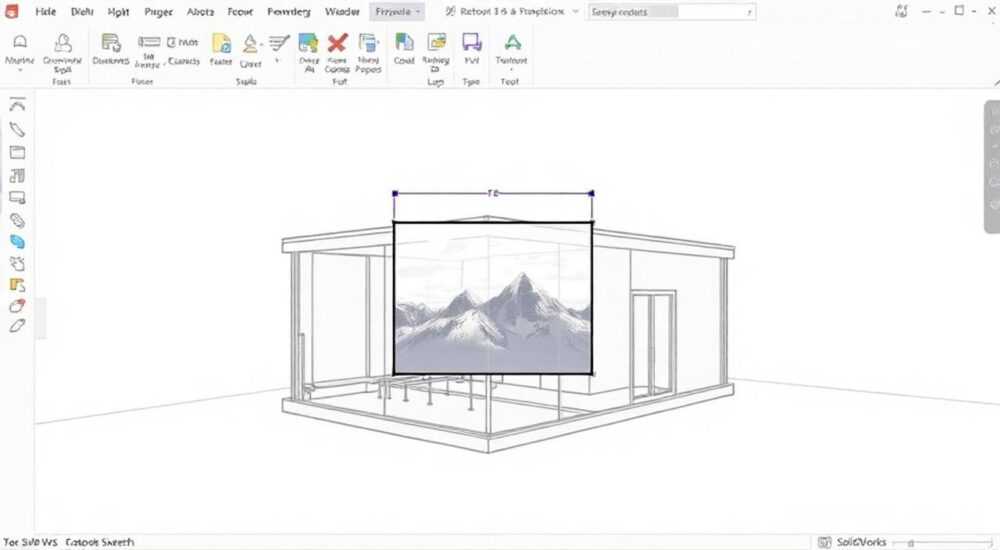
Вставка изображения в эскиз Solidworks — важный инструмент для проектировщиков, инженеров и дизайнеров, которым необходимо использовать внешние графические данные как основу для чертежей. Это может быть сканированный от руки набросок, фотография детали, логотип или техническая схема. В Solidworks реализована гибкая функция импорта растровых и векторных изображений непосредственно в 2D-эскиз, что позволяет точно привязывать контуры, масштабировать и обводить их, создавая параметрические модели.
Чтобы вставить картинку в эскиз Solidworks, перейдите в режим эскиза, выберите «Вставить» → «Изображение» и укажите файл. Изображение можно масштабировать, перемещать и использовать как опору для построения контуров.
Содержание статьи:
- Зачем вставлять изображение в эскиз Solidworks?
- Пошаговая инструкция: как вставить картинку в эскиз
- Настройка свойств изображения
- Поддерживаемые форматы изображений и требования к файлам
- Масштабирование и позиционирование изображения в эскизе
- Привязка к осям и началу координат
- Техники обводки: как эффективно использовать изображение как шаблон
- Работа со сложными контурами
- Распространённые ошибки и как их избежать
- Как исправить искажённое изображение
- Экспертное мнение
- Вопросы и ответы
- Заключение
Зачем вставлять изображение в эскиз Solidworks?
В современном проектировании часто приходится работать с нецифровыми источниками данных. Инженеры получают эскизы от клиентов на бумаге, фотографии существующих изделий или фрагменты схем из старых документов. В таких случаях вставка изображения в эскиз Solidworks становится ключевым шагом для точного воссоздания геометрии.
Использование изображения как подложки позволяет значительно ускорить процесс моделирования. Вместо ручного измерения и построения форм, вы можете импортировать изображение, откалибровать его масштаб и начать обводку контуров с высокой точностью. Это особенно полезно при реверс-инжиниринге, создании моделей по фотографиям или работе с архивными чертежами.
Кроме того, вставка изображений помогает в дизайне пользовательских элементов — например, при создании корпусов с уникальным силуэтом или нанесении логотипов на поверхности. Такой подход сохраняет творческую свободу и обеспечивает соответствие исходному замыслу.
Полезно знать: Изображение в эскизе — это временный элемент. Оно не влияет на геометрию модели напрямую, но служит ориентиром для создания эскизных объектов.
Пошаговая инструкция: как вставить картинку в эскиз
Процесс вставки изображения в эскиз Solidworks прост и интуитивно понятен, но требует соблюдения определённой последовательности действий. Ниже — подробный алгоритм для новичков и опытных пользователей.
- Откройте новый или существующий документ детали (Part).
- Выберите плоскость для эскиза (например, Front Plane) и нажмите «Эскиз» (Sketch).
- Убедитесь, что вы находитесь в режиме редактирования эскиза.
- Перейдите в меню Вставить → Эскиз → Изображение (Insert → Sketch Entities → Picture).
- В открывшемся проводнике выберите нужный файл изображения и нажмите «Открыть».
- Изображение появится в центре эскиза. Щёлкните левой кнопкой мыши, чтобы зафиксировать его положение.
После вставки вы можете манипулировать изображением: перемещать, поворачивать и изменять прозрачность. Для этого щёлкните правой кнопкой мыши по изображению и выберите «Свойства изображения» (Image Properties). Здесь доступны настройки масштаба, угла поворота и уровня прозрачности — до 70%, чтобы не загораживать линии эскиза.
Настройка свойств изображения
После вставки важно настроить изображение под конкретную задачу. Например, если вы работаете с фотографией детали, нужно установить корректный масштаб, используя известные размеры.
- Масштаб: задаётся вручную или через привязку к реальному размеру.
- Прозрачность: рекомендуется устанавливать от 40% до 60% для удобства обводки.
- Поворот: используется для выравнивания изображения по осям координат.
«Всегда проверяйте ориентацию изображения перед началом обводки. Даже небольшой перекос может привести к ошибкам в геометрии.» — Алексей Морозов, инженер-конструктор, 12 лет опыта в CAD
Поддерживаемые форматы изображений и требования к файлам
Solidworks поддерживает несколько распространённых форматов растровых и векторных изображений. Однако не все форматы одинаково эффективны в работе.
Формат |
Тип |
Поддержка в Solidworks |
Рекомендации |
|---|---|---|---|
JPEG (.jpg) |
Растровый |
Полная |
Хорош для фотографий, но возможна потеря качества при сжатии |
PNG (.png) |
Растровый с прозрачностью |
Полная |
Лучший выбор для эскизов и логотипов — поддерживает альфа-канал |
BMP (.bmp) |
Растровый без сжатия |
Полная |
Высокое качество, но большие размеры файлов |
TIFF (.tiff) |
Растровый/векторный |
Ограниченная |
Поддерживается, но редко используется из-за сложности |
SVG (.svg) |
Векторный |
Нет (в эскизе) |
Не поддерживается напрямую; требуется конвертация в растровый формат |
Для лучшего результата рекомендуется использовать PNG — он сохраняет чёткость линий и позволяет сделать фон прозрачным. JPEG подходит для фотографий, но может размывать мелкие детали. Избегайте сильно сжатых файлов, так как они затрудняют точную обводку.
Полезно знать: Перед вставкой преобразуйте изображение в чёрно-белый режим, если это возможно. Это улучшает контраст и делает обводку более точной.
Масштабирование и позиционирование изображения в эскизе
Один из самых критичных этапов — корректное масштабирование изображения. Без точного масштаба любая модель будет искажена. Solidworks не определяет масштаб автоматически, поэтому его нужно задавать вручную.
Если вы знаете хотя бы один реальный размер на изображении (например, диаметр отверстия или длину грани), вы можете использовать его для калибровки:
- Вставьте изображение в эскиз.
- Измерьте на изображении известный размер с помощью инструмента «Линейка» (Measure).
- Рассчитайте коэффициент масштабирования: реальный размер / измеренный размер.
- В свойствах изображения умножьте текущий масштаб на этот коэффициент.
Например, если на изображении отверстие имеет диаметр 50 мм, а в программе измеряется как 25 мм, коэффициент масштабирования составит 2. Установите масштаб изображения в 200%.
Также можно использовать вспомогательные линии: постройте отрезок нужной длины и растяните изображение так, чтобы оно соответствовало этому отрезку. Этот метод особенно удобен при работе с эскизами от руки.
Привязка к осям и началу координат
Для точного позиционирования рекомендуется привязывать изображение к началу координат или осям эскиза. Это упрощает дальнейшее построение и обеспечивает симметрию.
- Переместите изображение так, чтобы ключевые точки (центр, угол) совпадали с началом координат.
- Используйте привязки (snaps) и сетку для точного выравнивания.
- При необходимости поверните изображение, чтобы оси детали совпадали с осями эскиза.
«Всегда используйте вспомогательные геометрические элементы — горизонтальные и вертикальные линии — чтобы выровнять изображение. Это экономит время и снижает риск ошибок.» — Екатерина Смирнова, технический специалист по Solidworks, Dassault Systèmes Partner
Техники обводки: как эффективно использовать изображение как шаблон
После вставки и настройки изображения начинается основной этап — создание параметрической геометрии путём обводки. От качества обводки зависит точность и удобство дальнейшей работы с моделью.
Первый шаг — выбор инструментов. Используйте комбинацию прямых линий, дуг, сплайнов и окружностей в зависимости от формы. Для плавных кривых предпочтительнее сплайны, для углов — прямые отрезки с привязками.
Важно соблюдать логическую структуру:
- Начинайте с основных осей и контуров.
- Добавляйте размеры и связи сразу после построения.
- Используйте симметрию, если форма позволяет.
Для сложных форм применяйте метод слоёв: сначала обведите внешний контур, затем внутренние элементы. Это упрощает редактирование и минимизирует ошибки.
Работа со сложными контурами
При обводке фотографий или сканов с низким качеством могут возникнуть трудности. Рекомендации:
- Увеличьте масштаб в области построения до максимума.
- Используйте режим «Тонкая линия» для более точного следования контуру.
- Применяйте инструмент «Сплайн» с минимальным количеством узлов для гладких форм.
- Проверяйте непрерывность с помощью команды «Проверка эскиза» (Check Sketch).
Полезно знать: После завершения обводки удалите изображение из эскиза, если оно больше не нужно. Это уменьшит нагрузку на систему и упростит работу с моделью.
Распространённые ошибки и как их избежать
Даже опытные пользователи допускают типичные ошибки при работе с изображениями в эскизах. Знание этих проблем помогает сэкономить время и избежать разочарований.
- Ошибка 1: Неправильный масштаб. Часто изображение вставляется без калибровки, что приводит к неверным размерам модели. Решение — всегда использовать известный размер для масштабирования.
- Ошибка 2: Плохое качество изображения. Размытые или пиксельные фото затрудняют обводку. Решение — улучшить изображение в графическом редакторе перед вставкой.
- Ошибка 3: Изображение не в режиме эскиза. Некоторые пытаются вставить картинку вне эскиза — это невозможно. Решение — обязательно войти в режим редактирования эскиза.
- Ошибка 4: Перегрузка эскиза. Одновременная работа с изображением и множеством объектов может вызвать лаги. Решение — временно скрыть изображение при активной работе.
Как исправить искажённое изображение
Если изображение растянуто или деформировано, проверьте:
- Не применялся ли масштаб по одной оси (X или Y) без блокировки пропорций.
- Была ли включена опция «Сохранять пропорции» в настройках.
- Не было ли случайного поворота или сдвига.
Вернитесь в свойства изображения и восстановите исходные параметры, если это возможно.
Экспертное мнение
«Вставка изображений — мощный, но недооценённый инструмент. Я использую его при реверс-инжиниринге старых деталей, когда нет чертежей. Главное — не просто копировать форму, а понимать, какие элементы являются конструктивно значимыми. Обводите только то, что нужно для модели, а не каждый пиксель.» — Дмитрий Кузнецов, руководитель отдела CAD-интеграций, машиностроительное предприятие, 15 лет опыта
По его словам, профессионалы часто комбинируют вставку изображений с 3D-сканированием. Полученные сканы экспортируются в виде 2D-проекций и используются как подложка в эскизах. Это повышает точность и сокращает время на проектирование до 40%.
Также эксперт отмечает важность документирования процесса: «Сохраняйте оригинал изображения и записывайте, как был рассчитан масштаб. Это критично при передаче проекта другому инженеру или при повторном использовании модели.»
Вопросы и ответы
Можно ли вставить изображение в 3D-вид, а не в эскиз?
Нет, вставка изображения возможна только в режиме 2D-эскиза. Для 3D-подложек используйте текстуры или проекции на плоскости, но они не служат для построения геометрии.
Поддерживает ли Solidworks прозрачность PNG?
Да, Solidworks корректно отображает прозрачные области в PNG-файлах. Это удобно при работе с логотипами или сложными контурами без фона.
Почему изображение исчезает после выхода из эскиза?
Изображение остаётся частью эскиза и должно быть видимым. Если оно пропадает, проверьте, не было ли случайного удаления или скрытия. Также убедитесь, что вы просматриваете правильный эскиз.
Можно ли использовать несколько изображений в одном эскизе?
Да, Solidworks позволяет вставлять несколько изображений в один эскиз. Это полезно при компоновке нескольких проекций или сравнении вариантов.
Как экспортировать эскиз с изображением?
Изображение не экспортируется как часть DXF или DWG по умолчанию. Чтобы сохранить его, используйте режим «Печать» или экспорт в PDF с включённой опцией «Фоновые изображения».
Заключение
Вставка изображения в эскиз Solidworks — это не просто визуальная поддержка, а полноценный инструмент проектирования, который ускоряет создание моделей по внешним данным. Правильно использованный, он позволяет точно воссоздавать геометрию по фотографиям, сканам и эскизам, экономя часы ручной работы.
Главное — помнить, что изображение служит лишь ориентиром. Реальная геометрия должна быть построена с использованием параметрических инструментов Solidworks: линий, дуг, размеров и связей. Только так модель останется редактируемой и соответствующей стандартам проектирования.
- Вставляйте изображения только в режиме 2D-эскиза через меню «Вставить → Изображение».
- Используйте PNG для лучшего качества и поддержки прозрачности.
- Всегда калибруйте масштаб по известному размеру для точности.
- Настройте прозрачность изображения (40–60%) для удобства обводки.
- Удаляйте или скрывайте изображение после завершения обводки для оптимизации производительности.
⚠️ Дисклеймер — нажмите, чтобы развернуть
Материалы, опубликованные в разделе «Блог» на сайте RU DESIGN SHOP (rudesignshop.ru), носят исключительно информационный и ознакомительный характер и не являются руководством к действию, финансовой рекомендацией, медицинской услугой, ветеринарным назначением либо рекламой товаров и услуг, включая азартные игры. Публикации не содержат призывов к участию в азартных играх и не направлены на продвижение соответствующих операторов.
Безопасность применения товаров и веществ: при использовании строительных материалов, бытовой химии, пестицидов и агрохимикатов необходимо строго следовать инструкциям производителя и действующему законодательству Российской Федерации, включая Федеральный закон РФ от 19.07.1997 № 109-ФЗ «О безопасном обращении с пестицидами и агрохимикатами».
Упоминание товарных знаков, брендов и организаций носит исключительно информационный характер и не означает наличие партнёрских отношений или одобрения со стороны правообладателей.
Материалы, содержащие сведения о медицинских, ветеринарных или косметических средствах, представлены в справочных целях и не являются медицинской консультацией или назначением. Перед применением рекомендуется обратиться к врачу, ветеринарному специалисту или иному сертифицированному профессионалу.
Возрастные ограничения: материалы, содержащие сведения о продукции категории 18+, включая алкоголь или азартные игры, предназначены исключительно для совершеннолетней аудитории и публикуются в информационных целях.
Правовая ответственность: решения, принятые на основе опубликованной информации, пользователь принимает самостоятельно и на свой риск; редакция и авторы несут ответственность в пределах, установленных законодательством Российской Федерации.
Редакция не допускает публикаций, содержащих пропаганду экстремизма, терроризма, наркотических средств или суицида; подобные материалы подлежат немедленному удалению.
Упоминание организаций с ограниченным статусом: компания Meta Platforms Inc. (социальные сети Facebook и Instagram) признана экстремистской организацией решением суда РФ, её деятельность запрещена на территории Российской Федерации; любые упоминания приводятся исключительно в информационных целях.
Авторские права и источники: информация собирается из открытых источников; её актуальность указывается на дату публикации и может изменяться.
Изображения и иллюстрации используются на условиях, разрешённых правообладателями. При возникновении претензий редакция готова оперативно рассмотреть обращение и внести необходимые изменения.
Персональные данные и cookies: сайт использует cookies и обрабатывает персональные данные пользователей в соответствии с Федеральным законом № 152-ФЗ «О персональных данных» и Политикой конфиденциальности RU DESIGN SHOP.
Мнения авторов могут не совпадать с позицией государственных органов или коммерческих организаций, упомянутых в материалах.
РЕКОМЕНДУЕМ
Товары от российских производителей




