Скидка 5% на первый заказ — RDS5




Solidworks какой формат
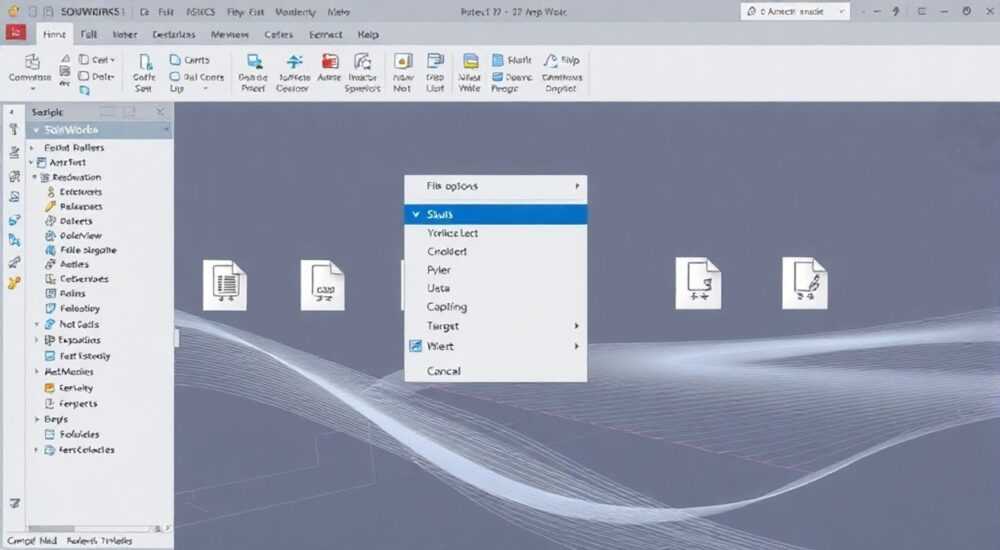
Solidworks — один из ведущих программных комплексов для 3D-моделирования, проектирования и инженерного анализа. Его используют миллионы специалистов по всему миру: от начинающих конструкторов до профессионалов в аэрокосмической, автомобильной и машиностроительной отраслях. Одной из ключевых особенностей Solidworks является работа с разнообразными форматами файлов — как собственными, так и универсальными. Понимание этих форматов критически важно для эффективного обмена данными, совместной работы и интеграции с другими CAD-системами.
Solidworks использует собственные форматы — SLDPRT (детали), SLDASM (сборки) и SLDRAW (чертежи). Для обмена с другими системами рекомендуется использовать нейтральные форматы: STEP (.step), IGES (.igs), Parasolid (.x_t) или PDF. Выбор зависит от задачи: точность геометрии, наличие параметризации, совместимость с ПО получателя.
Содержание статьи:
- Форматы Solidworks: какие бывают и зачем нужны
- Основные внутренние форматы Solidworks
- Когда использовать внутренние форматы
- Нейтральные и универсальные форматы для экспорта и импорта
- Когда какой формат выбирать?
- Как правильно конвертировать и передавать файлы
- Советы по успешной передаче данных
- Типичные ошибки при работе с форматами и как их избежать
- Ошибка 1: «При импорте STEP модель смещена или искажена»
- Ошибка 2: «После экспорта в IGES пропали скругления»
- Ошибка 3: «При открытии сборки в другом ПО детали не находятся»
- Ошибка 4: «Импортированная модель не редактируется»
- Экспертное мнение
- Вопросы и ответы
- Заключение
Форматы Solidworks: какие бывают и зачем нужны
Каждый пользователь Solidworks сталкивается с необходимостью сохранять, отправлять или принимать файлы. Однако не все понимают, что тип формата влияет на качество модели, возможность редактирования и совместимость с другими системами. Форматы можно условно разделить на две большие группы: внутренние (нативные) и нейтральные (универсальные).
Внутренние форматы — это «родной язык» Solidworks. Они хранят не только геометрию, но и всю историю построения, размеры, привязки, материалы, параметры и связи между элементами. Это позволяет полноценно редактировать модель в дальнейшем. Нейтральные же форматы служат для обмена данными между различными CAD-системами, например, между Solidworks и AutoCAD, CATIA или Fusion 360.
Выбор формата — это всегда компромисс между функциональностью и совместимостью. Например, если вы работаете в команде, где все используют Solidworks, логично обмениваться файлами .SLDPRT и .SLDASM. Но если заказчик использует другую платформу, придётся экспортировать модель в STEP или IGES.
Полезно знать: Нейтральные форматы могут терять параметризацию и историю модели. После импорта в другую систему вы получите «глухую» геометрию, которую нельзя изменить через дерево построений.
Основные внутренние форматы Solidworks
Solidworks использует три основных типа файлов, соответствующих трём уровням проектирования: деталь, сборка и чертёж.
- .SLDPRT — формат для отдельных деталей. Содержит полную информацию о 3D-модели: эскизы, операции выдавливания, скругления, отверстия и т.д.
- .SLDASM — формат сборки. Хранит ссылки на несколько .SLDPRT-файлов, а также связи, ограничения и позиционирование деталей относительно друг друга.
- .SLDDRW — формат чертежа. Включает виды, разрезы, размеры, таблицы и аннотации, созданные на основе .SLDPRT или .SLDASM.
Эти форматы являются проприетарными, то есть оптимизированы исключительно под работу в среде Solidworks. Их главное преимущество — полная сохранность параметрической информации. Вы можете открыть модель, изменить размер в эскизе и перестроить всю деталь автоматически.
Когда использовать внутренние форматы
- При работе в единой команде, где все участники имеют доступ к Solidworks.
- Если требуется многократное редактирование модели.
- Для хранения проектов в архиве предприятия.
- При использовании дополнительных модулей: Simulation, Routing, Sheet Metal.
«Никогда не передавайте клиенту или поставщику .SLDPRT без предварительной консультации. У них может не быть лицензии Solidworks. Лучше сразу экспортировать в универсальный формат.» — Алексей Миронов, инженер-конструктор, 12 лет опыта
Нейтральные и универсальные форматы для экспорта и импорта
Когда необходимо сотрудничать с внешними организациями или использовать данные в других системах, приходится использовать нейтральные форматы. Solidworks поддерживает более 20 таких форматов, но наиболее важные — это:
Формат |
Расширение |
Преимущества |
Недостатки |
|---|---|---|---|
STEP |
.step, .stp |
Высокая точность, поддержка сложной геометрии, стандарт ISO 10303 |
Нет параметризации, возможна потеря цветов и текстур |
IGES |
.igs, .iges |
Широкая совместимость, подходит для старых систем |
Устаревший стандарт, плохая поддержка NURBS, нет топологии |
Parasolid |
.x_t, .x_b |
Отличная точность, поддерживается многими CAD-системами (NX, Solid Edge) |
Бинарный формат (.x_b) трудно проверить текстово |
ACIS |
.sat |
Поддерживается AutoCAD и другими системами |
Часто теряются метаданные, ограниченная поддержка сборок |
PDF |
.pdf |
Удобен для печати и просмотра, включает чертежи и 3D-виды |
Не редактируется как CAD-модель |
На практике STEP (.step) считается «золотым стандартом» обмена между CAD-системами. Он обеспечивает высокую точность геометрии и поддерживается практически всеми современными программами 3D-моделирования.
Когда какой формат выбирать?
- Для передачи детали другому CAD-пользователю — используйте STEP. Это максимально надёжный способ сохранить форму без потерь.
- Для интеграции с CAM-системами — Parasolid (.x_t) часто предпочтительнее, так как многие системы ЧПУ работают на его ядре.
- Для архивирования или презентации — PDF с 3D-вложением позволяет вращать модель прямо в документе.
- При работе со старыми системами — IGES может быть единственным вариантом, но будьте готовы к возможным ошибкам импорта.
Полезно знать: Solidworks позволяет настраивать параметры экспорта: точность, единицы измерения, масштаб. Всегда проверяйте настройки перед сохранением в нейтральный формат.
Как правильно конвертировать и передавать файлы
Процесс экспорта и импорта в Solidworks прост, но требует внимания к деталям. Вот пошаговый алгоритм корректной конвертации:
- Откройте нужную деталь, сборку или чертёж.
- Перейдите в меню Файл → Сохранить как.
- В выпадающем списке «Тип файла» выберите нужный формат (например, STEP).
- Нажмите «Опции» и задайте параметры: единицы (миллиметры), точность (высокая), масштаб (1:1).
- Подтвердите выбор и сохраните файл.
При импорте также важно учитывать настройки. Solidworks может импортировать IGES, STEP, SAT и другие форматы, но по умолчанию создаётся «немая» геометрия. Чтобы восстановить возможность редактирования, нужно использовать инструменты FeatureWorks — они автоматически распознают отверстия, фаски, вырезы и создают параметрические операции.
Советы по успешной передаче данных
- Всегда уточняйте, какой формат поддерживает получатель.
- Если отправляете сборку, решите: передавать как единый файл или с приложенными деталями.
- Для STEP-файлов указывайте версию стандарта (AP203, AP214, AP242). AP242 — самая современная.
- Проверяйте результат импорта на тестовой машине, если возможно.
«Перед отправкой клиента всегда делайте контрольный импорт: сохраните в STEP, закройте файл и попробуйте открыть его заново. Так вы увидите, что получит ваш партнёр.» — Ольга Петрова, ведущий инженер-проектировщик, 9 лет в авиастроении
Типичные ошибки при работе с форматами и как их избежать
Даже опытные пользователи допускают ошибки при конвертации. Ниже — самые распространённые проблемы и способы их решения.
Ошибка 1: «При импорте STEP модель смещена или искажена»
Чаще всего это связано с несоответствием единиц измерения. Например, если модель была создана в дюймах, а система интерпретирует её как миллиметры. Решение: в настройках импорта явно укажите единицы (мм или дюймы).
Ошибка 2: «После экспорта в IGES пропали скругления»
IGES плохо передаёт NURBS-поверхности и сложные поверхности. Альтернатива — всегда использовать STEP вместо IGES, если получатель это поддерживает.
Ошибка 3: «При открытии сборки в другом ПО детали не находятся»
Это происходит, когда передаётся только .SLDASM, но не прилагаются .SLDPRT. Решение: использовать функцию «Собрать в папку» (File → Pack and Go), которая копирует все связанные файлы.
Ошибка 4: «Импортированная модель не редактируется»
Нейтральные форматы не сохраняют дерево построений. Чтобы сделать модель параметрической, запустите FeatureWorks (Insert → FeatureWorks → Recognize Features).
Проблема |
Причина |
Решение |
|---|---|---|
Модель «ломается» при импорте |
Низкая точность экспорта |
Увеличьте значение точности до 0.001 мм |
Цвета и слои не сохраняются |
Формат не поддерживает атрибуты |
Используйте PDF или DWG для передачи чертежей |
Потеря связей в сборке |
Отсутствие зависимых файлов |
Применяйте Pack and Go |
Экспертное мнение
«Сегодня всё больше компаний переходят на открытые стандарты. Я настоятельно рекомендую использовать AP242 — это новейшая версия STEP, поддерживающая PMI (Product Manufacturing Information), т.е. технологические данные, такие как шероховатость, допуски, примечания. Это позволяет строить полноценный цифровой двойник без бумажных чертежей.» — Дмитрий Ковалёв, технический директор CAD-интегратора, 15 лет в области PLM
По его словам, будущее за модельно-ориентированным проектированием (MBD), где вся информация содержится в 3D-модели, а не на 2D-чертежах. В этом контексте правильный выбор формата становится ещё важнее. Solidworks уже поддерживает MBD, и использование STEP AP242 позволяет передавать эти данные в производство.
Вопросы и ответы
Можно ли открыть SLDPRT без Solidworks?
Да, но с ограничениями. Можно использовать бесплатные просмотрщики, например eDrawings или онлайн-платформы (My.Solidworks, 3D ContentCentral). Для редактирования потребуется совместимое ПО, например Solid Edge, которое поддерживает Parasolid.
Чем отличается X_T от X_B?
X_T — текстовая версия Parasolid, легко читается и проверяется. X_B — бинарная, компактнее и быстрее обрабатывается, но недоступна для просмотра в текстовом редакторе. Оба формата одинаково точны.
Почему при экспорте в DWG теряются слои?
Потому что DWG — это формат AutoCAD, и соответствие слоёв зависит от настроек экспорта. В Solidworks нужно вручную назначить слои в чертеже и включить опцию «Сохранить слои» при экспорте.
Нужно ли сжимать файлы перед отправкой?
Да, особенно если передаёте сборку с десятками деталей. Используйте ZIP-архивы. Solidworks также имеет встроенную функцию «Pack and Go», которая упаковывает все файлы и даже может переименовать их для удобства.
Какой формат лучше для 3D-печати?
Для 3D-печати чаще всего используется STL. Он представляет собой полигональную сетку. Точность зависит от настроек тесселяции. Для высокоточных моделей можно использовать 3MF — современный формат, поддерживающий цвета и структуры.
Заключение
Выбор правильного формата в Solidworks — это не просто техническая деталь, а ключевой фактор успеха проекта. От него зависят точность, совместимость, скорость обработки и возможность дальнейшего редактирования. Знание различий между SLDPRT, STEP, Parasolid и другими форматами позволяет избежать дорогостоящих ошибок и ускорить рабочие процессы.
Главное правило: используйте нативные форматы для внутренней работы и нейтральные — для внешнего обмена. Приоритет — STEP AP242 для 3D-геометрии и PDF для документации. Всегда проверяйте результат конвертации перед отправкой.
- Solidworks использует три основных формата: SLDPRT, SLDASM, SLDDRW — для полного цикла проектирования.
- Для обмена с другими системами предпочтительны STEP, Parasolid и PDF.
- IGES устаревает — заменяйте его на STEP, особенно AP242.
- Всегда используйте Pack and Go при передаче сборок.
- Проверяйте импорт на стороне получателя, чтобы избежать неожиданностей.
⚠️ Дисклеймер — нажмите, чтобы развернуть
Материалы, опубликованные в разделе «Блог» на сайте RU DESIGN SHOP (rudesignshop.ru), носят исключительно информационный и ознакомительный характер и не являются руководством к действию, финансовой рекомендацией, медицинской услугой, ветеринарным назначением либо рекламой товаров и услуг, включая азартные игры. Публикации не содержат призывов к участию в азартных играх и не направлены на продвижение соответствующих операторов.
Безопасность применения товаров и веществ: при использовании строительных материалов, бытовой химии, пестицидов и агрохимикатов необходимо строго следовать инструкциям производителя и действующему законодательству Российской Федерации, включая Федеральный закон РФ от 19.07.1997 № 109-ФЗ «О безопасном обращении с пестицидами и агрохимикатами».
Упоминание товарных знаков, брендов и организаций носит исключительно информационный характер и не означает наличие партнёрских отношений или одобрения со стороны правообладателей.
Материалы, содержащие сведения о медицинских, ветеринарных или косметических средствах, представлены в справочных целях и не являются медицинской консультацией или назначением. Перед применением рекомендуется обратиться к врачу, ветеринарному специалисту или иному сертифицированному профессионалу.
Возрастные ограничения: материалы, содержащие сведения о продукции категории 18+, включая алкоголь или азартные игры, предназначены исключительно для совершеннолетней аудитории и публикуются в информационных целях.
Правовая ответственность: решения, принятые на основе опубликованной информации, пользователь принимает самостоятельно и на свой риск; редакция и авторы несут ответственность в пределах, установленных законодательством Российской Федерации.
Редакция не допускает публикаций, содержащих пропаганду экстремизма, терроризма, наркотических средств или суицида; подобные материалы подлежат немедленному удалению.
Упоминание организаций с ограниченным статусом: компания Meta Platforms Inc. (социальные сети Facebook и Instagram) признана экстремистской организацией решением суда РФ, её деятельность запрещена на территории Российской Федерации; любые упоминания приводятся исключительно в информационных целях.
Авторские права и источники: информация собирается из открытых источников; её актуальность указывается на дату публикации и может изменяться.
Изображения и иллюстрации используются на условиях, разрешённых правообладателями. При возникновении претензий редакция готова оперативно рассмотреть обращение и внести необходимые изменения.
Персональные данные и cookies: сайт использует cookies и обрабатывает персональные данные пользователей в соответствии с Федеральным законом № 152-ФЗ «О персональных данных» и Политикой конфиденциальности RU DESIGN SHOP.
Мнения авторов могут не совпадать с позицией государственных органов или коммерческих организаций, упомянутых в материалах.
РЕКОМЕНДУЕМ
Товары от российских производителей




